怎样显示Excel表格中所有的批注信息
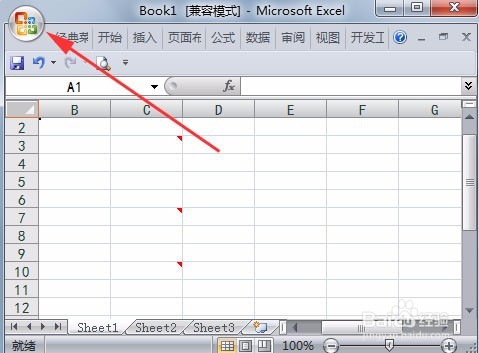
1、单击“office”按钮,弹出office下拉菜单。
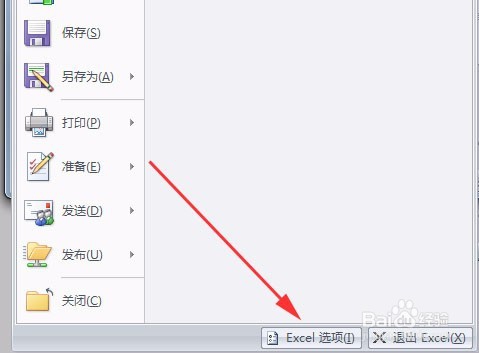
2、单击office下拉菜单右下角的“Excel选项”,打开“Excel选项”对话框。
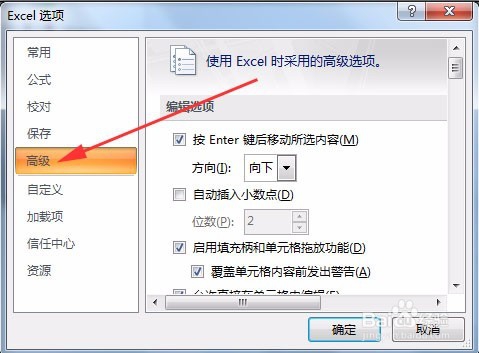
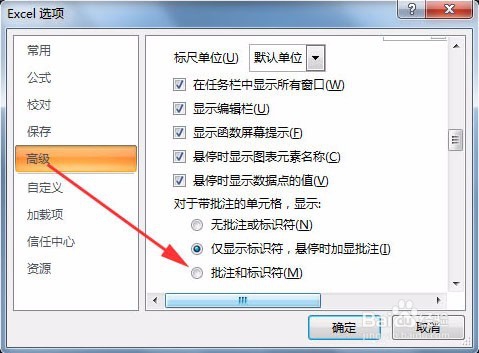
3、在对话框中,单击列表框中的“高级”选项。
4、向下拖动对话框的攀宿垂直滚动条,直至鉴鬼脾出现下图所示“显示”组。
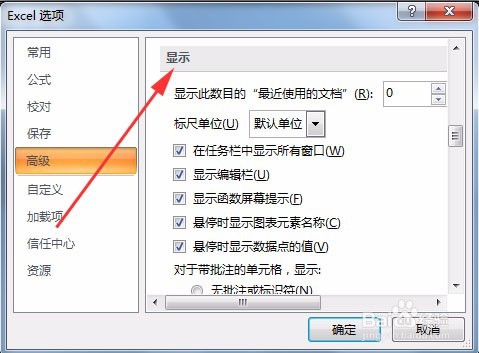
5、单击“批获夏注和标识符”前面的复选框,使其选中。
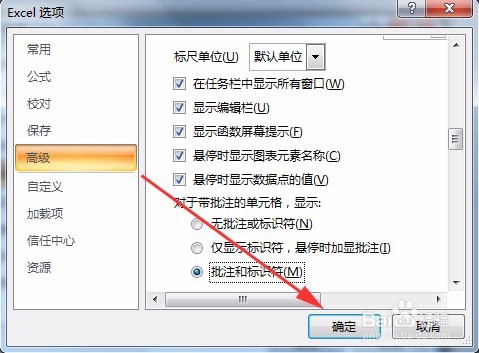
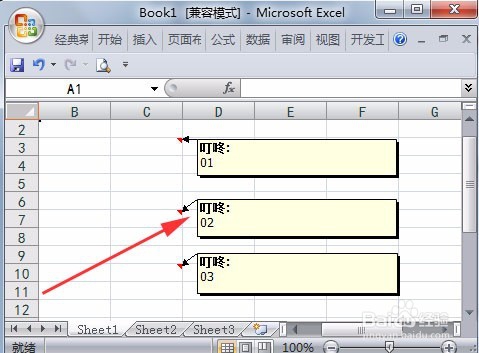
6、单击对话框右下角的“确定”按钮,所有的批注信息就全部显示出来了。
阅读量:159
阅读量:154
阅读量:63
阅读量:176
阅读量:142