标识汇App——人事管理的操作流程
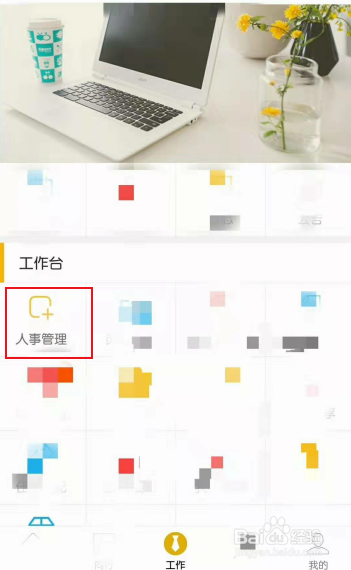
1、打开标识汇App,在工作页面中的“工作台”内找到“人事管理”,首次使用人事管理要先创建公司后才能使用。
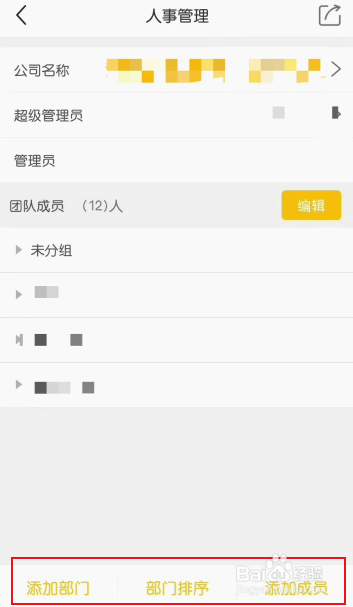
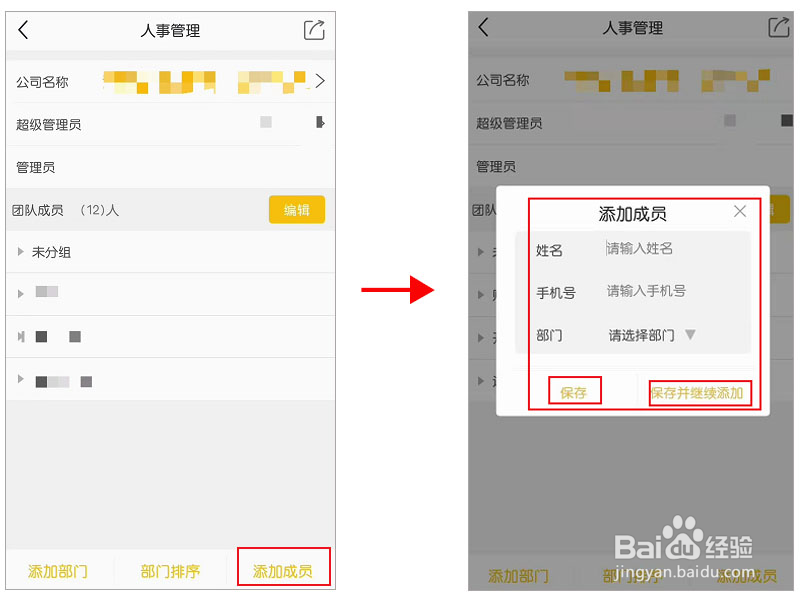
2、点开“人事管理”后,我们可以添加部门,部门排序和添加成员等步骤操作,注意安卓端和苹果端界面稍有不同,我们以安卓端为例来进行讲解。
在人事管理界面中,我们可以看到当前所属的公司、超级管理员,可以对管理员及团队成员进行编辑;
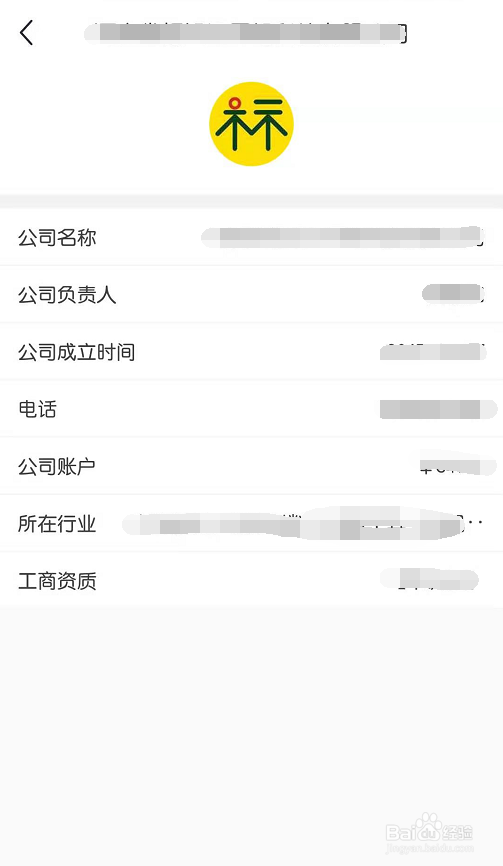
3、点开公司名称,可以看到公司的一些基本信息,如下图所示:
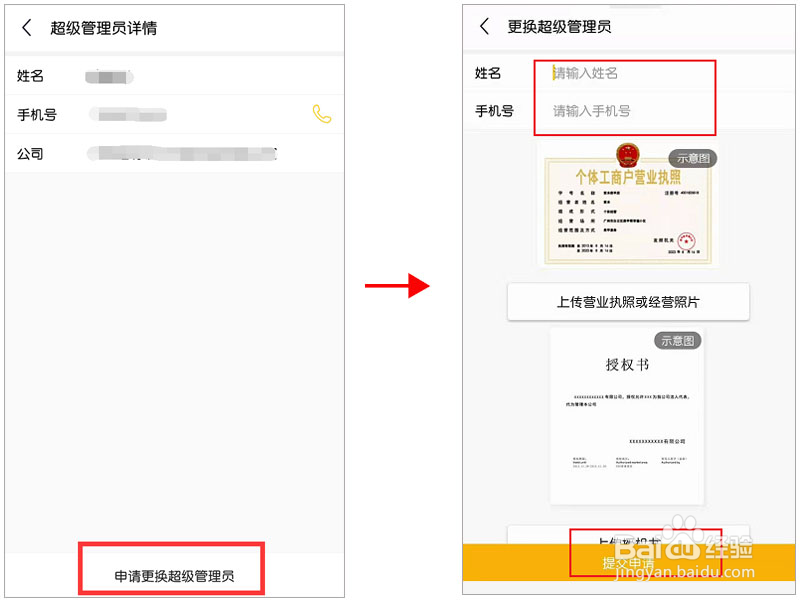
4、点开超级管理员,在详情里面可以看到超级管理员的姓名、手机号码、公司名称,点击电话按钮可以直接拨打电话。
如需更换超级管理员,点击页面下方的“申请更换超级管理员”,在弹出的新界面中填写新的超级管理员姓名、手机号、上传营业执照或经营照片、授权书,最后点击提交申请就可以了。
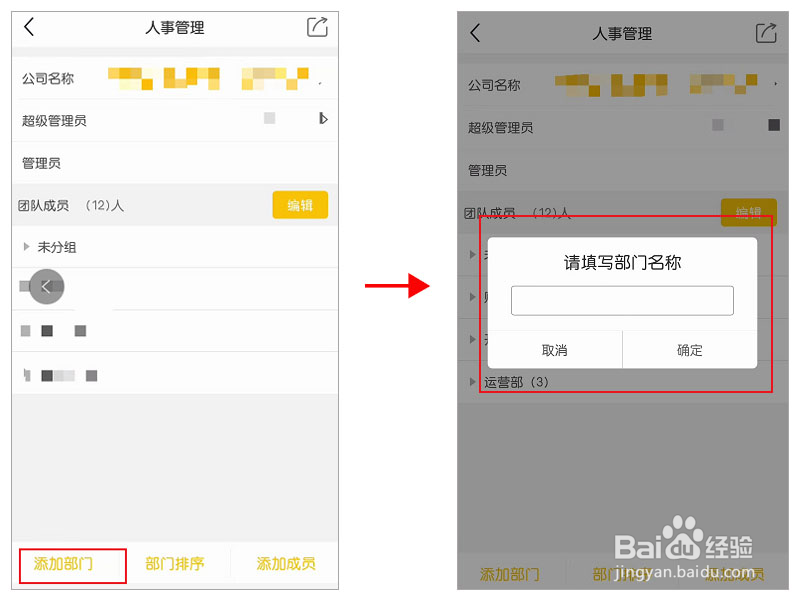
5、添加部门,点击“添加部门”并输入部门名称,点击确定即可;
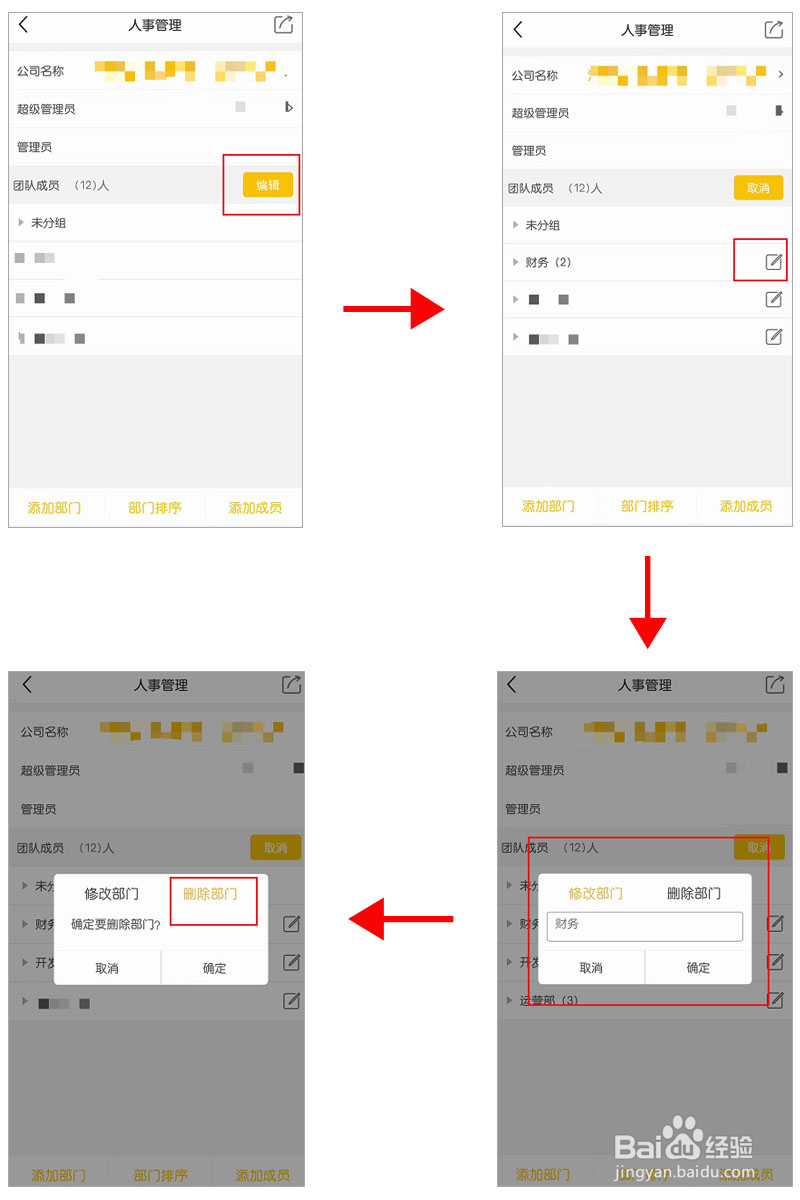
6、如果需要修改部门名称,点击团队成员后面的编辑,找到所要变更的部门,点击后面的铅笔小标志,修改即可;如果需要删除部门,点击删除部门即可。
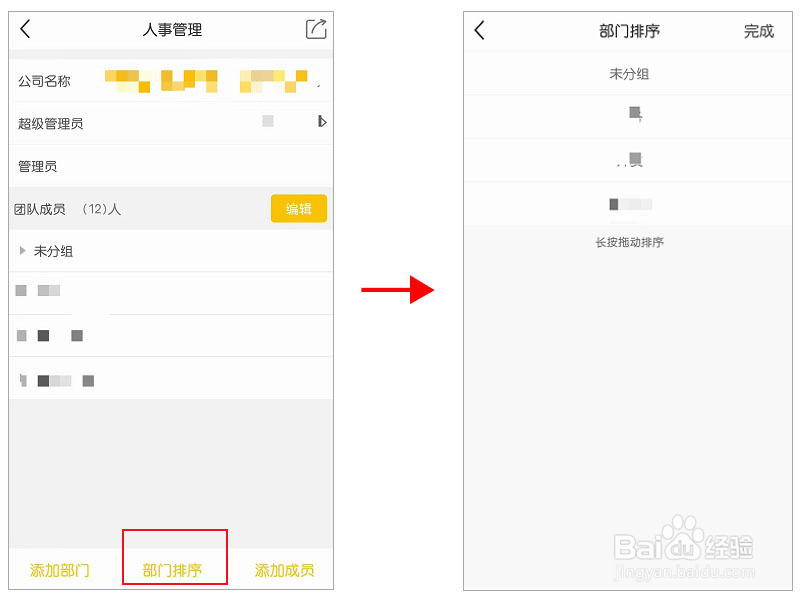
7、若需对部门进行排序,可以点击页面下方的“部门排序”进行调整,在部门列表里选择要调整的部门,长按拖动排序。
8、添加成员,点击“添加成员”,输入要添加成员的姓名、手机号、选择所在部门,点击“保存”即可;如需添加多人,点击“保存并继续添加”即可,添加完之后,待受邀人员同意加入后,所添加的人员才能显示在部门列表里。
9、修改员工信息(修改/删除)
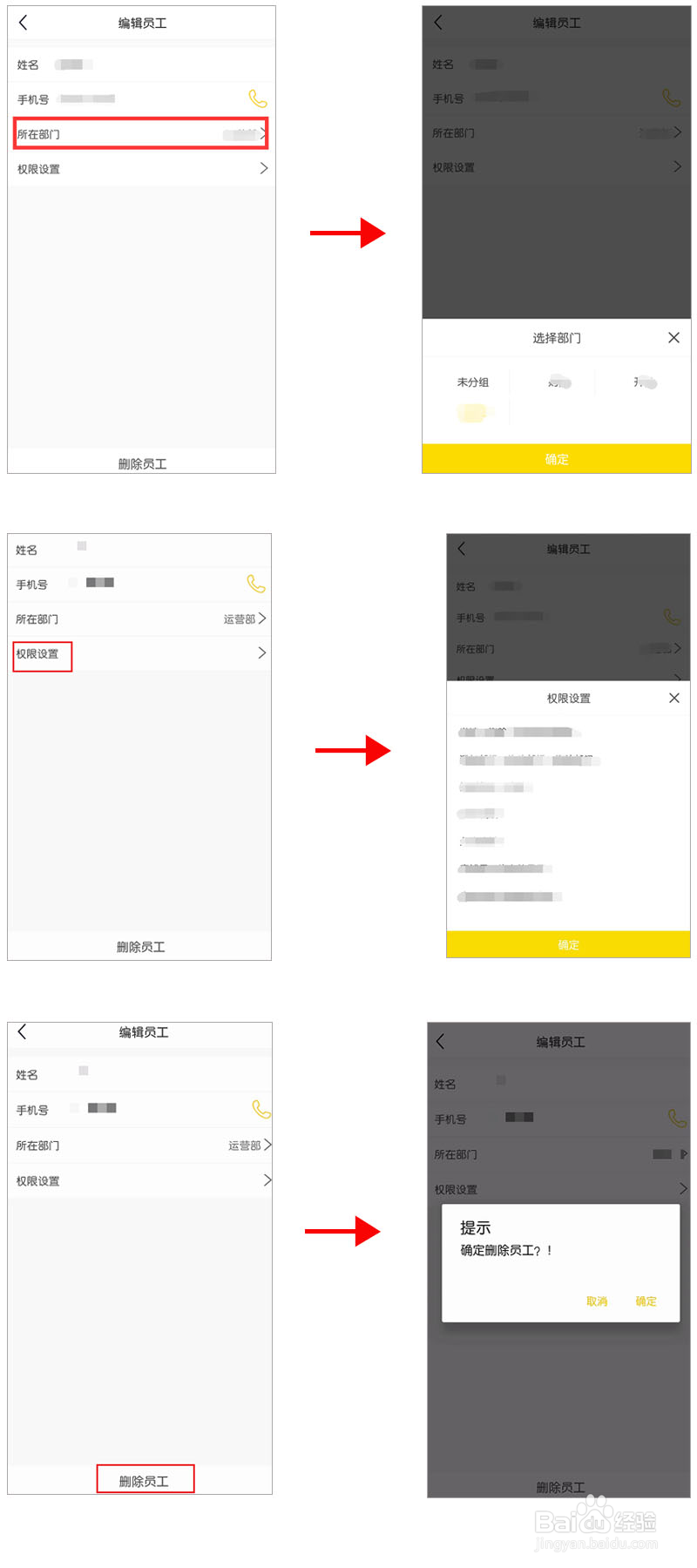
①修改员工信息:找到需要修改部门的成员名字并点击,进入员工信息页面,可以修改员工姓名、手机号、部门及权限设置。
②修改部门:一个员工可以同时存在两个及两个以上的部门,点击所在部门可以同时选择多个部门。
③权限设置:可以根据员工职位及角色给不同员工设置不同的权限。
④删除员工:如果有员工辞职了,可以点击员工信息页面最下面的“删除员工”。
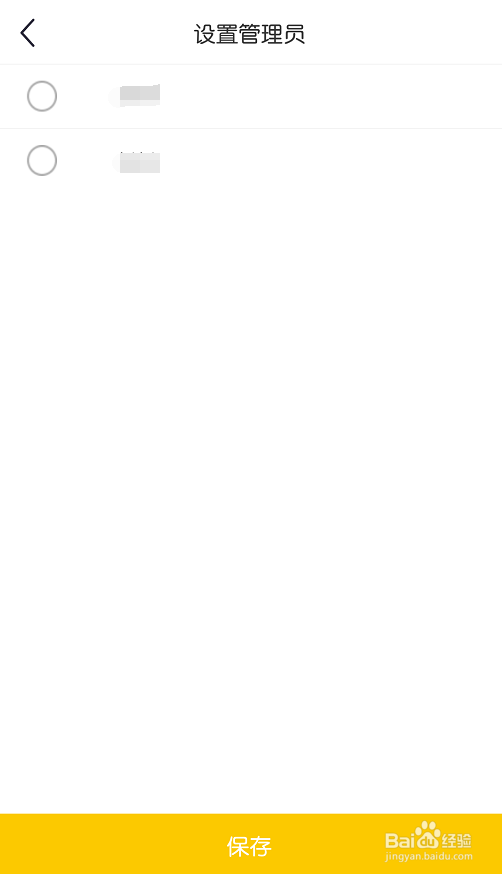
10、最后一项,设置超级管理员。
温馨提示:设置管理员只有超级管理员才能操作。