Photoshop添加马赛克
1、打开ps之后,导入图片,我们在工具栏选择工具。
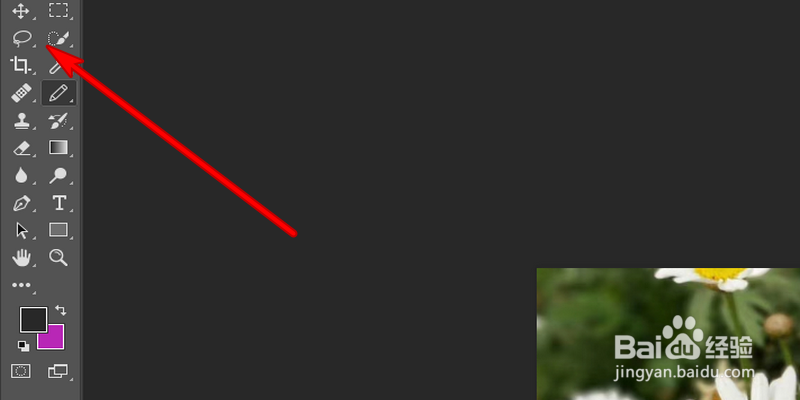
2、这里选择套索工具。
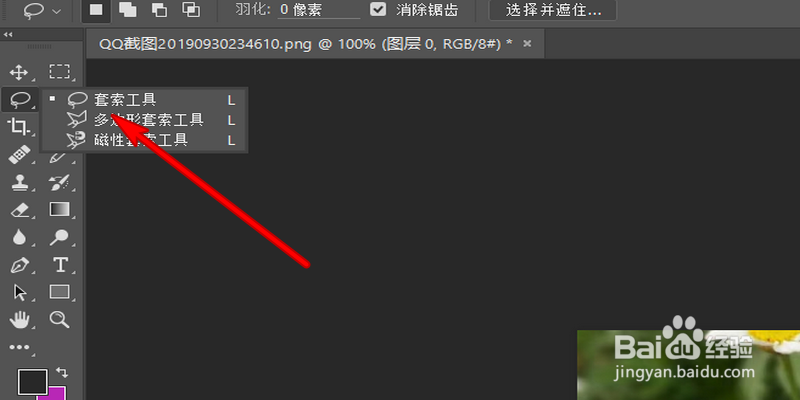
3、使用套索工具,快速的选中要打马赛克的区域。
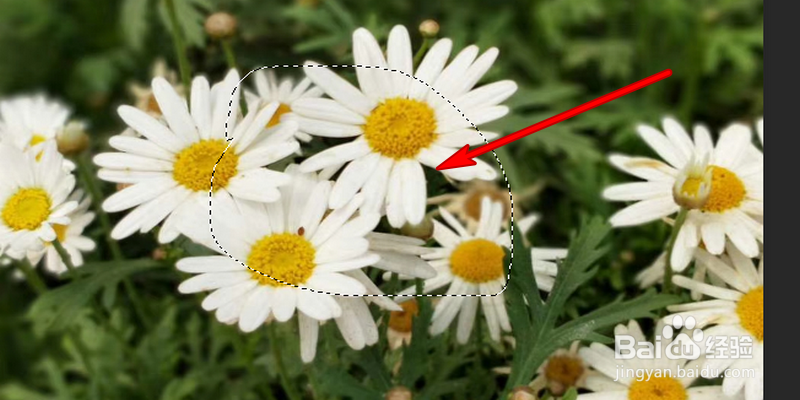
4、点击界面上方的滤镜选项。
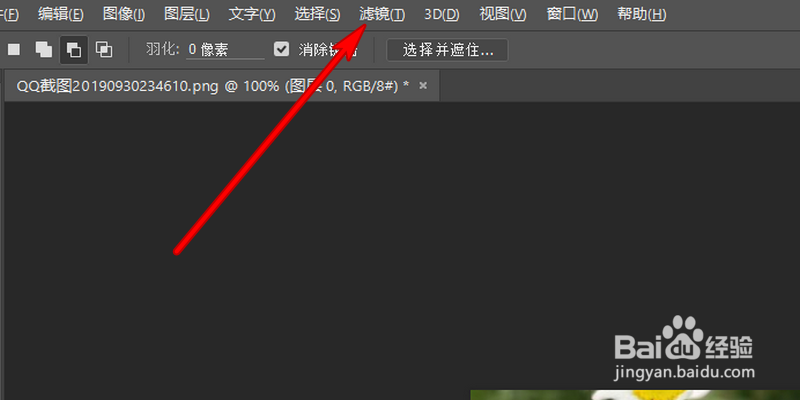
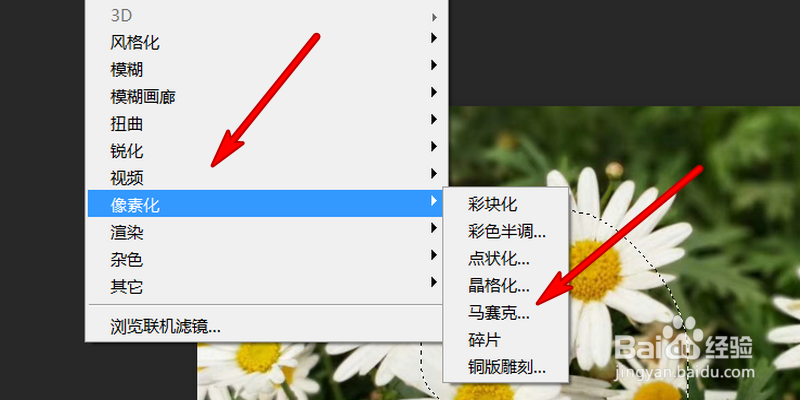
5、弹出的下拉选项里点击像素化,然后选择马赛克。
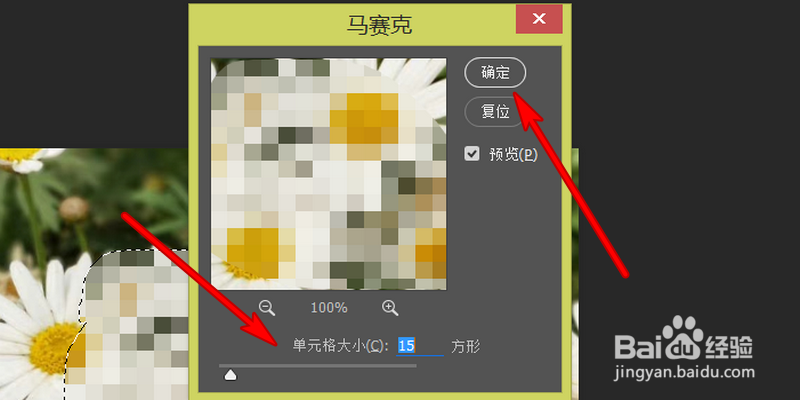
6、弹出的对话框设置马赛克单元格大小,点击确定。
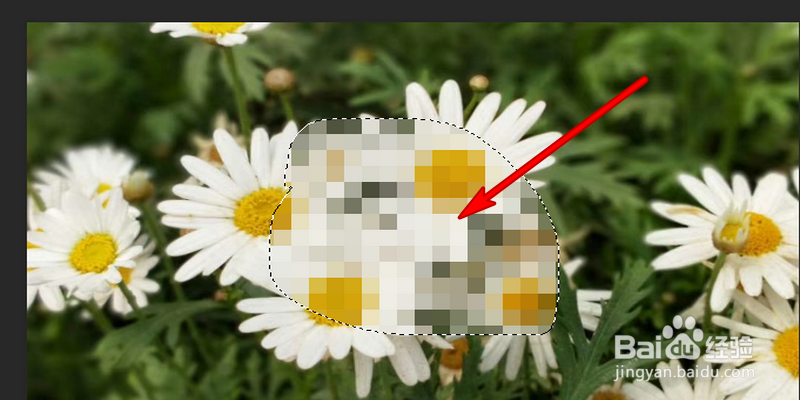
7、这样图片就被打上了马赛克。
1、1、打开ps导入图片,使用套索工具快速选择打马赛克的区域。
2、点击界面上方的滤镜选项,弹出的下拉选项里点击像素化,然后选择马赛克。
3、弹出对话框设置马赛克单元格大小,设置完成点击确定。
4、图片设置马赛克完成。
阅读量:162
阅读量:29
阅读量:173
阅读量:53
阅读量:32