windows10如何打开隐藏的文件夹
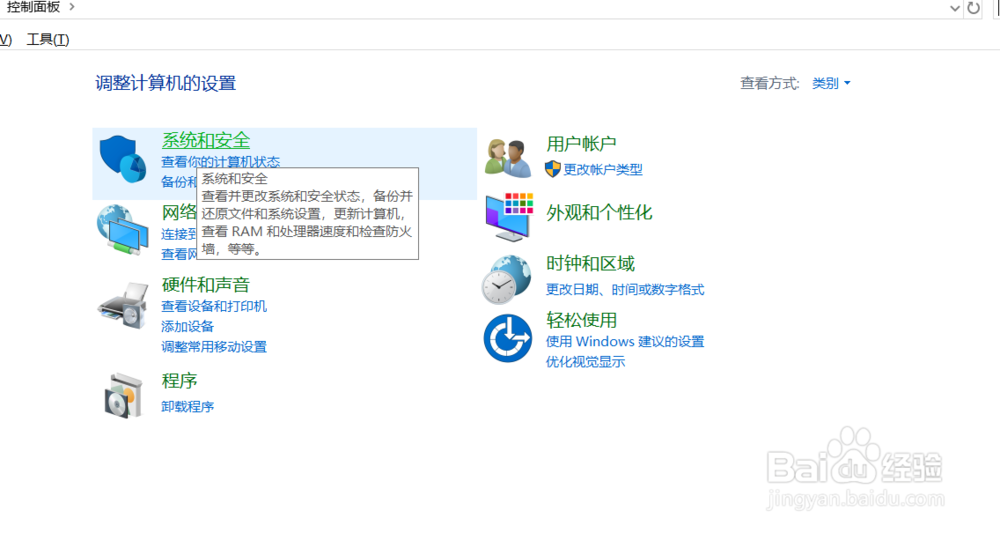
1、打开控制面板,选择系统和安全选项打开;
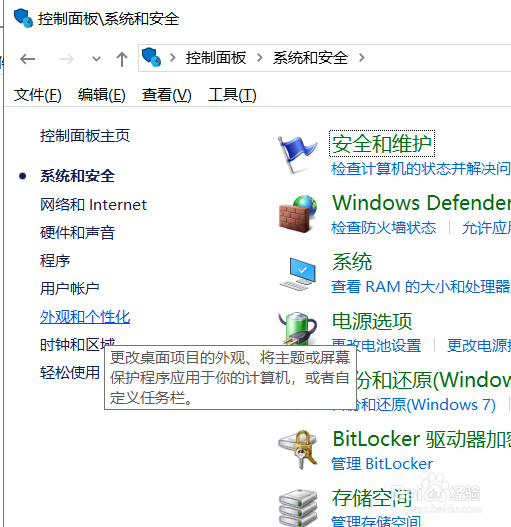
2、选择外观和个性化选项打开;
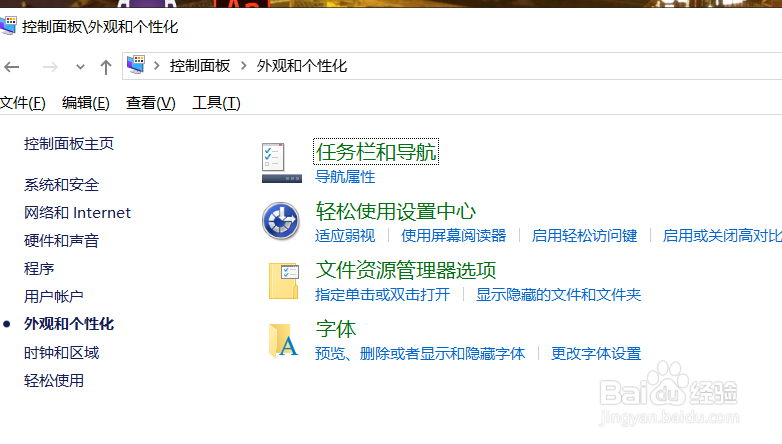
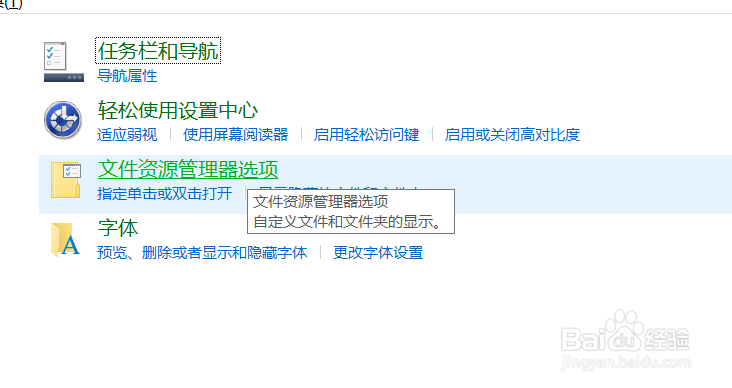
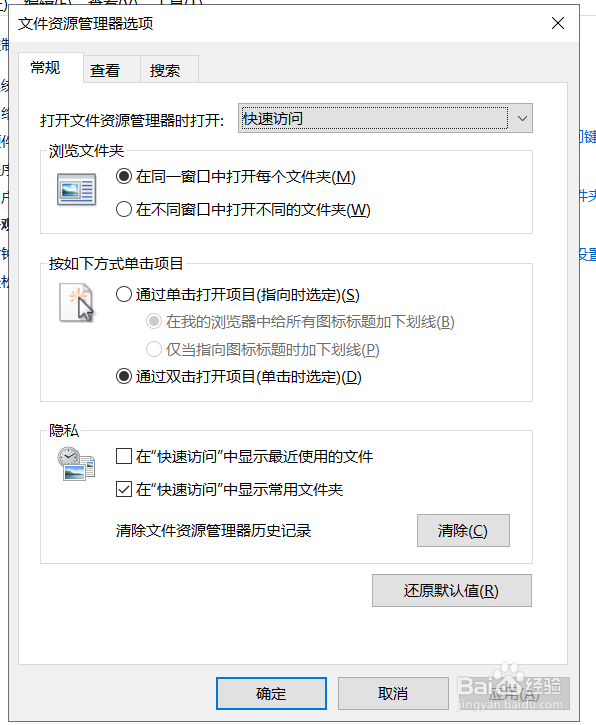
3、选择点击右边的文件资源管理器选项打开;
4、打开文件资源管理器,选择点击里面的查看选项;
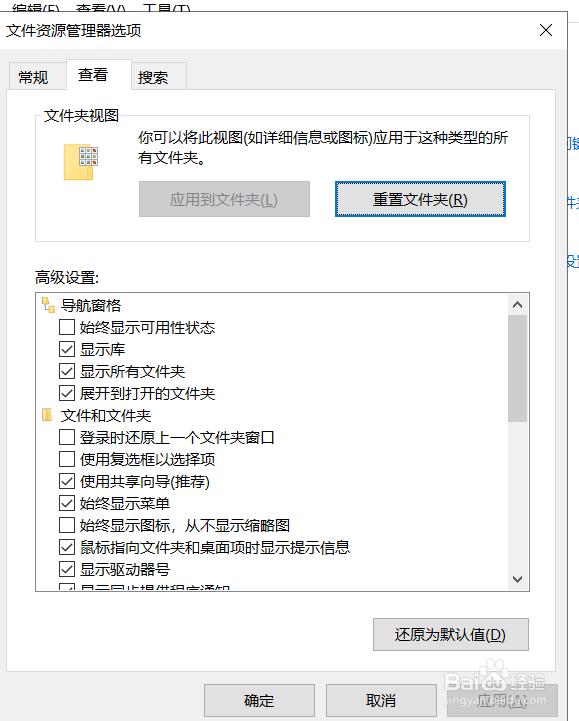
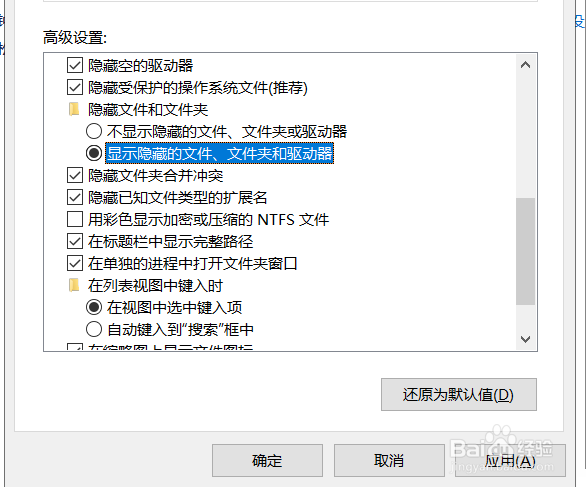
5、移动右边的滑块,找到隐藏文件和文件夹选项;
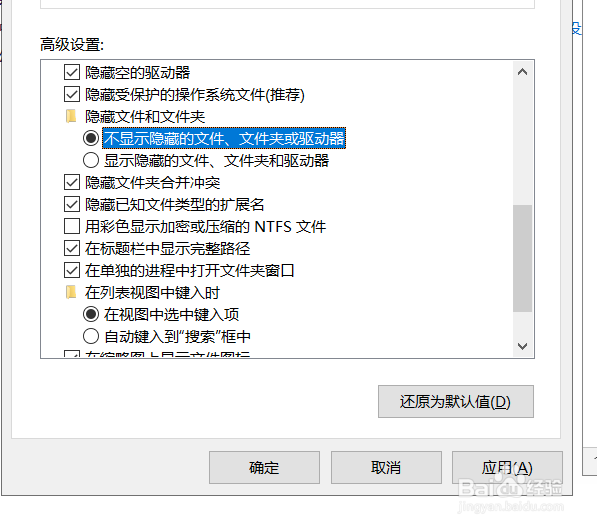
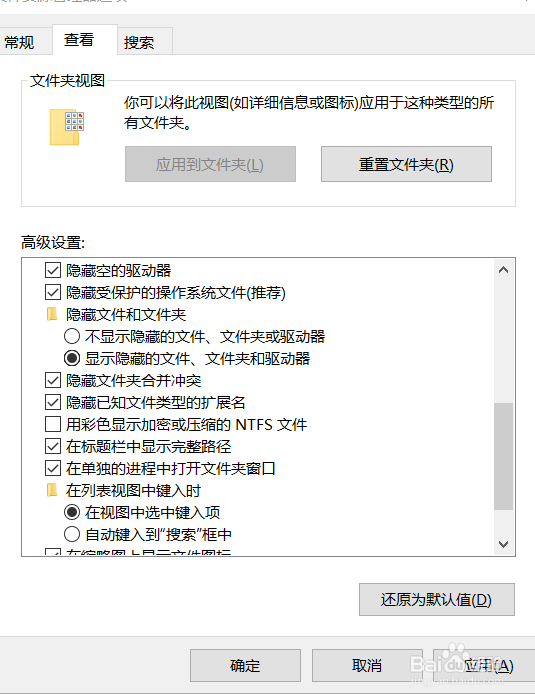
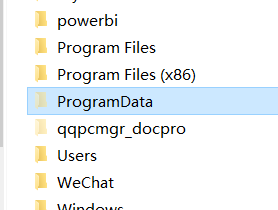
6、把它勾选为显示隐藏的文件,文件夹和驱动器,之后点击下方的应用即可,默认情况文件夹programdata是隐藏的,勾选之后就出来了。
7、最快捷的打开隐藏的文件夹的方式是打开我的电脑,选择上方的查看选项,把隐藏的项目进行勾选即可。

1、1.打开控制面板,选择系统和安全选项打开;
2.选择外观和个性化选项打开;
3.选择点击右边的文件资源管理器选项打开;
4.打开文件资源管理器,选择点击里面的查看选项;
5.移动右边的滑块,找到隐藏文件和文件夹选项;
6.把它勾选为显示隐藏的文件,文件夹和驱动器,之后点击下方的应用即可,默认情况文件夹programdata是隐藏的,勾选之后就出来了。
7.最快捷的打开隐藏的文件夹的方式是打开我的电脑,选择上方的查看选项,把隐藏的项目进行勾选即可。
阅读量:87
阅读量:162
阅读量:140
阅读量:134
阅读量:177