Win10怎么查看连接的Wifi热点密码 无线网络密码
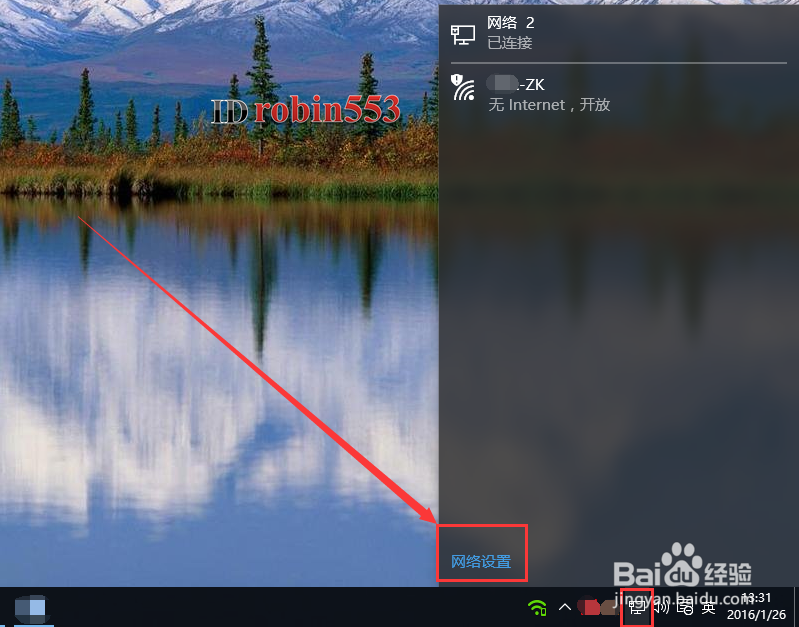
1、点击桌面右下角的网络图标,然后点击“网络设置”选项。
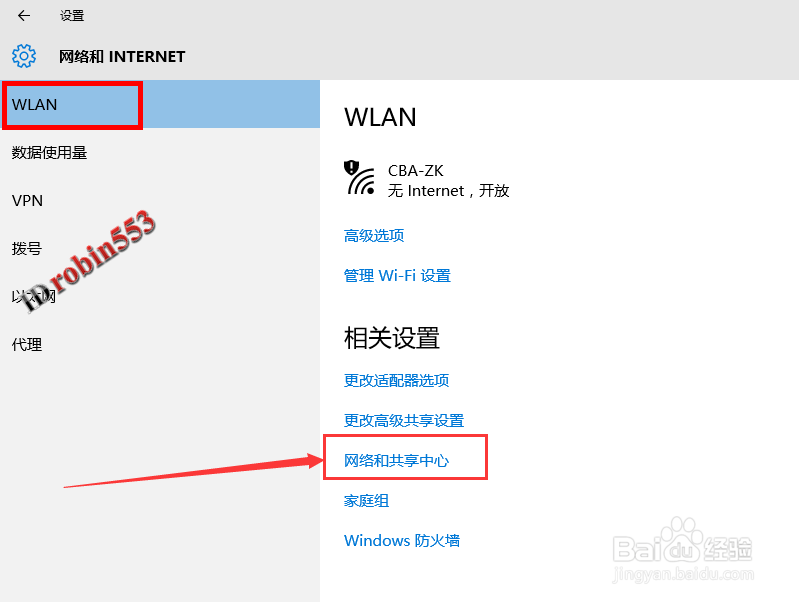
2、打开网络设置窗口后,点击WLAN选项卡下的“网络和共享中心”选项。
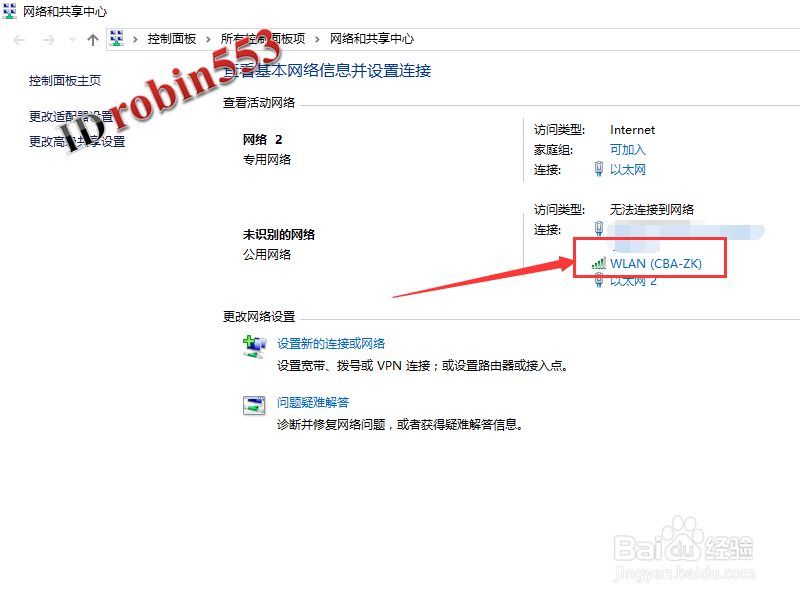
3、接下来就是当前计算机的网络连接列表了,点击当前连接的无线网络。
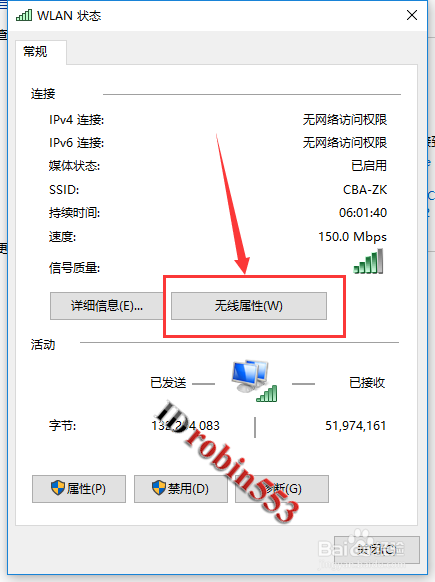
4、接下来会弹出当前无线网络状态的窗口,点击“无线属性”按钮。
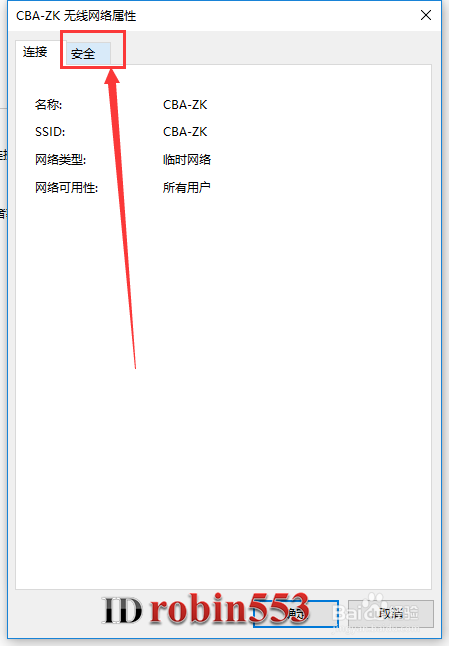
5、打开无线属性窗口后,首先点击窗口上方的“安全”选项卡。
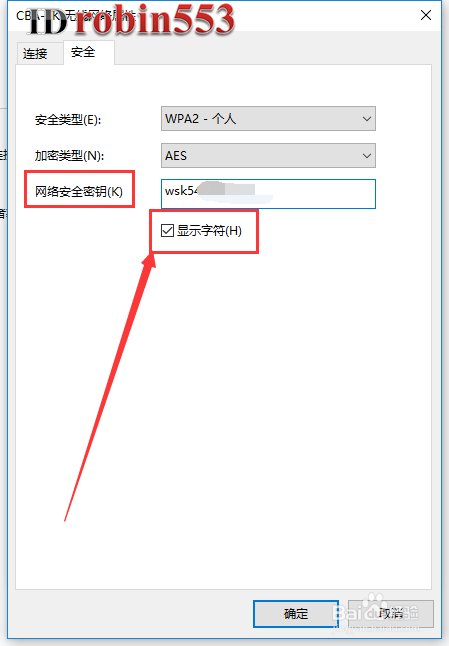
6、在安全选项卡中,勾选“显示字符”选项,网络安全密钥所对应的就是当前网络的密码。
阅读量:87
阅读量:59
阅读量:61
阅读量:128
阅读量:174