指南经验网
首页
美食营养
生活百科
知识问答
生活知识
返回
指南经验网
首页
美食营养
游戏数码
手工爱好
生活知识
生活百科
健康养生
运动户外
职场理财
情感交际
母婴教育
时尚美容
知识问答
更多知识
搜索
excel散点图添加辅助线
2026-04-22 12:40:27
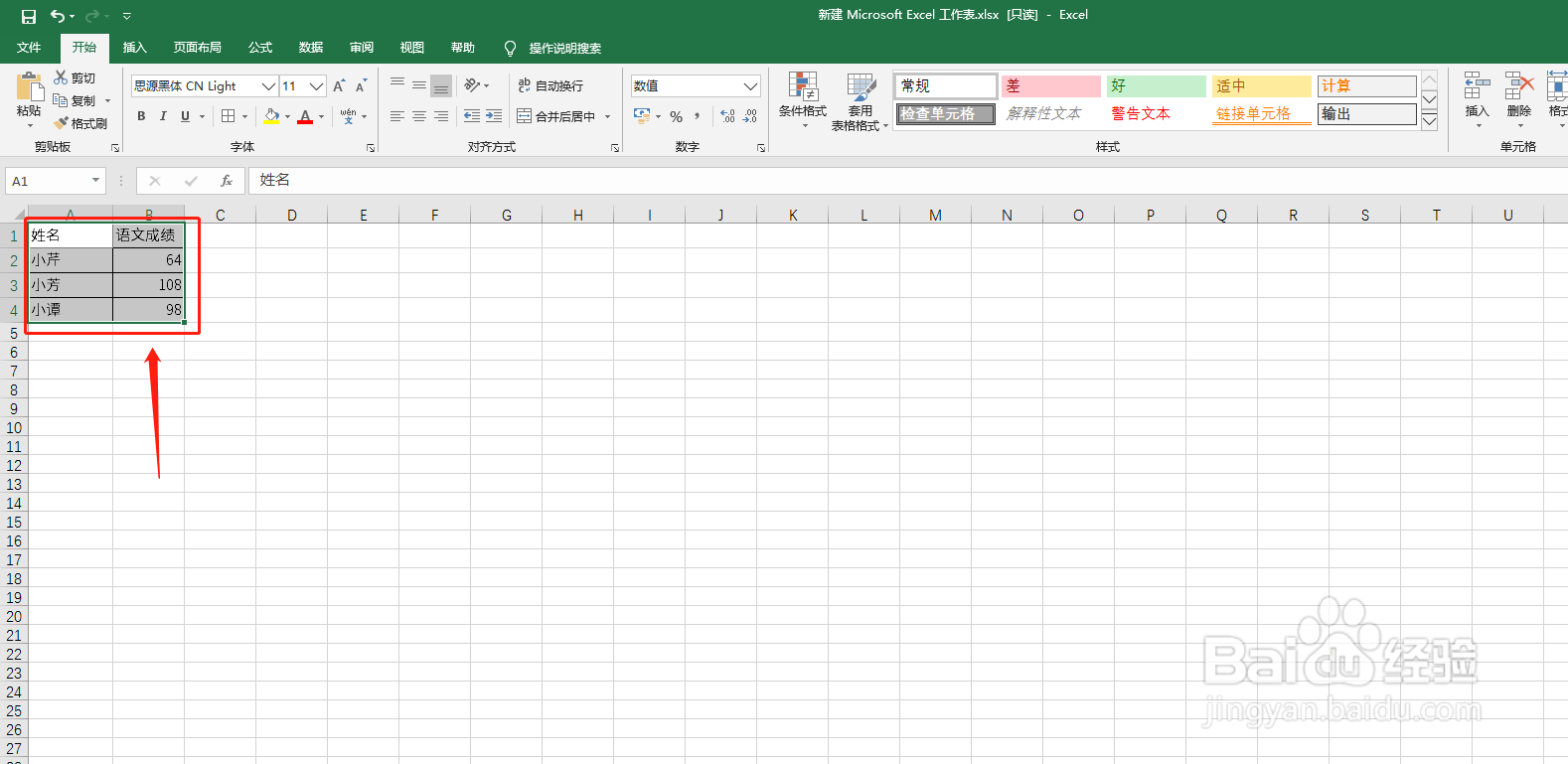
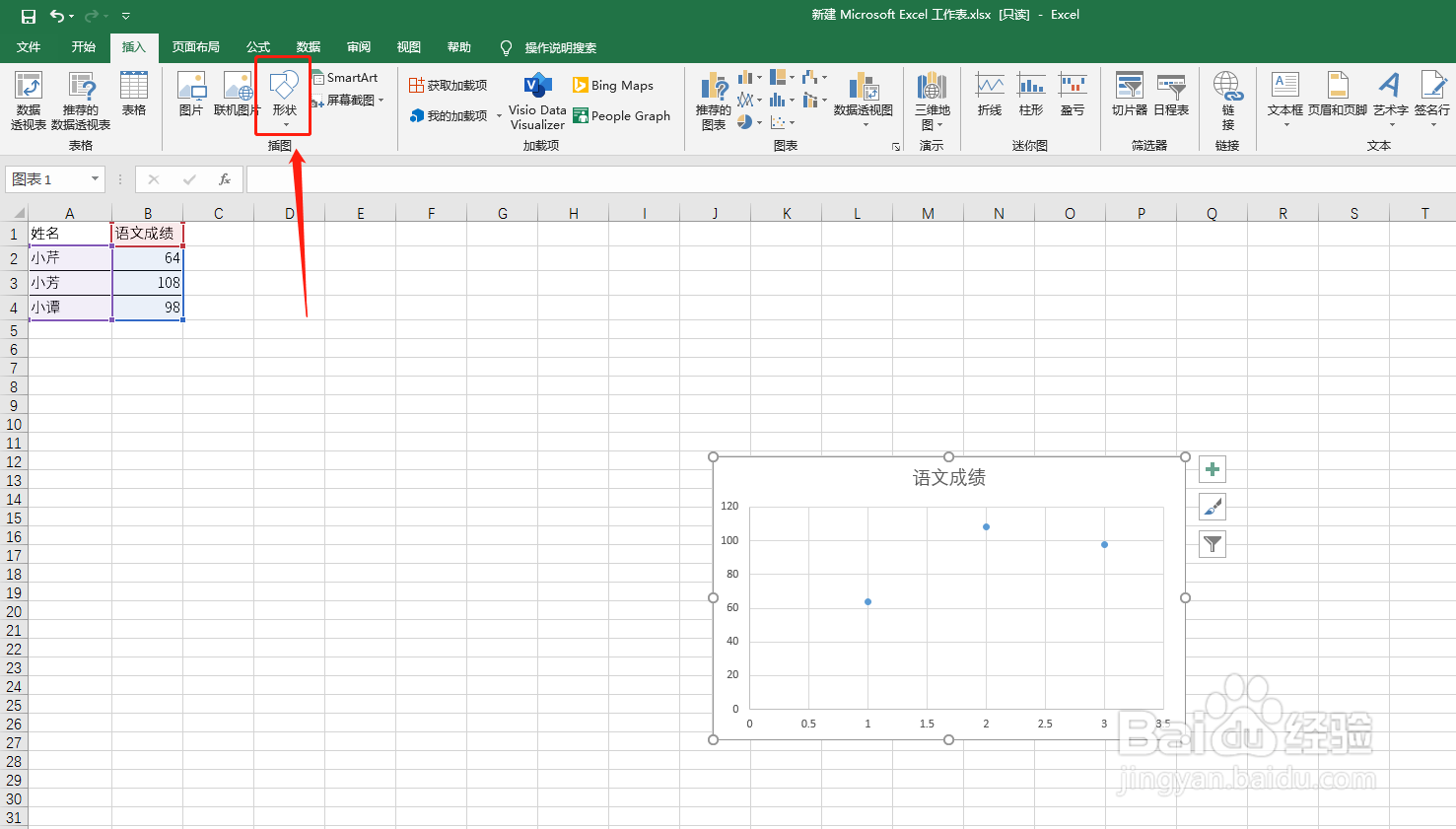
1、打开Excel,框选单元格
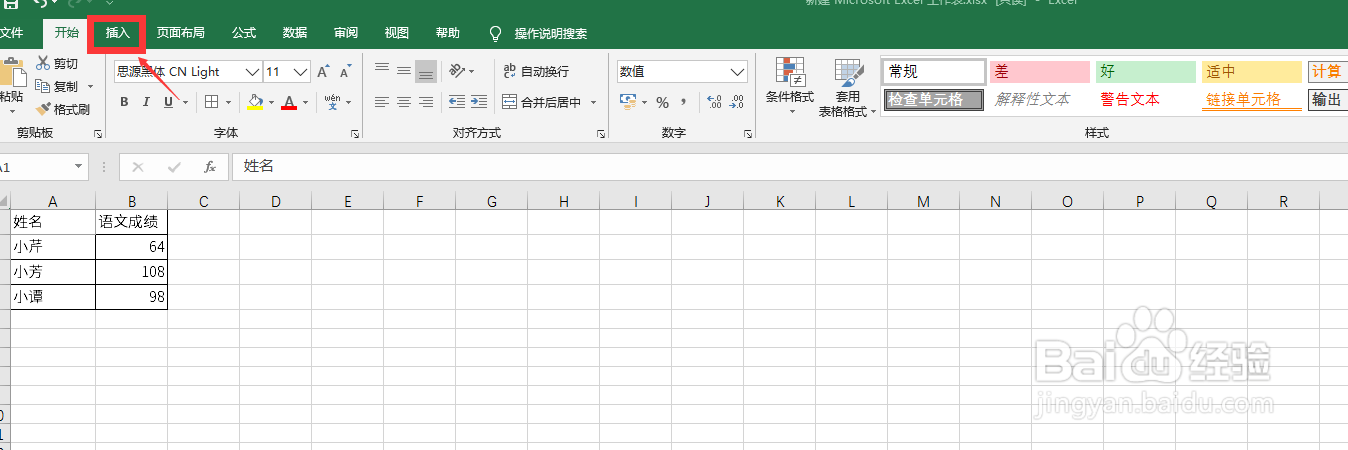
2、点击上面的【插入】
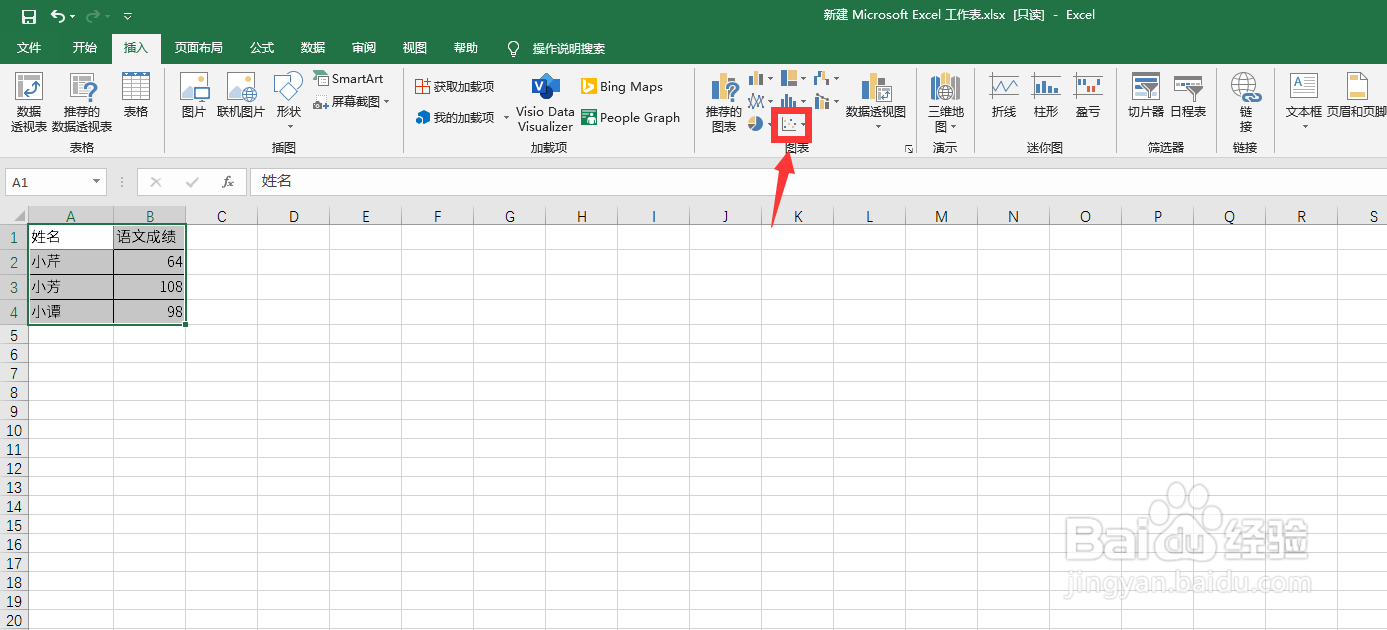
3、点击【插入散点图(X、Y)或气泡图】
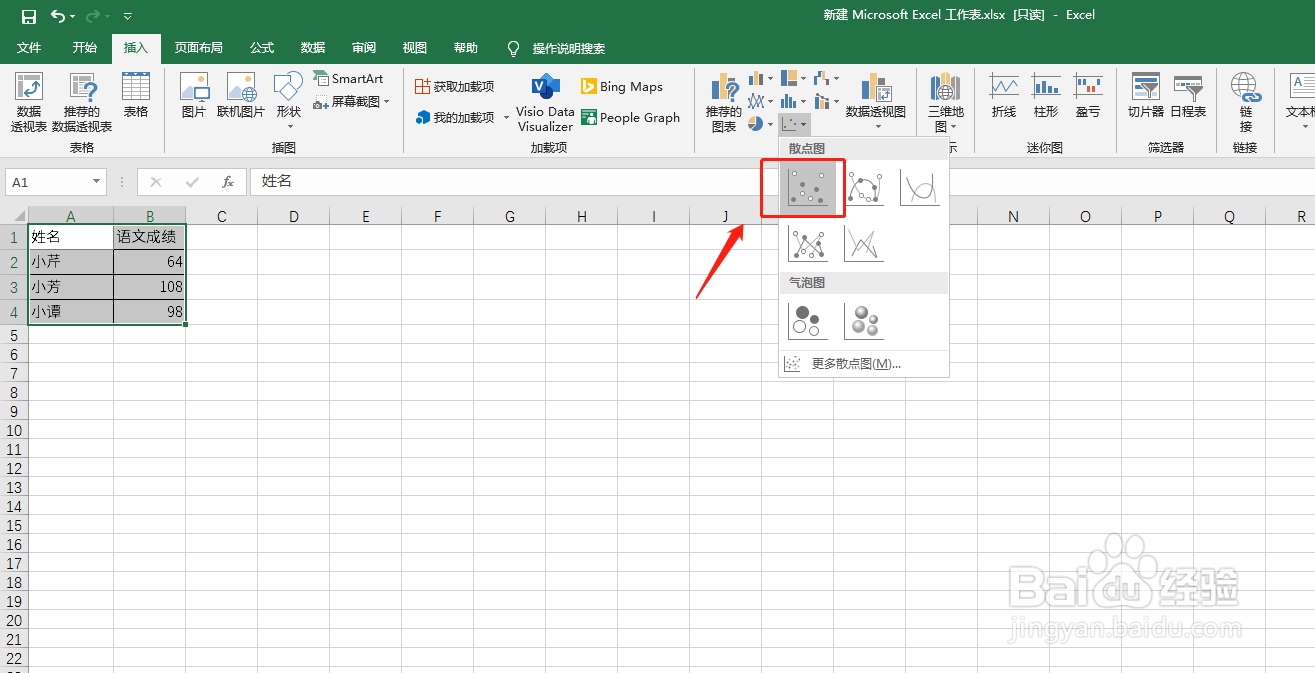
4、点击【散点图】
5、点击【形状】
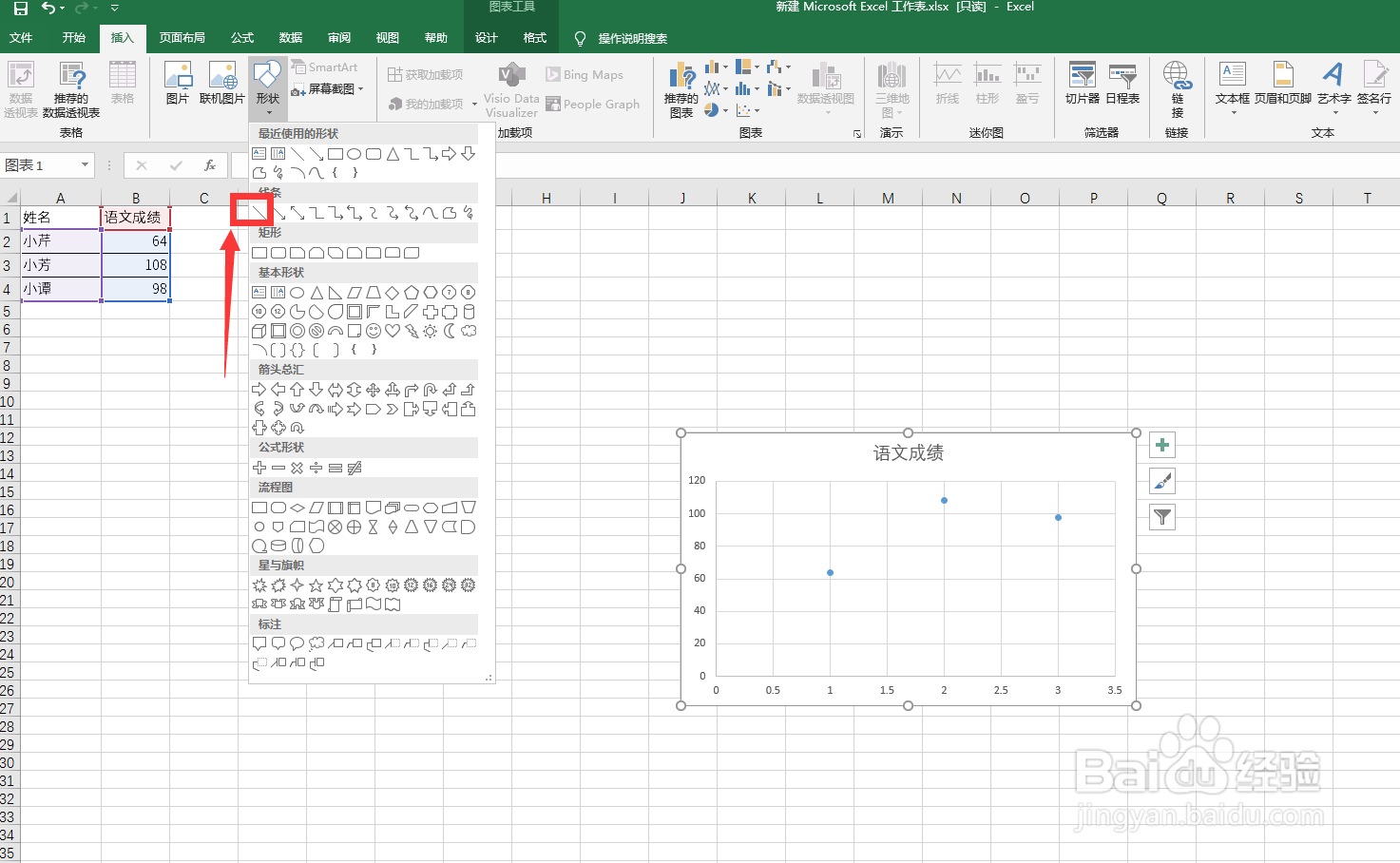
6、点击【直线】
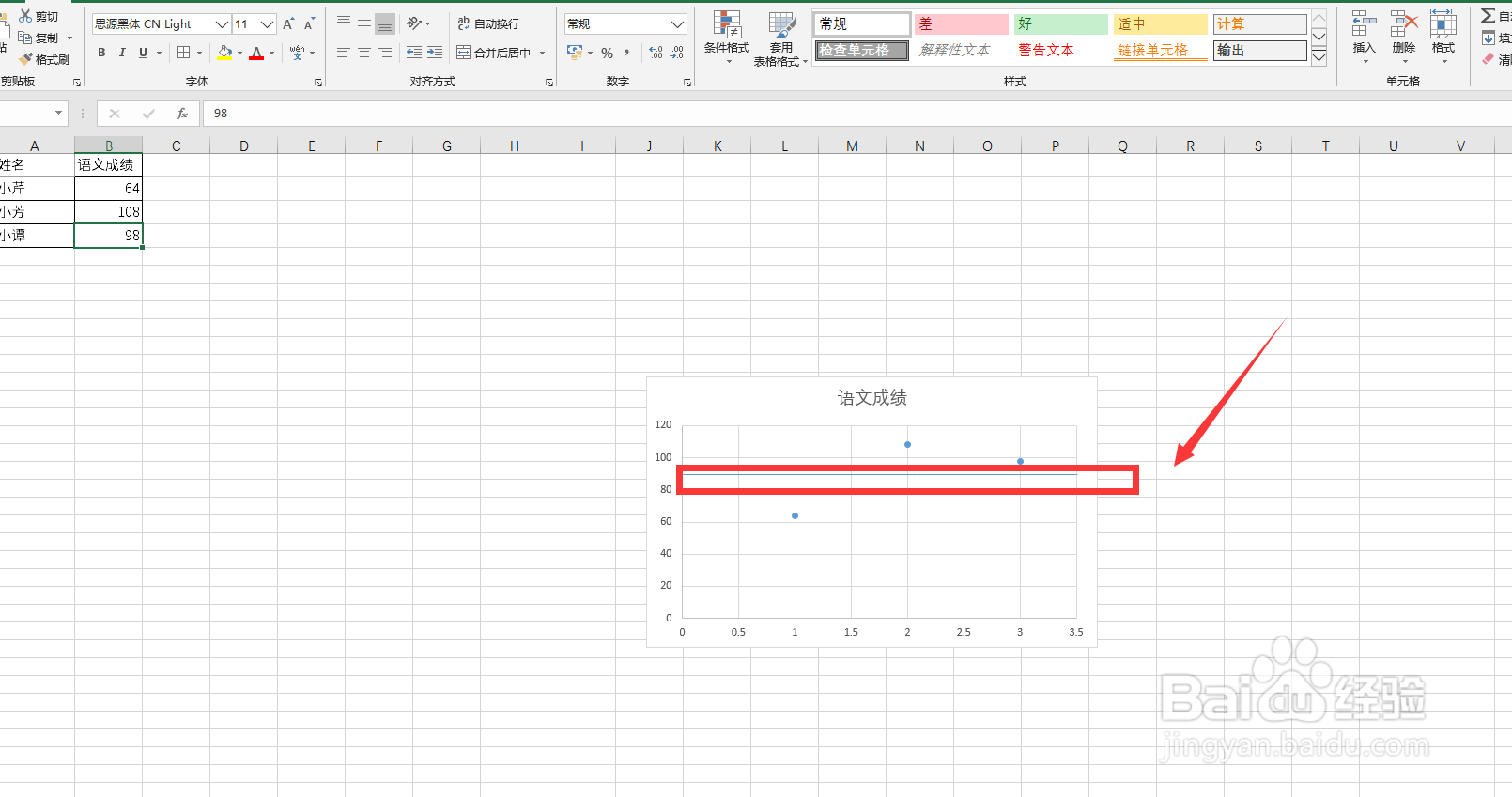
7、用鼠标左键绘制出直线即可
相关推荐
Excel中怎么在散点图中插入直线
阅读量:85
excel表中怎样做三组数据的折线图
阅读量:124
excel散点图自定x轴y轴数据
阅读量:77
怎么把两个折线图合并成一个
阅读量:121
Excel中的图表如何作横坐标值不同双折线图
阅读量:162
猜你喜欢
怎么去除冰箱异味
cctv9纪录片大全
毛阿敏歌曲大全
一岁宝宝食谱大全
新车怎么保养
炒菜大全
酒柜效果图大全2020款
好词2字大全
婴儿咳嗽怎么办
谢谢韩语怎么说
猜你喜欢
日本豆腐的做法大全
爱奇艺怎么下载电影
脸经常发红是怎么回事
道路标线大全及图解
上党鼓书大全
分手信怎么写
铲车图片大全大图
刘伯温简介
大全新能源
种子番号大全