截图快捷方法汇总
1、一、电脑截图
1.Print Screen 全屏截图
按下键盘右上方的Print Screen键,然后按粘贴(快捷键Ctrl+V),就能实现全屏截图了。不过有个不好的点时它是对整个页面截图,无法直接编辑修改。
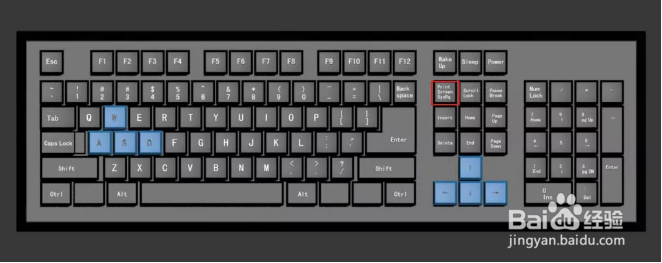
2、优点是这个截图方式不会和任何软件的快捷键冲突,并且没有网络的情况下,也照样可以使用。
3、2.Win+W 屏幕草图截图
打开要截取的页面,同时按下windows徽标键+W,在弹出的windows ink工作区中点击屏幕草图,利用“屏幕草图”即可轻松获得截图了。
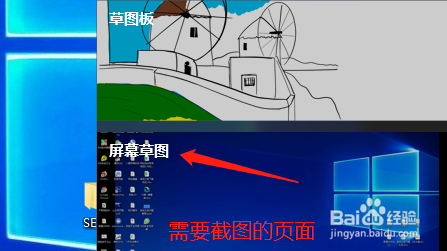
4、3.系统自带截图工具
在小娜中搜索框中搜索“截图工具”,鼠标点击打开,如下图,将它固定到任务栏,方便使用。
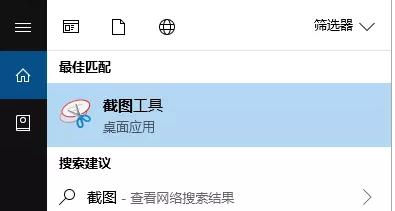
5、可以设定截图模式,延迟截图的时间,点击“新建”即可进行截图。截图完成后,还可以进一步进行标注、保存或者直接复制发送。
6、二、浏览器截图
1.360浏览器截图
360浏览器右上方就有一个截图按钮,样子像一个小剪刀。可以:
指定区域截图;
指定区域截图(隐藏浏览器窗口);
保存完成网页为图片;
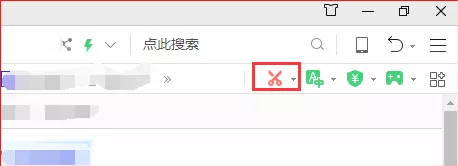
7、或者在打开浏览器的情况下按Ctrl+Shift+X完成截图。
8、2.Miscrosoft Edge浏览器
在Edge浏览器右上方,点击“钢笔”图标。

9、然后点击第五个图标“剪辑”,将鼠标放置到要截取区域的左上角,按住鼠标左键一直向右下方拖动,这时你会发现,页面正在快速的向下翻动。

10、等待页面翻动到要截取的末尾时松手,这时Edge会自动将已选取的区域复制到剪贴板中。
11、三、第三方软件截图
微信截图
电脑版微信现在几乎成了最常用的聊天工具,用它截图其实更简单,快捷键:Alt+A

12、不过跟QQ一样有局限性,需要在有网并且微信登录的状态下才能截图。