Photoshop如何开启光标悬停时显示
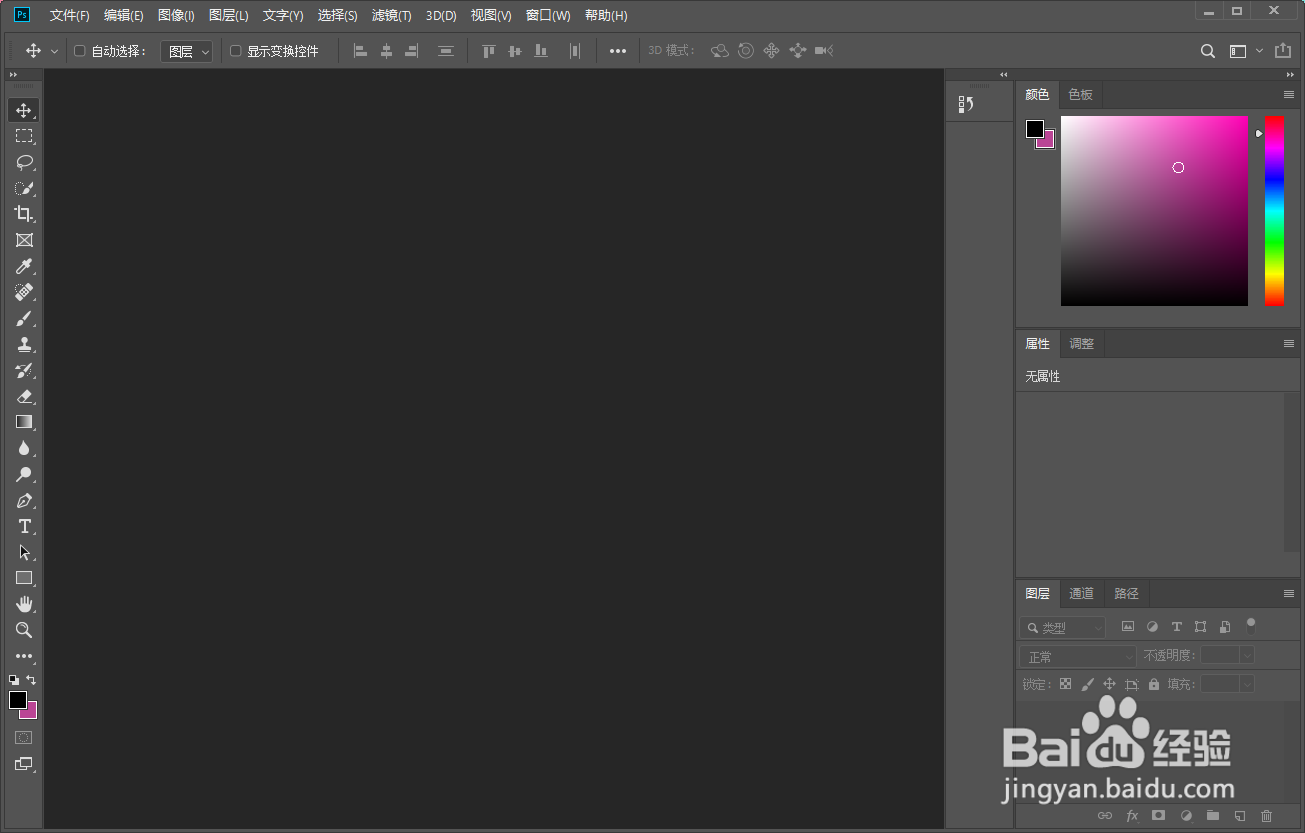
1、打开Adobe Photoshop并进入主界面。

2、进入Photoshop主界面,点击菜单栏的编辑。
3、在编辑菜单中选择首选项。

4、选择3D。

5、在首选项中选择3D。

6、找到丰富光标,勾选悬停时显示。

7、最后点击确定即可。

阅读量:85
阅读量:93
阅读量:38
阅读量:79
阅读量:89
1、打开Adobe Photoshop并进入主界面。
2、进入Photoshop主界面,点击菜单栏的编辑。
3、在编辑菜单中选择首选项。
4、选择3D。
5、在首选项中选择3D。
6、找到丰富光标,勾选悬停时显示。
7、最后点击确定即可。