Word文档中怎样使用带圈字符制作带方框的数字?
1、打开Word,建立空白文档。

2、然后先输入数字。
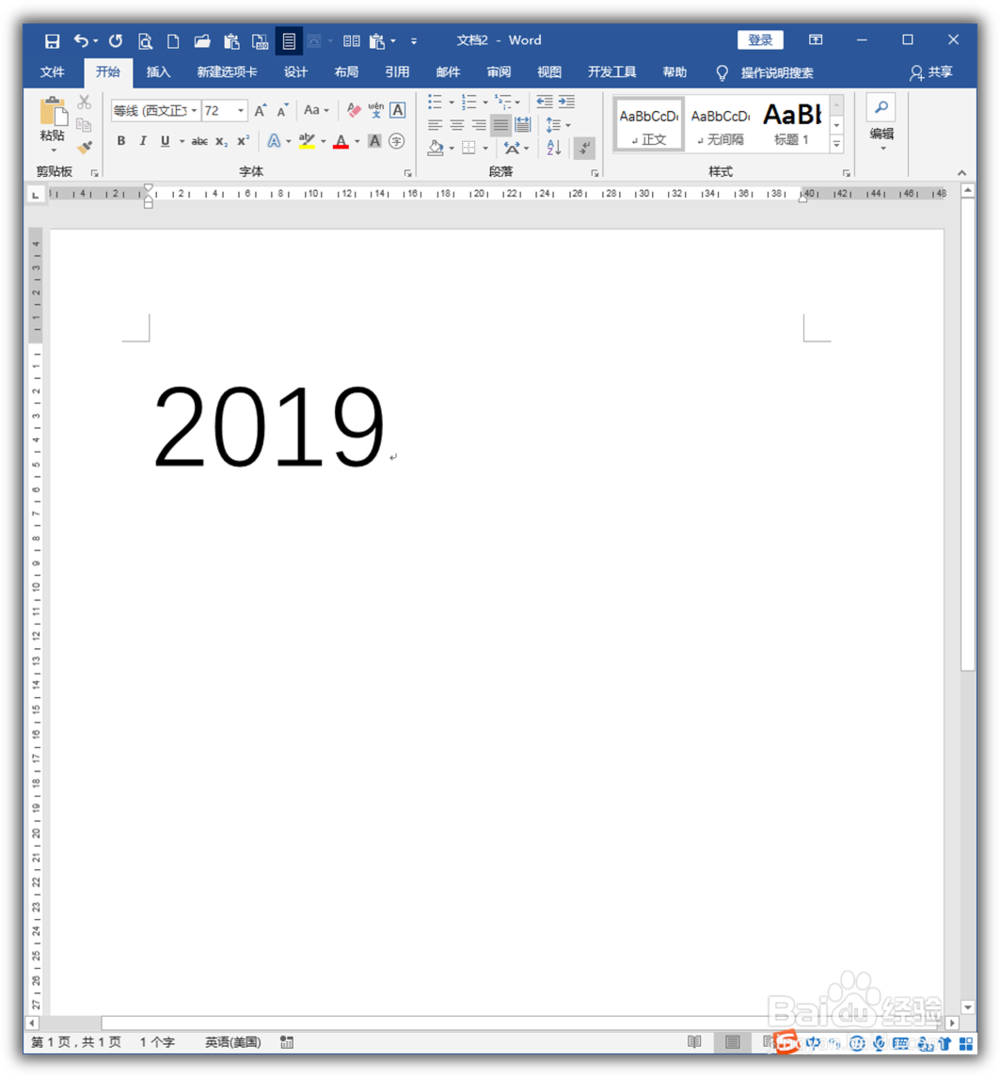
3、选中单个数字,点击带圈字符。

4、在打开的带圈字符设置窗口中,选择缩小文字,并选择方框圈号,点击确定。

5、则选中的数字就添加上了方框,而且由于选择的是缩小文字,所以整体方框和其余文字的大小差不多。

6、同样地,逐个对其余数字使用相同的设置,就得到了带方框的数字。

7、而此外经常使用表示选择或不选择的对号和叉号,使用输入法输入对号和叉号。

8、再使用相同的方法设置为带圈字符。
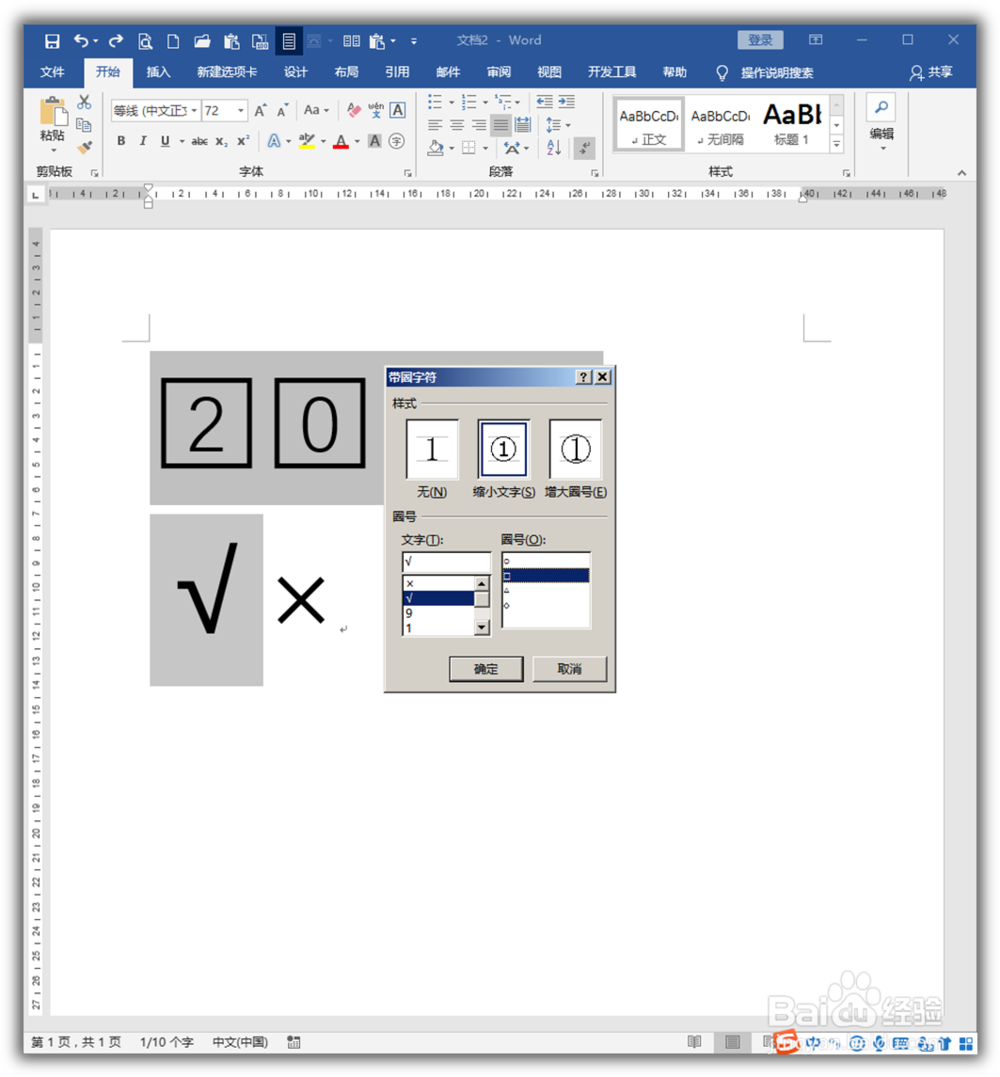
9、同样,也能得到带方框的符号,而且与数字保持一致大小。

阅读量:153
阅读量:143
阅读量:182
阅读量:182
阅读量:24