WPS表格怎么批量删除重复数据
1、使用WPS打开文档;
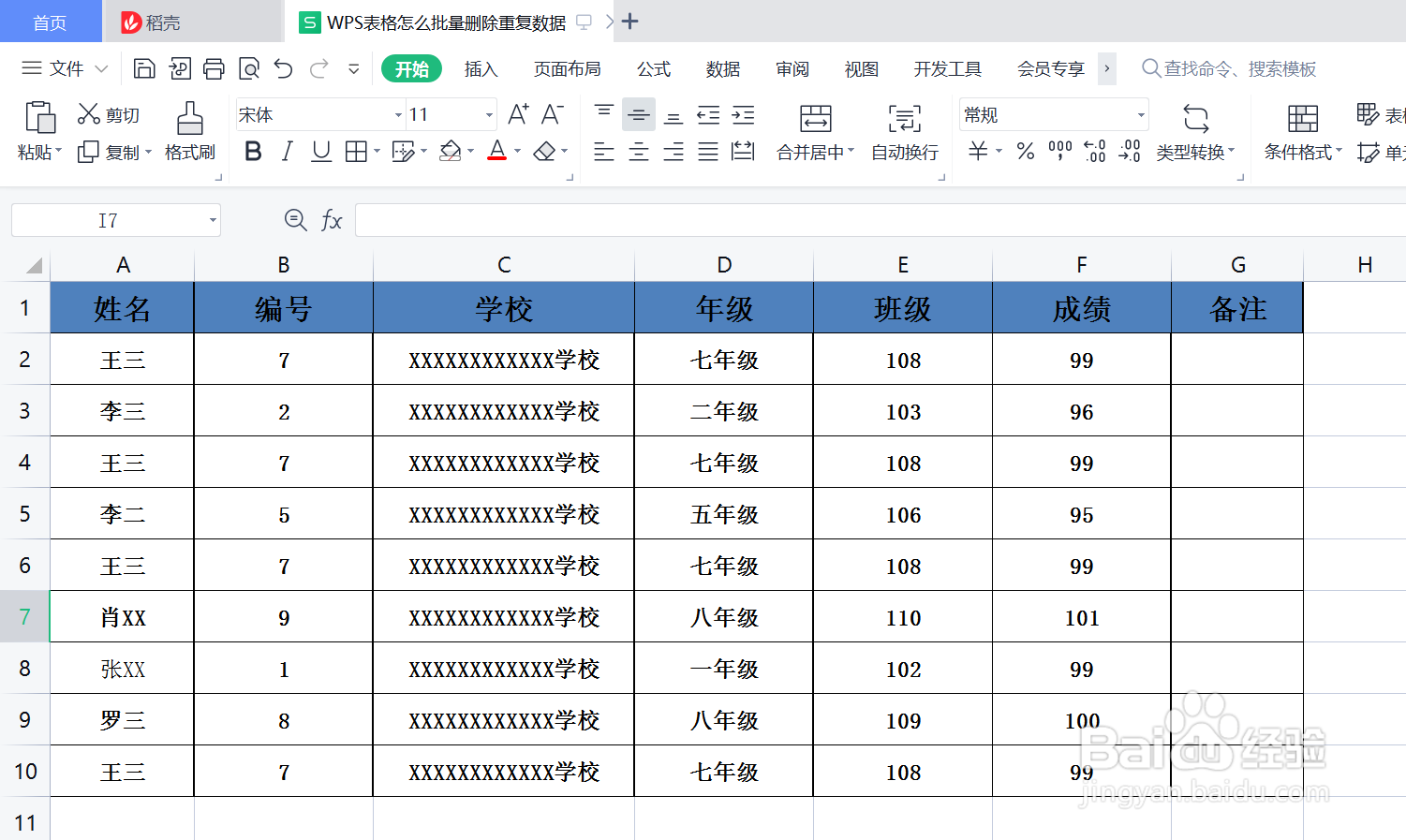
2、全选表格数据,点击“数据”按钮;
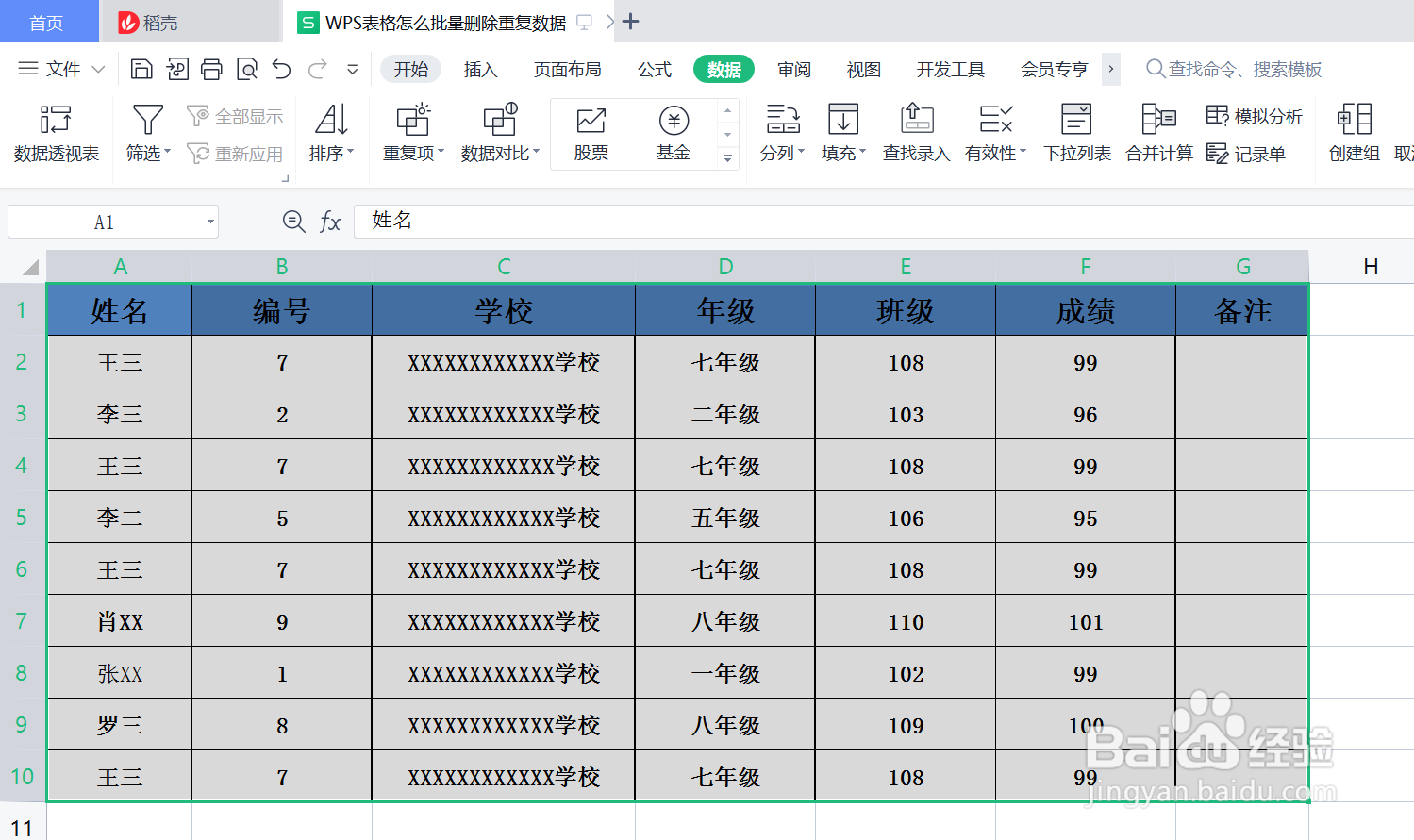
3、在“数据”菜单栏下点击“重复项”;
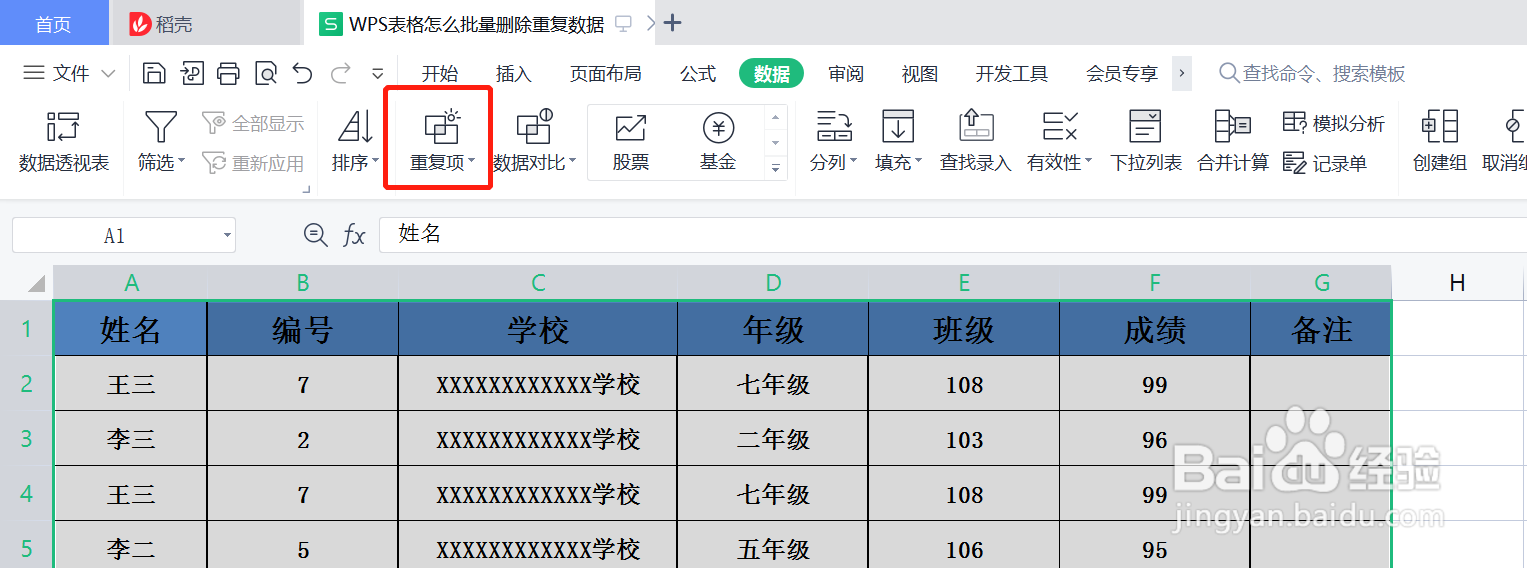
4、在下拉选择框中点击“删除重复项”;
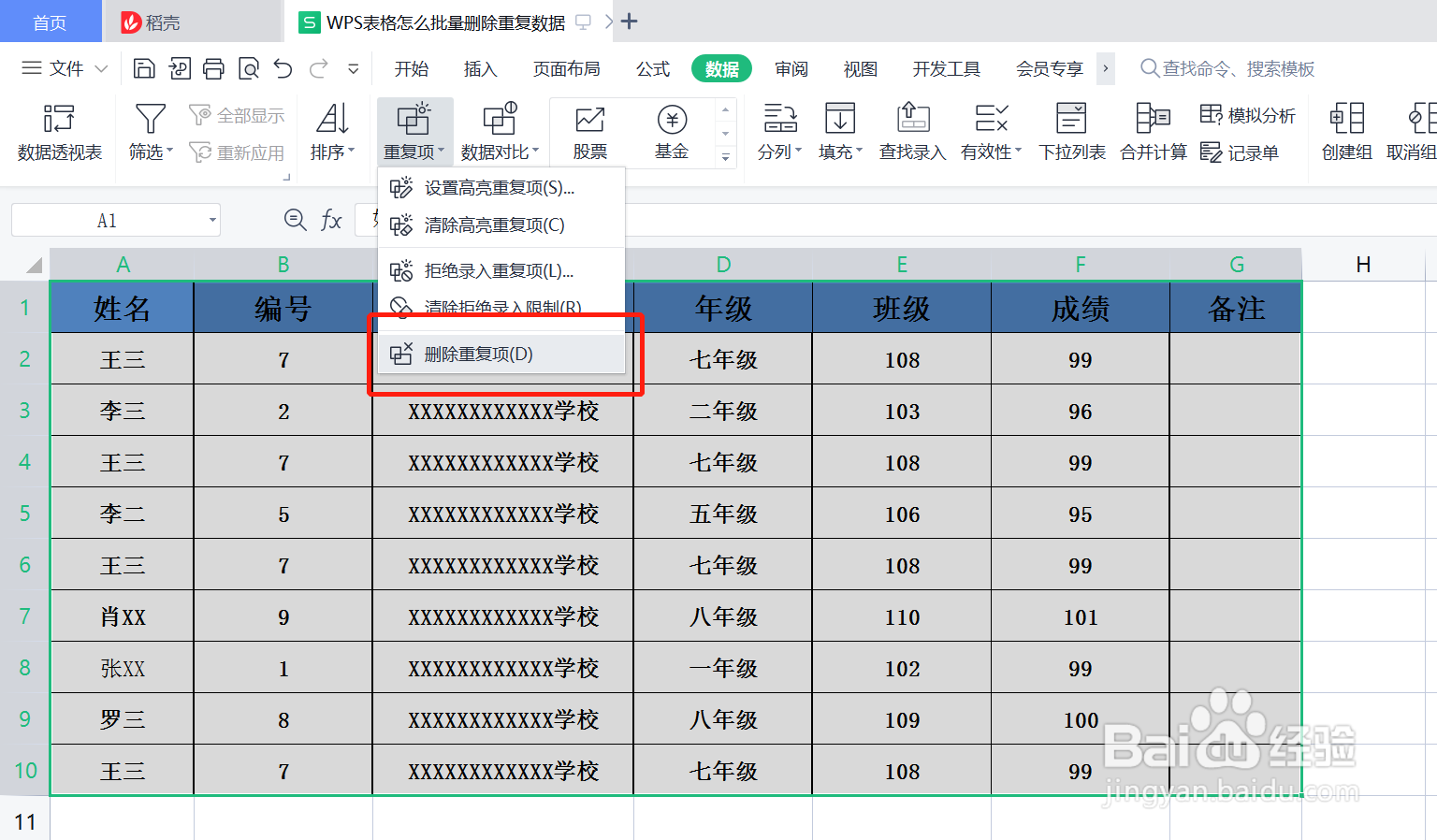
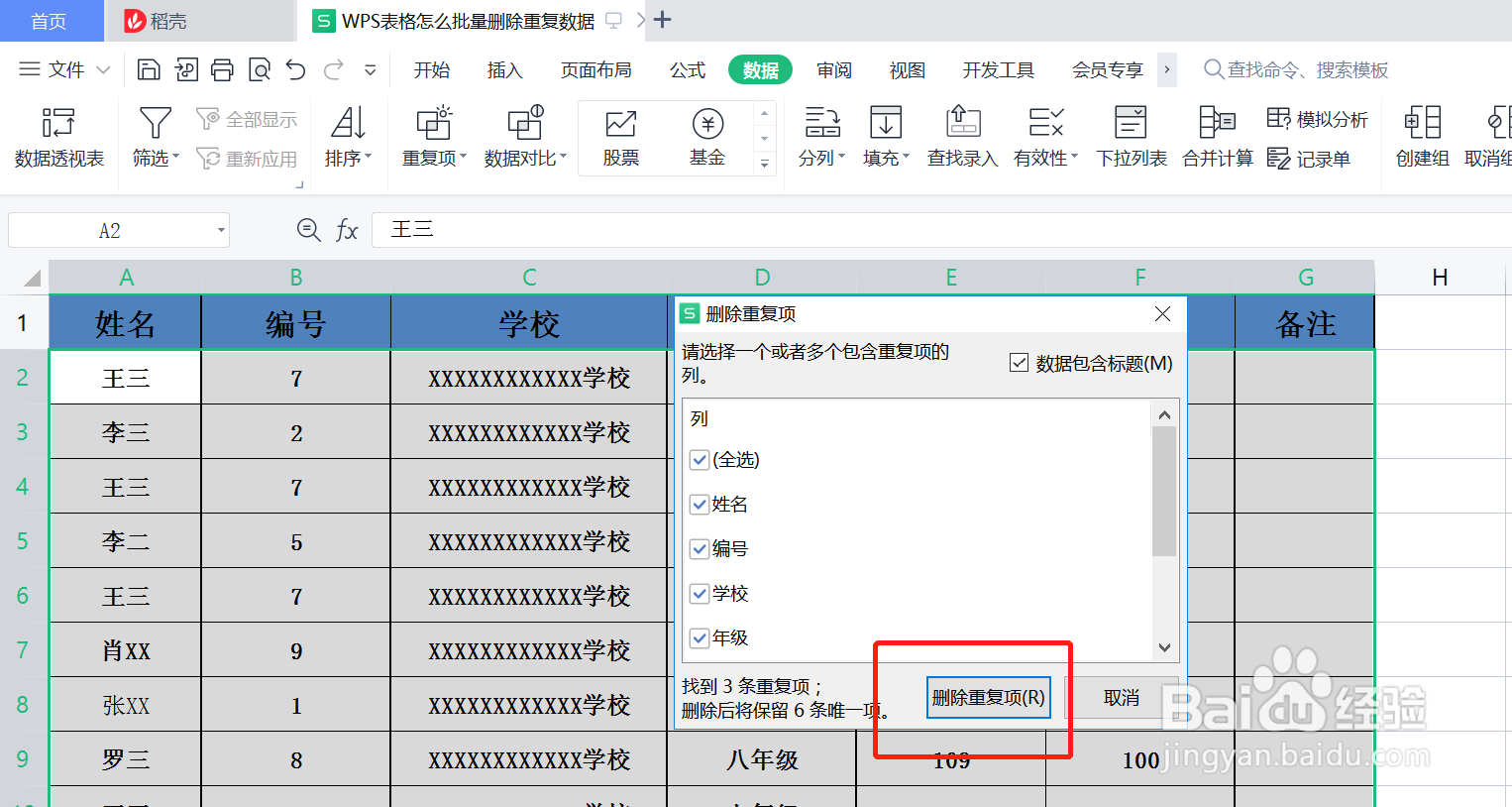
5、在弹出对话框中点击“删除重复项”;
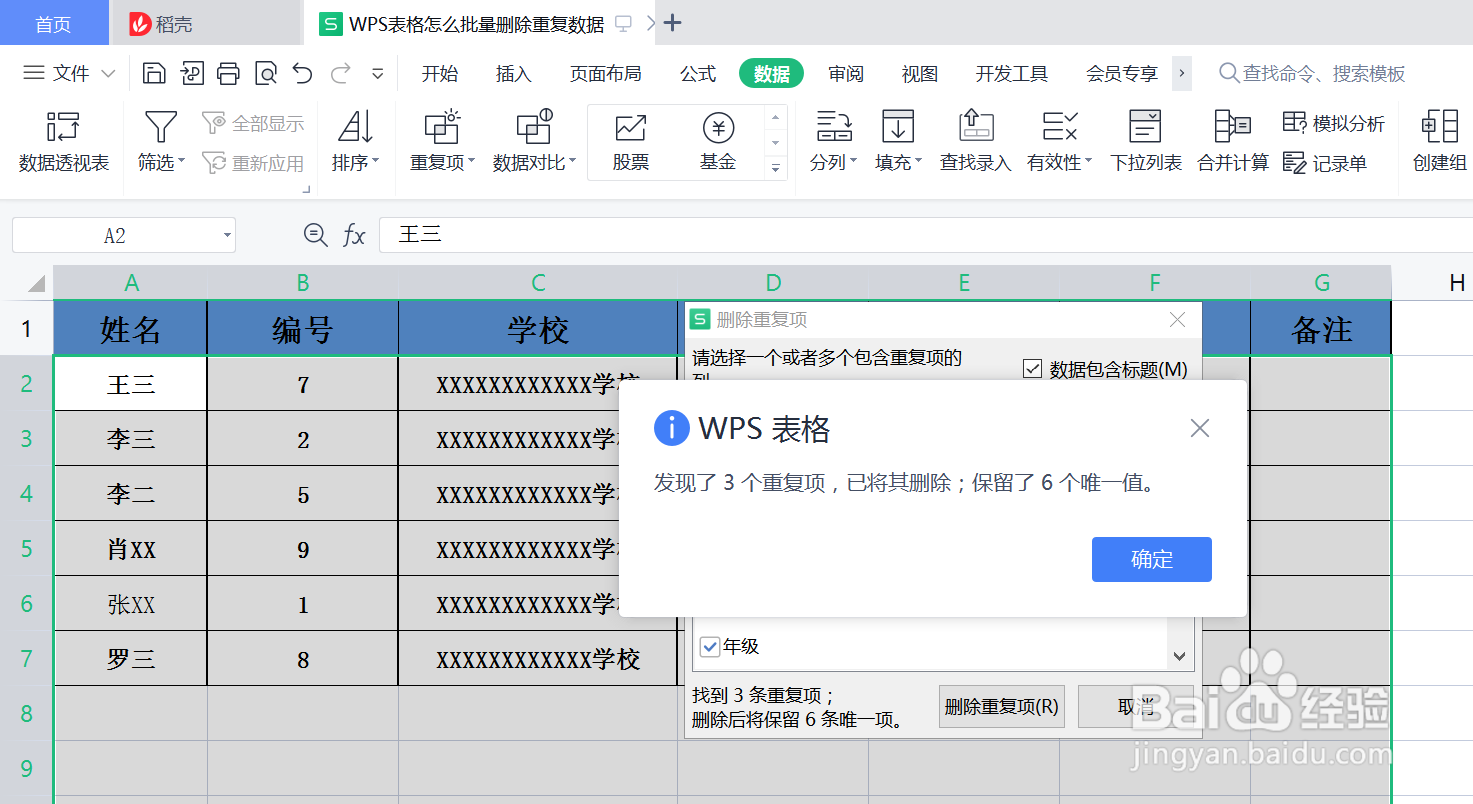
6、此时系统便会自动删除重复的数据了。
阅读量:21
阅读量:181
阅读量:120
阅读量:102
阅读量:90
1、使用WPS打开文档;
2、全选表格数据,点击“数据”按钮;
3、在“数据”菜单栏下点击“重复项”;
4、在下拉选择框中点击“删除重复项”;
5、在弹出对话框中点击“删除重复项”;
6、此时系统便会自动删除重复的数据了。