Excel表格怎么设置分列?
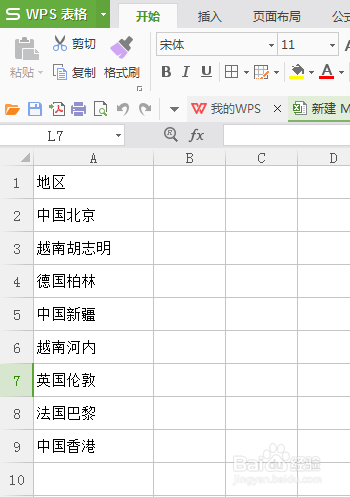
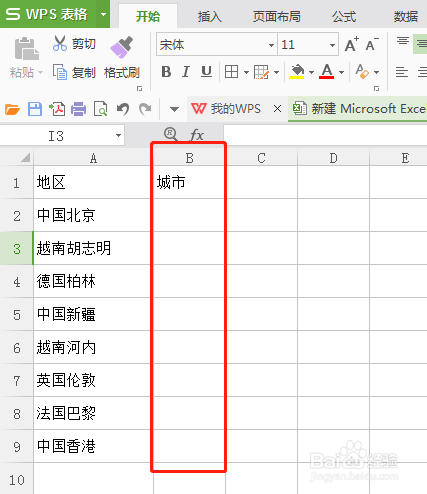
1、如图,地区内含有国家和城市,现在需要我们我们将国家和城市区分开,各分一列。首先在需要分列的数据列后添加一个空白列;
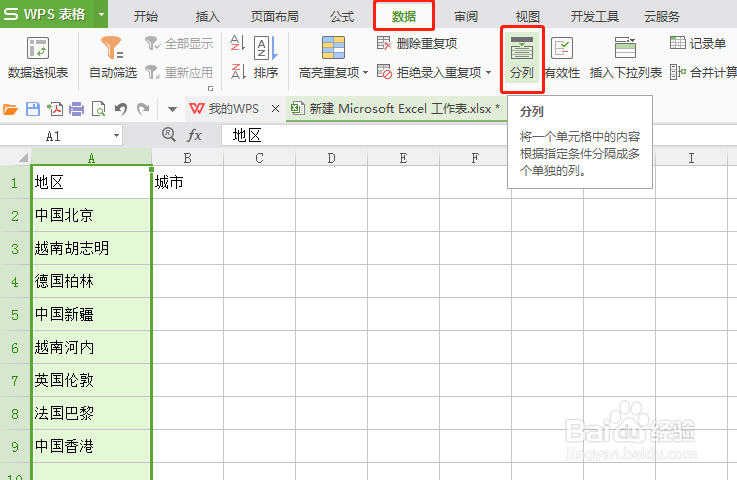
2、选择需要分列的数据列,点击工具栏中的“数据”,选择菜单栏中的“分列”选项;分列的释义就是将一个单元格的内容根据指定条件分隔成多个独立的列。
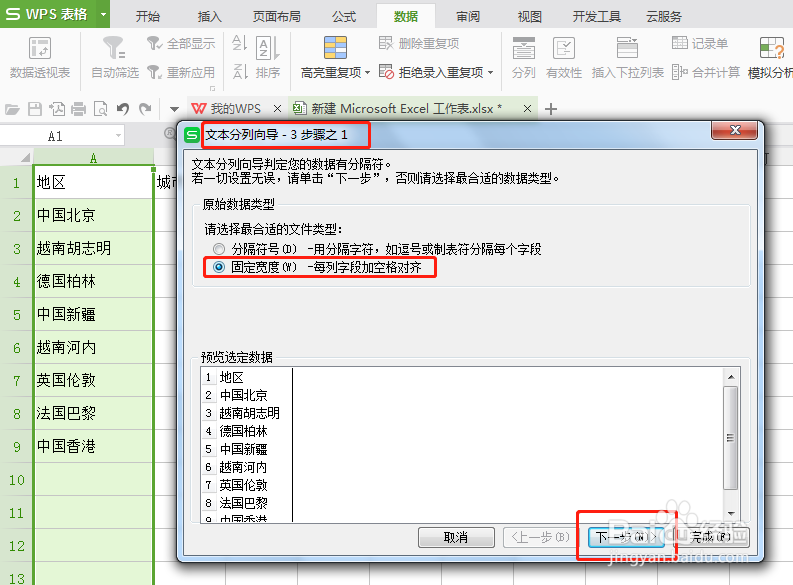
3、出现“分列文本向导”对话框,在“3步骤之1”中,有选择分列适合的类型:分隔符号和固定宽度;分隔符号一般适用于单元格中有统一的符号时,例如逗号“,”、加号“+”等,而固定宽度即按单元格的固定字符数就可以了。这里根据内容选择“固定宽度”,点击“下一步”;
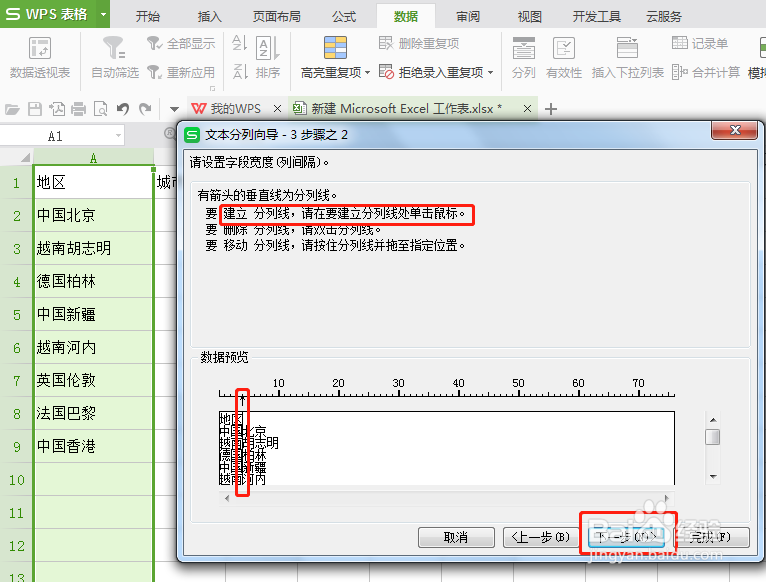
4、“3步骤之2”设置字段宽度,按国家城市分列,数据列中的国家是按字段来说是在“数据预览”刻度表中第4个刻度,我们在第4个刻度处点击一下,建立分列线,继续“下一步”;
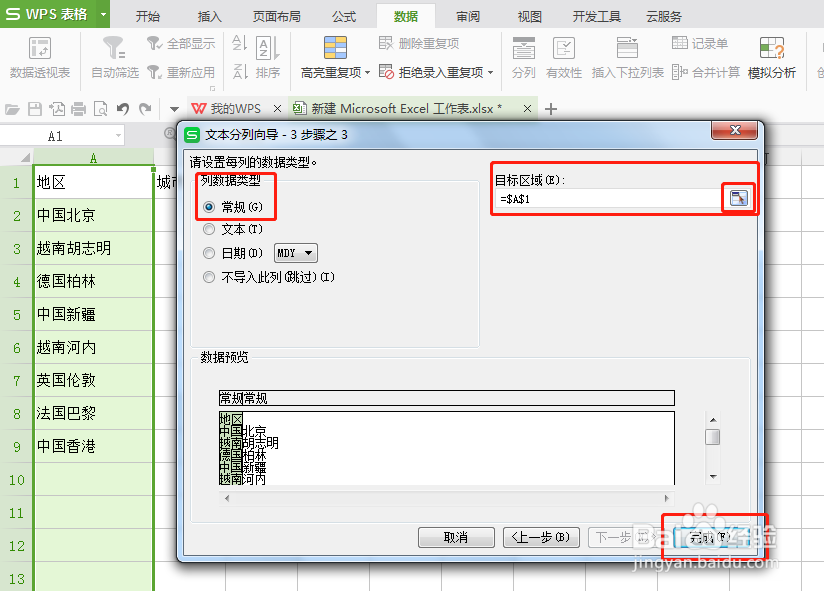
5、“3步骤之3”设置数据类型和目标区域:数据类型一般我们不做更改,目标区域因为我们刚开始就已经选中数据列,所以这里也不做更改,如果想更改,可以点击目标区域后方的小图标重新选择数据列。然后点击下方的“完成”;
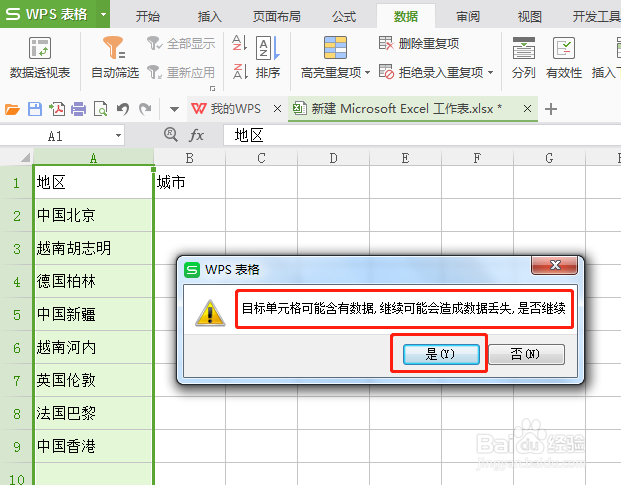
6、这时会出现一个警告对话框:目标单元格可能含有数据,继续可能会造成数据丢失,是否继续。这个对话框的意思是提醒我们分列操作数据会出现在需要分列数据列的后一列,如果后一列有数据,分列数据会直接覆盖原有数据,使原有数据丢失。因为我们之前已经添加空白列,不会覆盖原有数据,所以这里直接选择“是”;
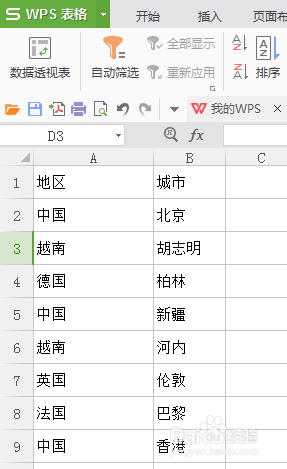
7、数据列中的数据就按照国家和城市分列了。
8、总结:想要对数据进行分列,选中数据列---数据---分列---根据数据内容类型选择按分隔符号或固定宽度建立分列线,分列就完成了。
阅读量:113
阅读量:35
阅读量:75
阅读量:51
阅读量:148