Word页脚的页码如何插入和编辑?
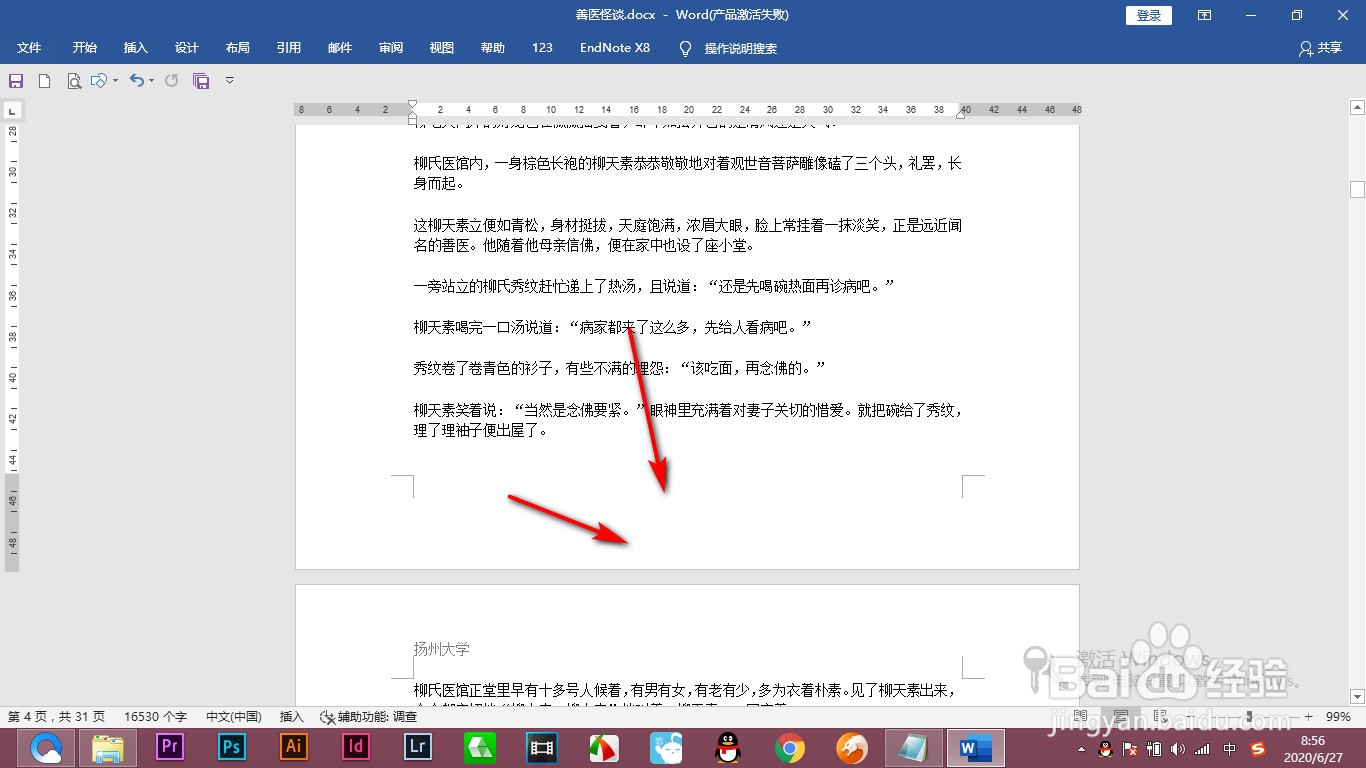
1、1.当前我们要在这个文章的下方插入一个页码。
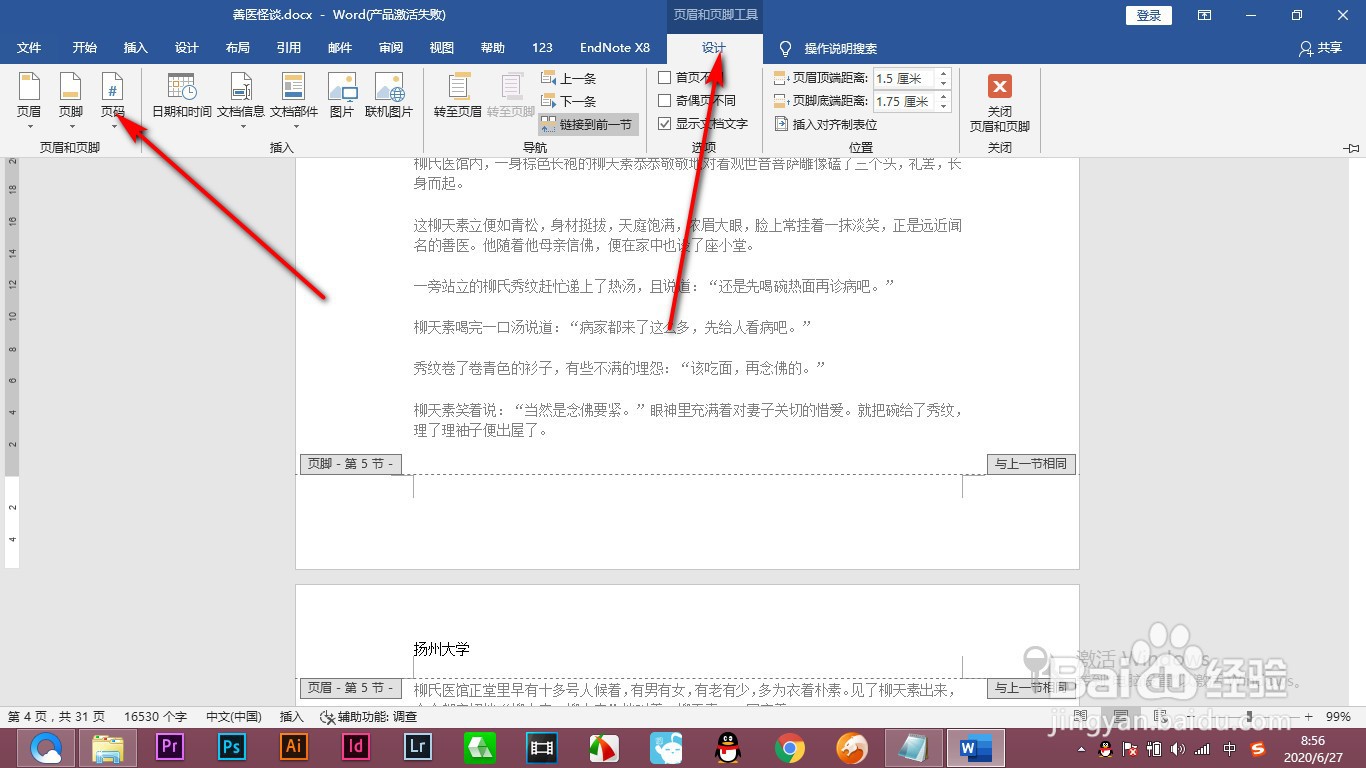
2、2.双击打开页脚编辑状态,然后点击设计,找到页码。
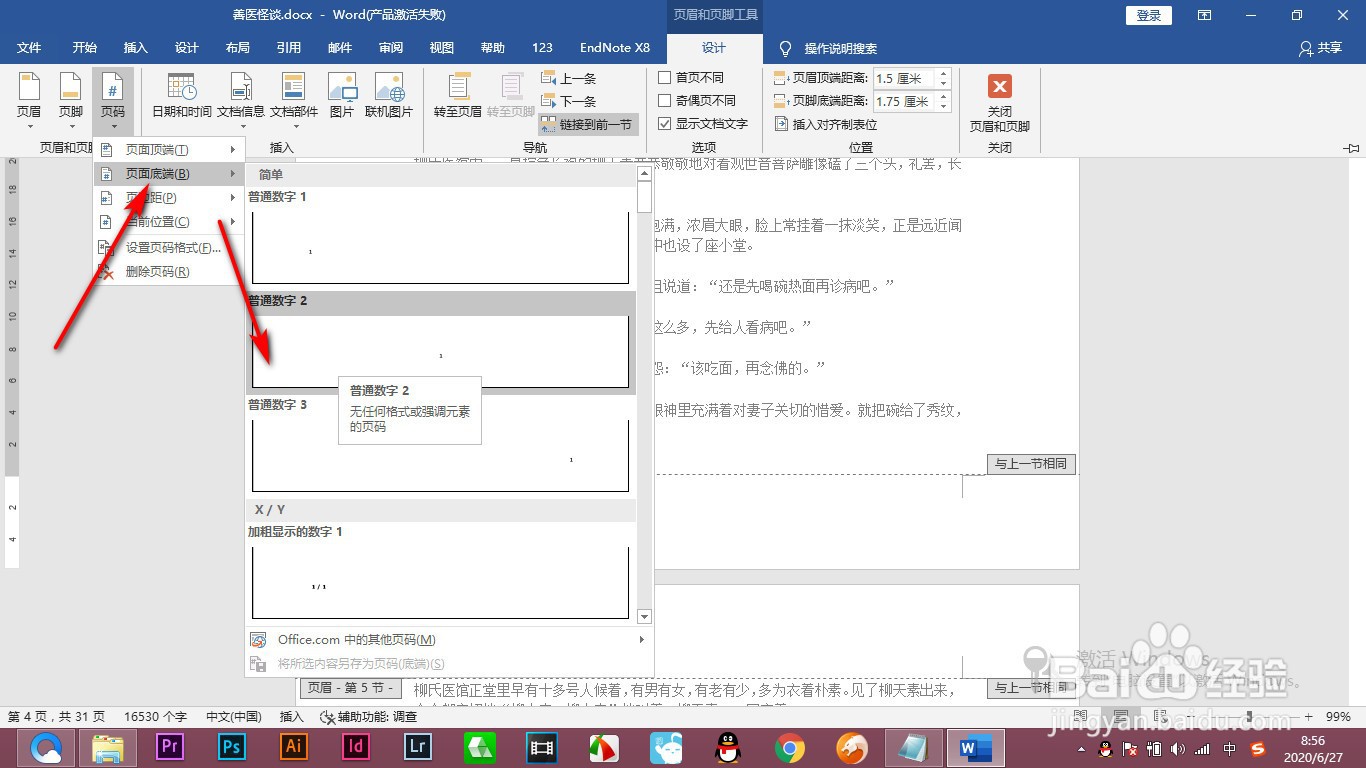
3、3.在下拉菜单中选择页面底端,我们选择一个数字样式。
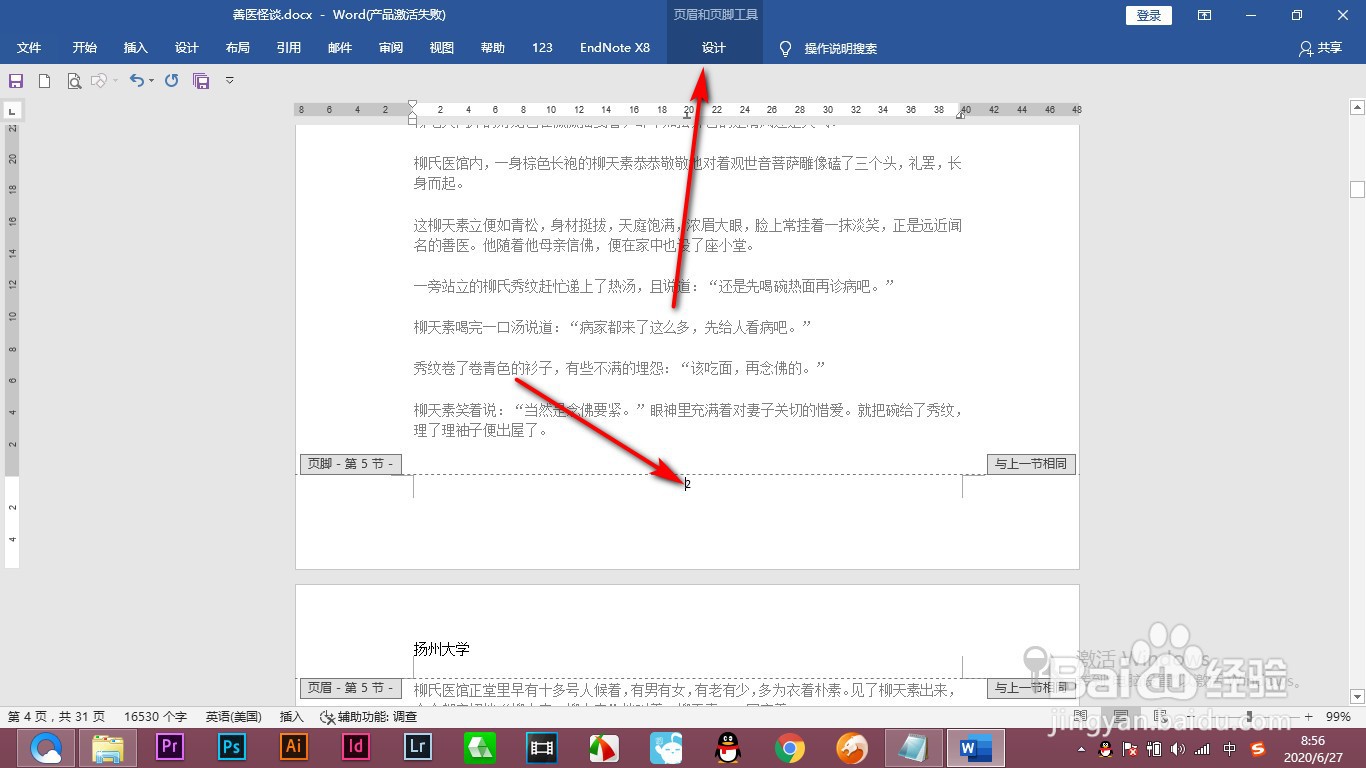
4、4.然后会发现我们需要的是页码从1开始的,不是默认的,点击上方的设计选项卡。
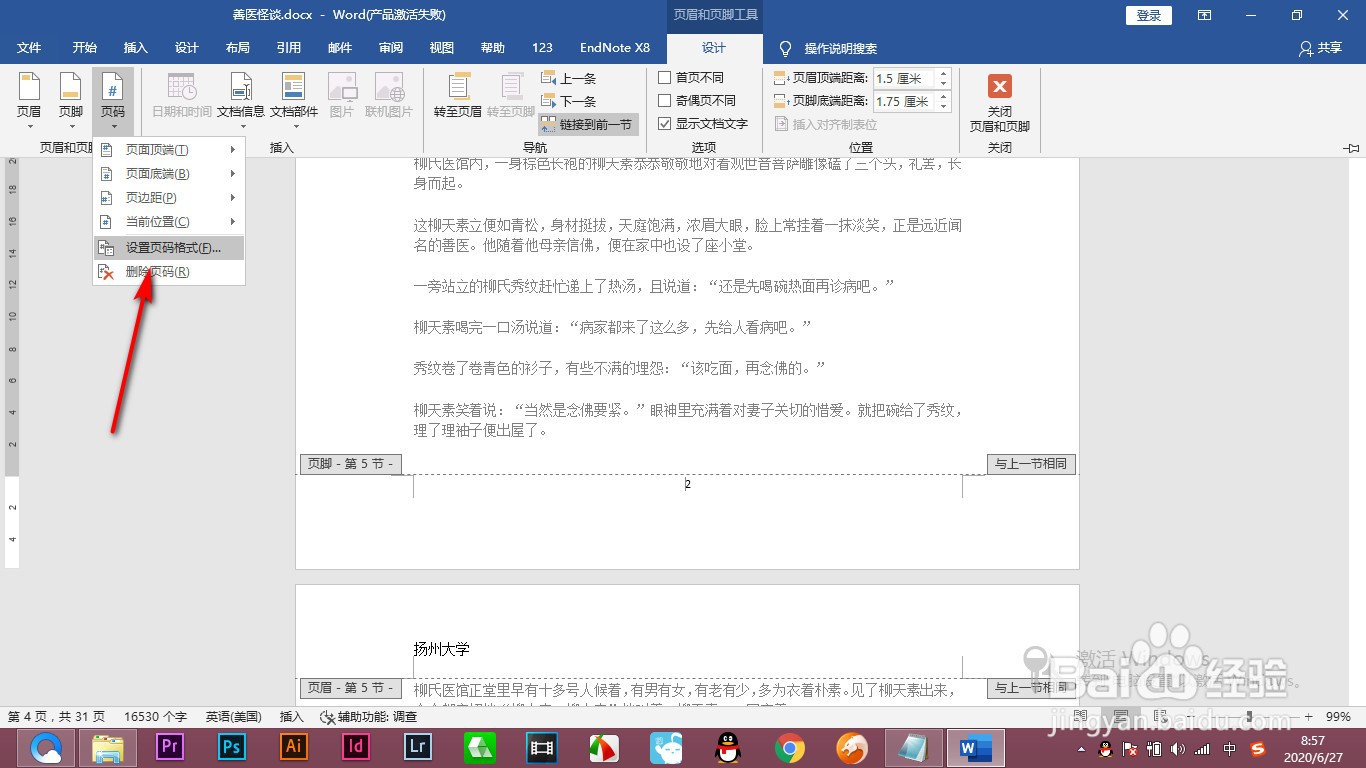
5、5.然后在页码的下拉菜单中选择设置页码格式选项。
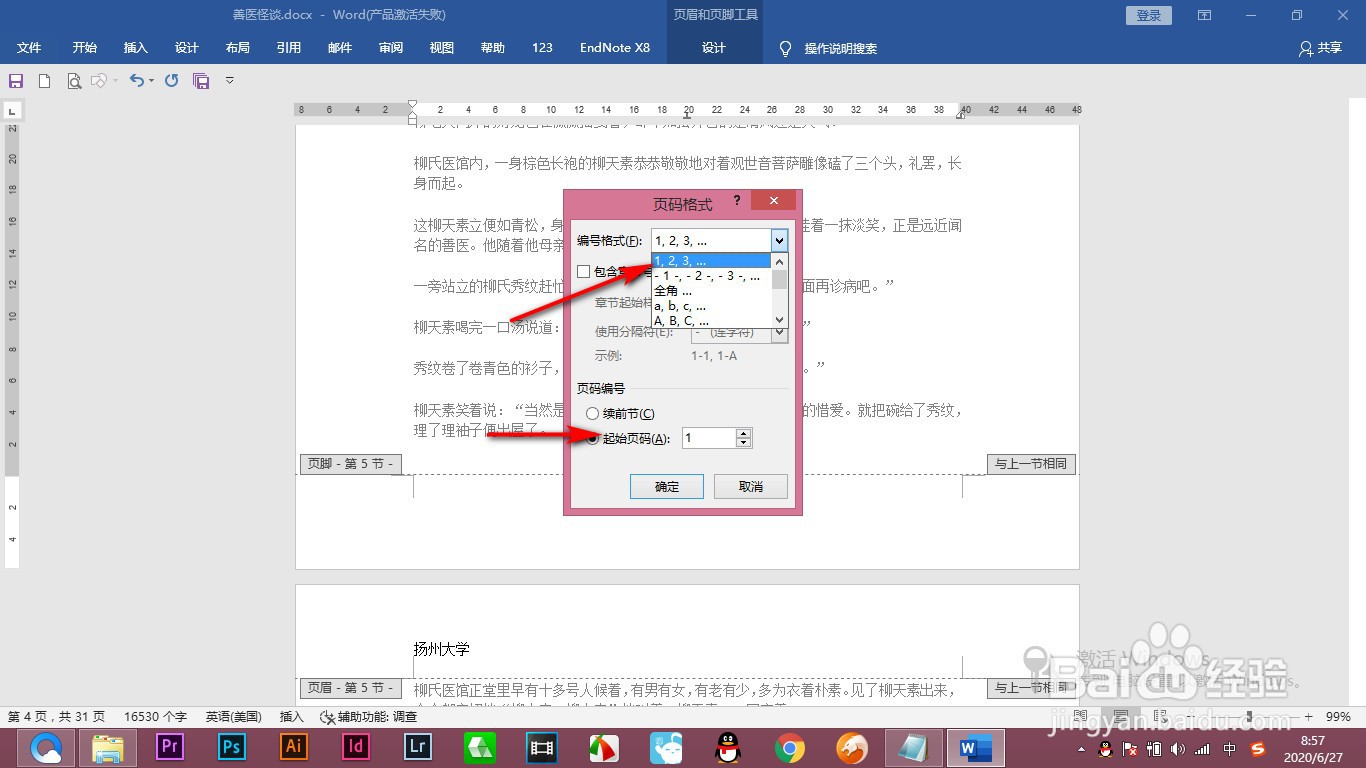
6、6.打开对话框我们可以选择页码的编号样式,然后下方选择起始页码为1,点击确定。
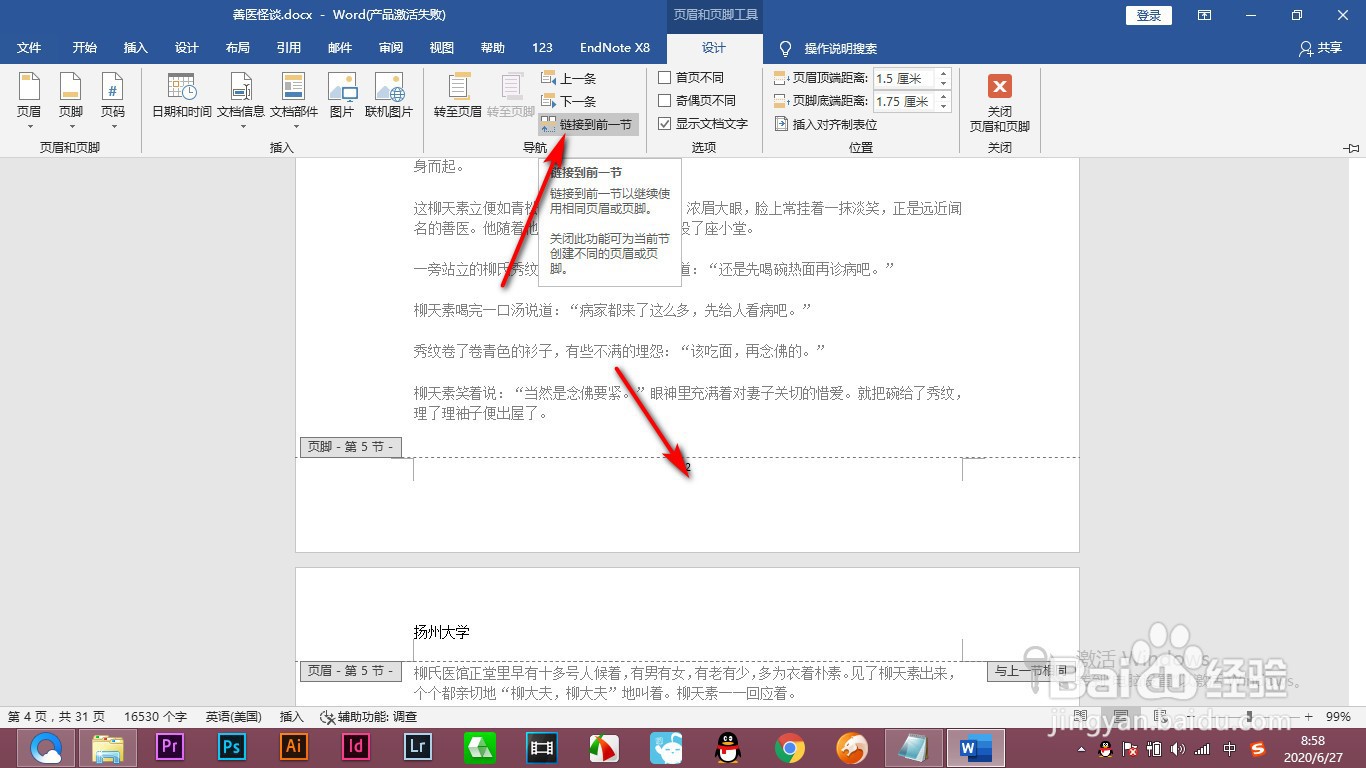
7、7.但是要注意为了避免受到前方页面的影响,我们就要在设置之前先将这个——链接到前一节的勾去掉,然后再进行设置就可以了。
1、1.当前我们要在这个文章的下方插入一个页码。
2.双击打开页脚编辑状态,然后点击设计,找到页码。
3.在下拉菜单中选择页面底端,我们选择一个数字样式。
4.然后会发现我们需要的是页码从1开始的,不是默认的,点击上方的设计选项卡。
5.然后在页码的下拉菜单中选择设置页码格式选项。
6.打开对话框我们可以选择页码的编号样式,然后下方选择起始页码为1,点击确定。
7.但是要注意为了避免受到前方页面的影响,我们就要在设置之前先将这个——链接到前一节的勾去掉,然后再进行设置就可以了。
阅读量:27
阅读量:62
阅读量:130
阅读量:58
阅读量:102