ps制作扭曲的蓝丝带效果
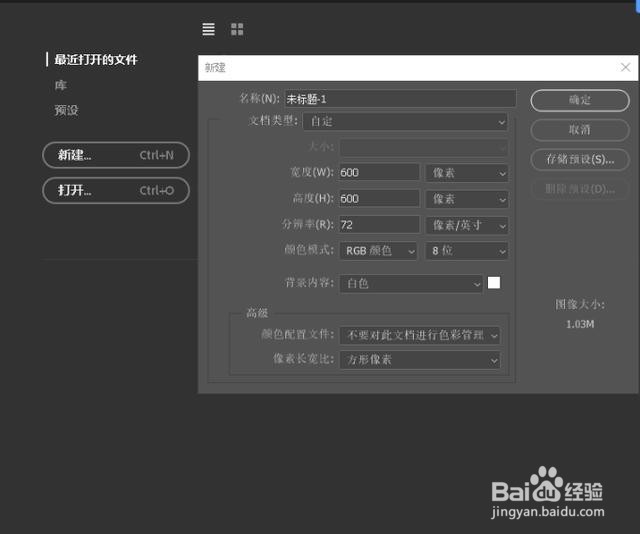
1、第一步:新建一个画布,并填充黑色.
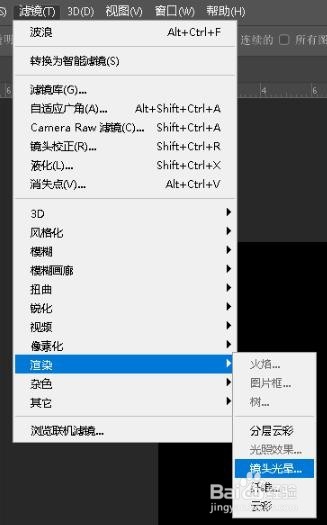
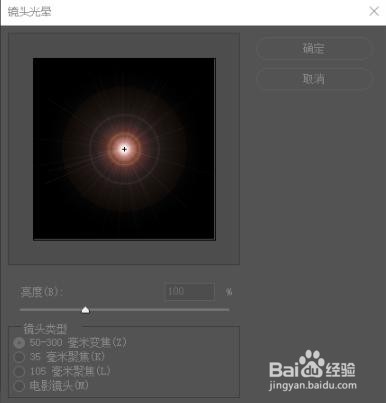
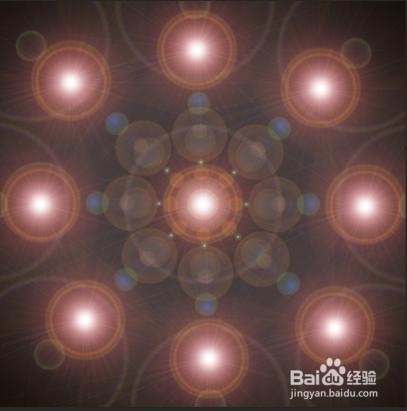
2、第二步:选择滤镜-渲染-镜头光晕-调整位置.现在中心放置一个光晕,然后在四周再依次放置八个光晕.

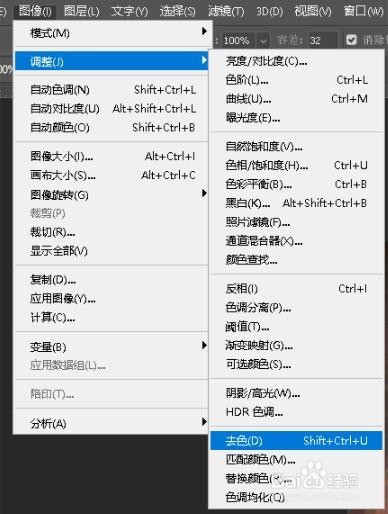
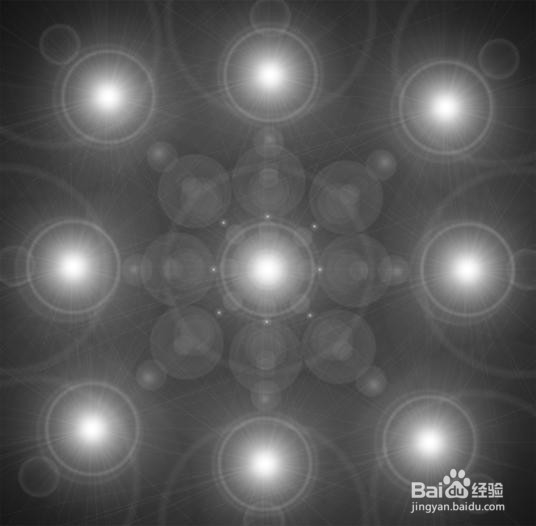
3、第三步:选择图像-调整-去色.
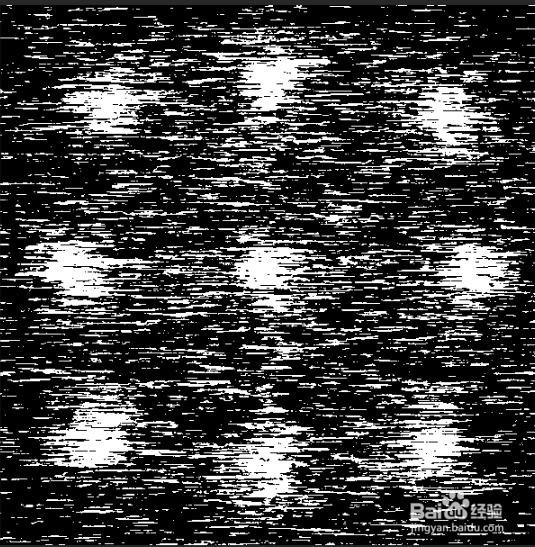
4、第四步:选择滤镜-像素化-铜版雕刻.


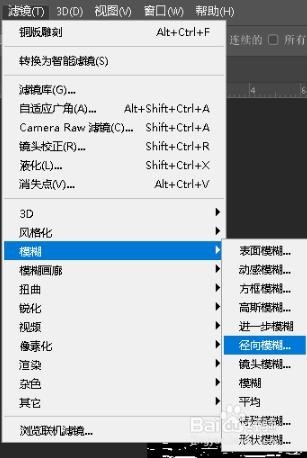
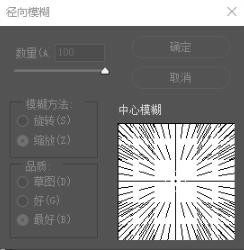
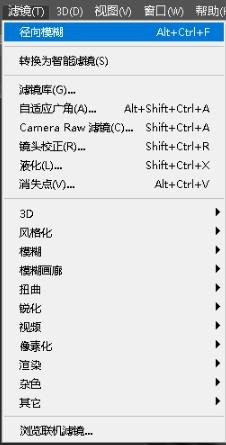
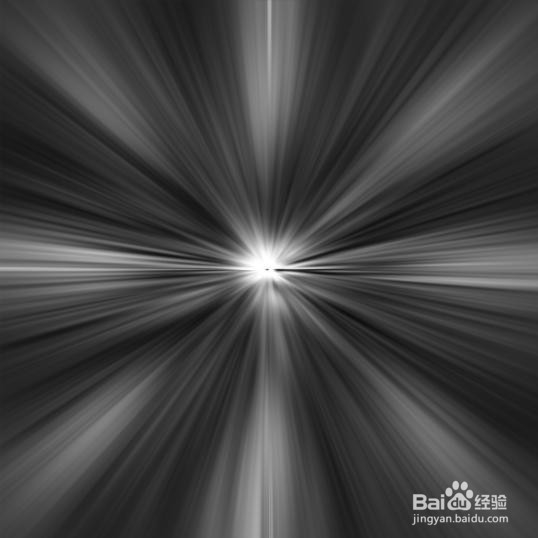
5、第五步:选择滤镜-模糊-径向模糊-调整数值.再使用alt+ctrl+F重复三次.
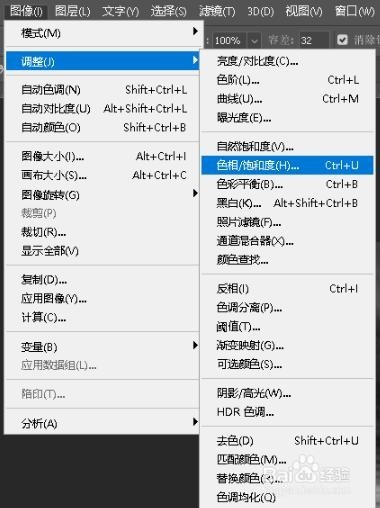
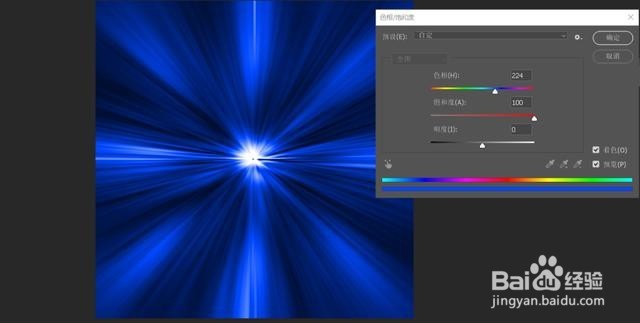
6、第六步:选择图像-调整-色相/饱和度-点击着色,选择自己喜欢的颜色.
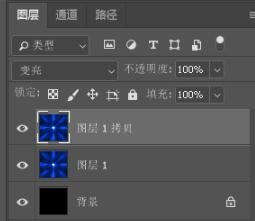
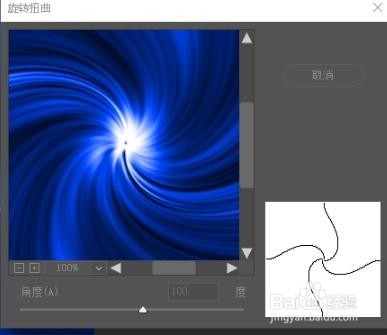
7、第七步:复制一层,将图层混合模式调整为变亮,然后执行滤镜-扭曲-旋转扭曲-100度.
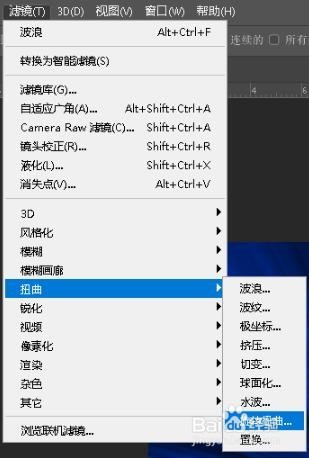
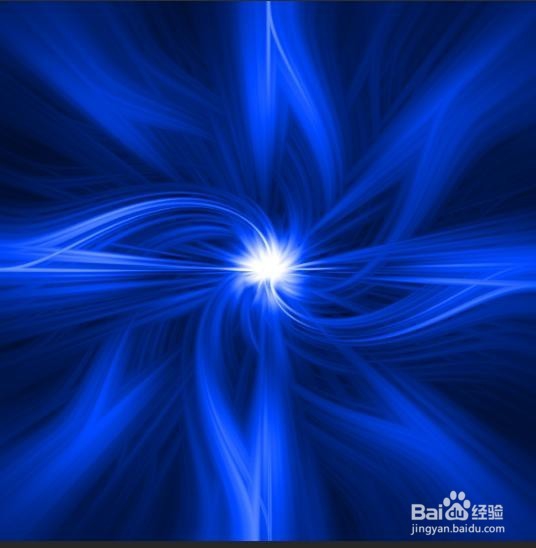
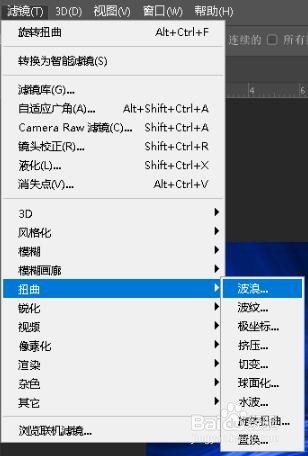
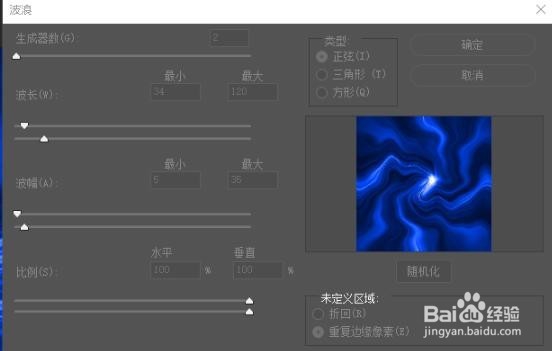
8、最后一步选择滤镜-扭曲-波浪-调整数值.
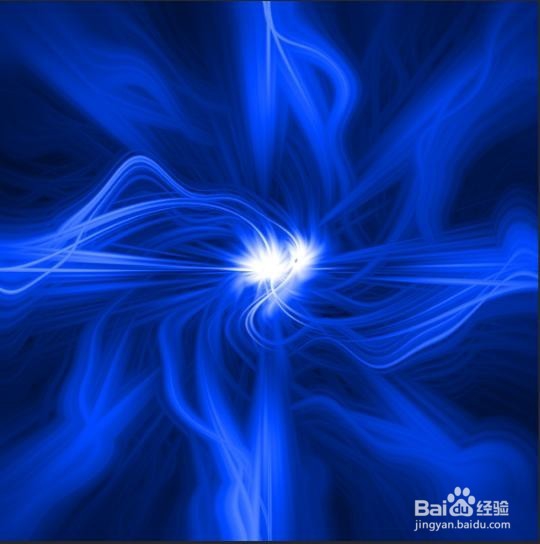
9、以上就是如何制作扭曲的蓝丝带效果,是不是很简单赶紧去尝试一下吧.如果想要改变颜色还是选择右下角小圆里的色相/饱和度.

阅读量:90
阅读量:173
阅读量:83
阅读量:52
阅读量:53