Win7下怎么修改窗口的背景颜色
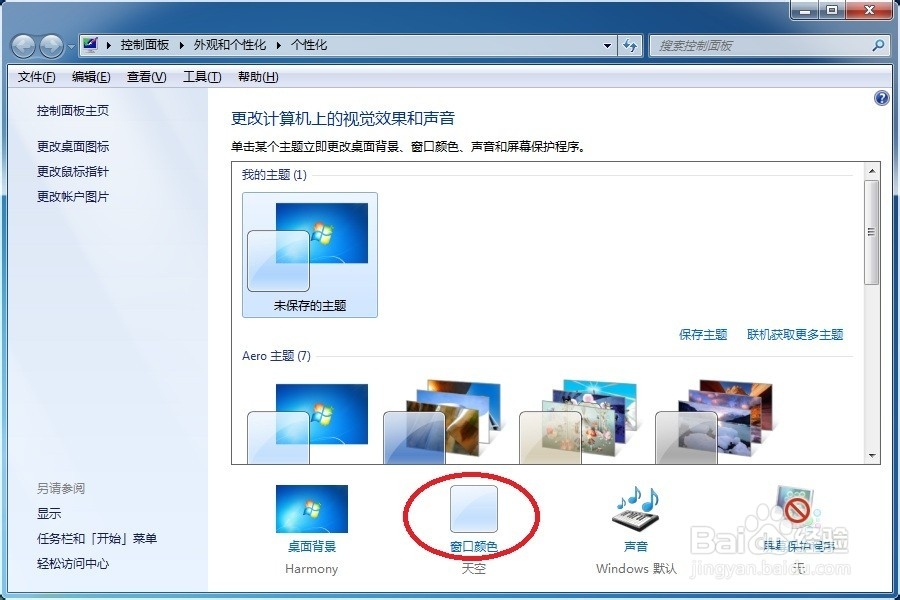
1、打开电脑,在桌面空白处点右键,选“个性化”

2、这里选“窗口颜色”
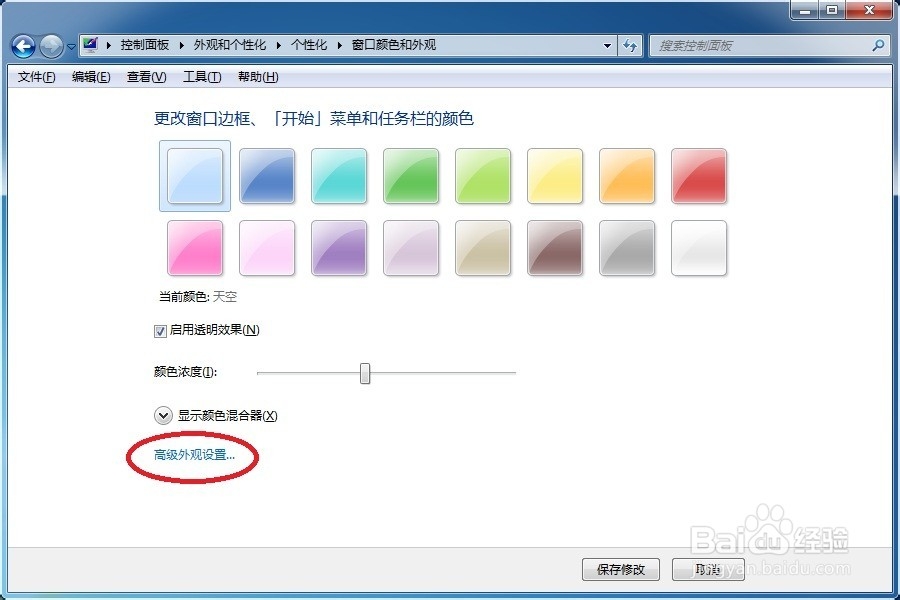
3、选“高级外观设置”
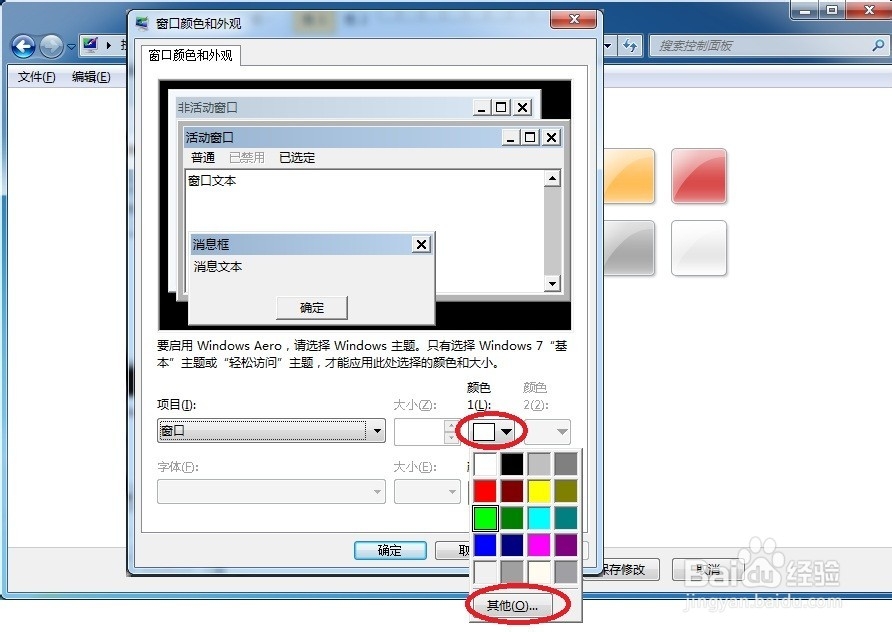
4、点击列表框,并在列表中选择“窗口”


5、列表框后面就是当前项的默认背景色了,当前是白色,我们点击颜色图标,下面会弹出菜单,里面有系统自带的一些颜色,如果不喜欢,可以点自定义自己来设置。
6、可以在大红圈区域移动鼠标来选择颜色,也可以在下方“色调”“饱和度”等6项中直接输入数字来调整,选中的颜色会实时显示在小红圈区域中。选好后点确定。
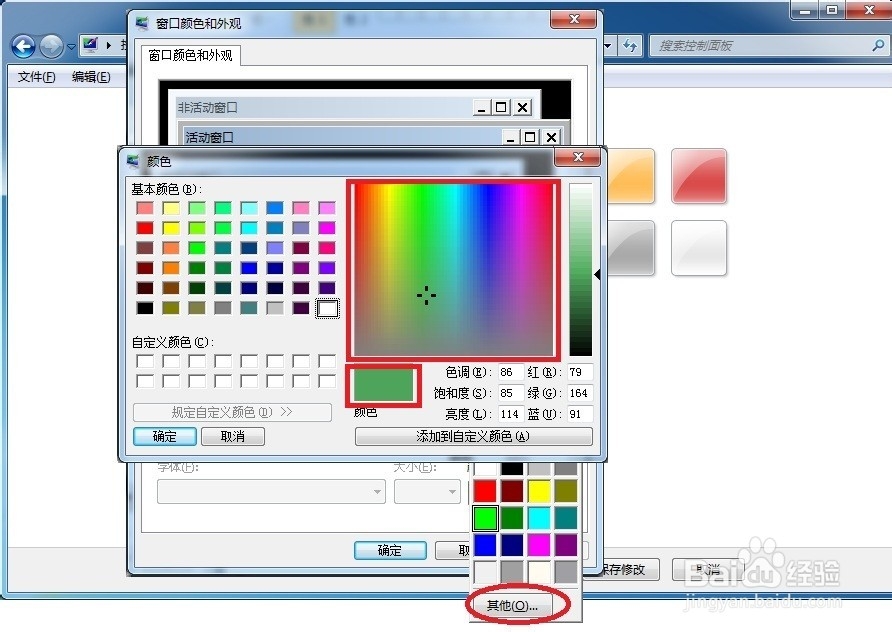
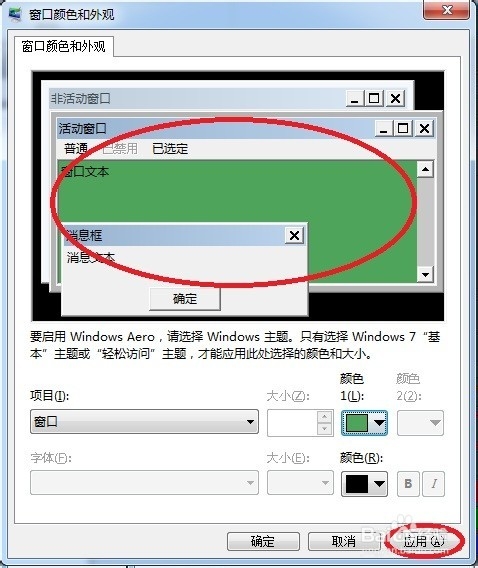
7、这时在窗口上方会出现更改颜色后的效果,如果觉得不行就重新再挑颜色,如果觉得喜欢,就点下方的应用就可以了。
阅读量:41
阅读量:155
阅读量:60
阅读量:41
阅读量:78