word(wps)快速制作桌签(适用公司大会议)
1、先说要注意的:新建文档,我这里创建的是doc和xls后缀的文档
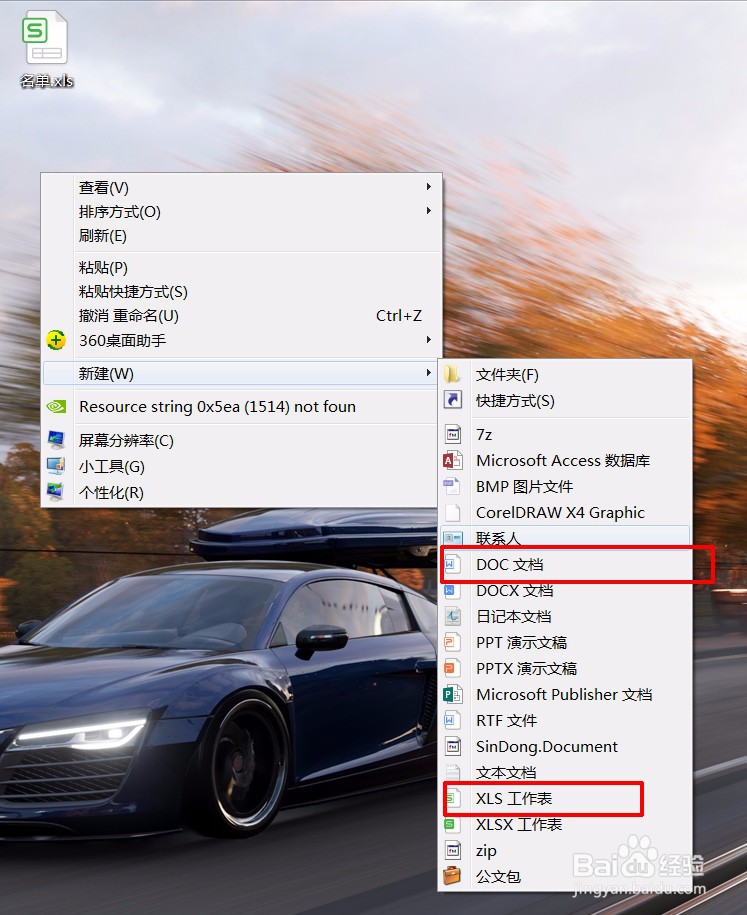
2、开始操作:首先要把所有的与会名单在excel上展列出来,可以列出很多,保存并关闭文件即可
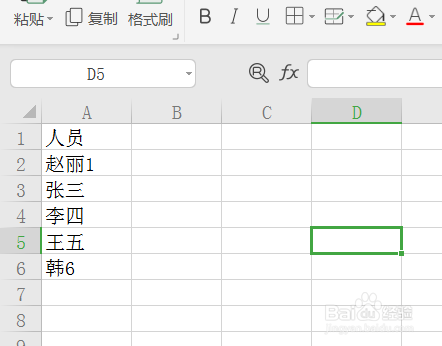
3、打开word(wps)文档(我的不是2017版本)。
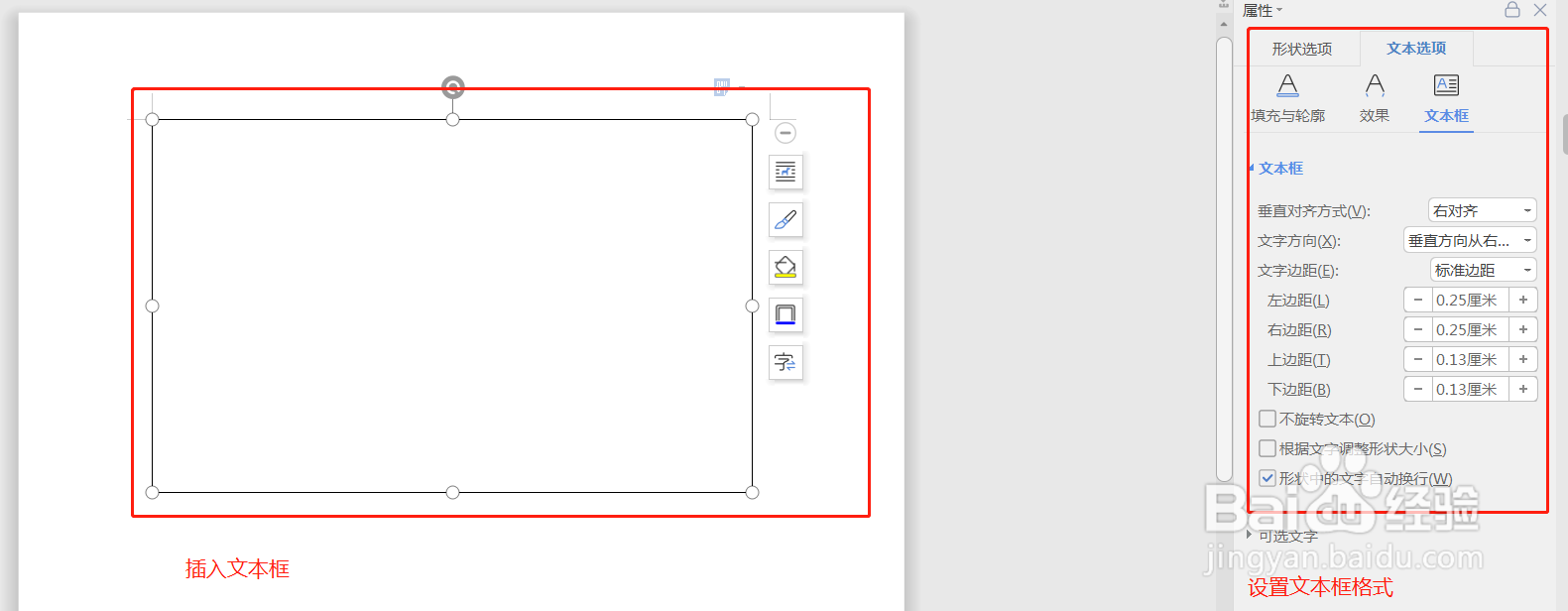
在工具栏选择插入文本框

4、插入好文本框后,在右侧可以进行样式的设置:
设置高度10cm,中部对齐,去掉边框线,无填充色等参数
5、设置后,工具栏点击“引用”——“邮件”

6、“打开数据源”——选择刚刚已经保存好的名单表格,单击确定

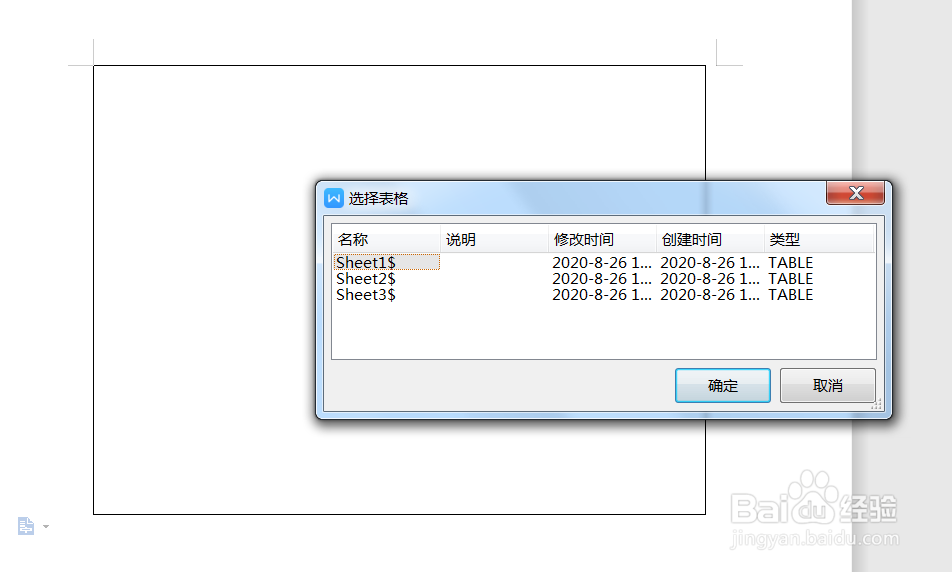
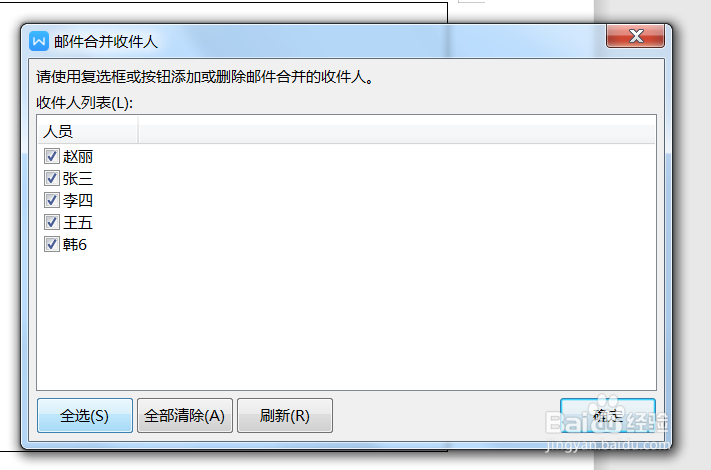
7、然后点击“收件人”,在弹窗中可以看到名单中的人名,再次确定

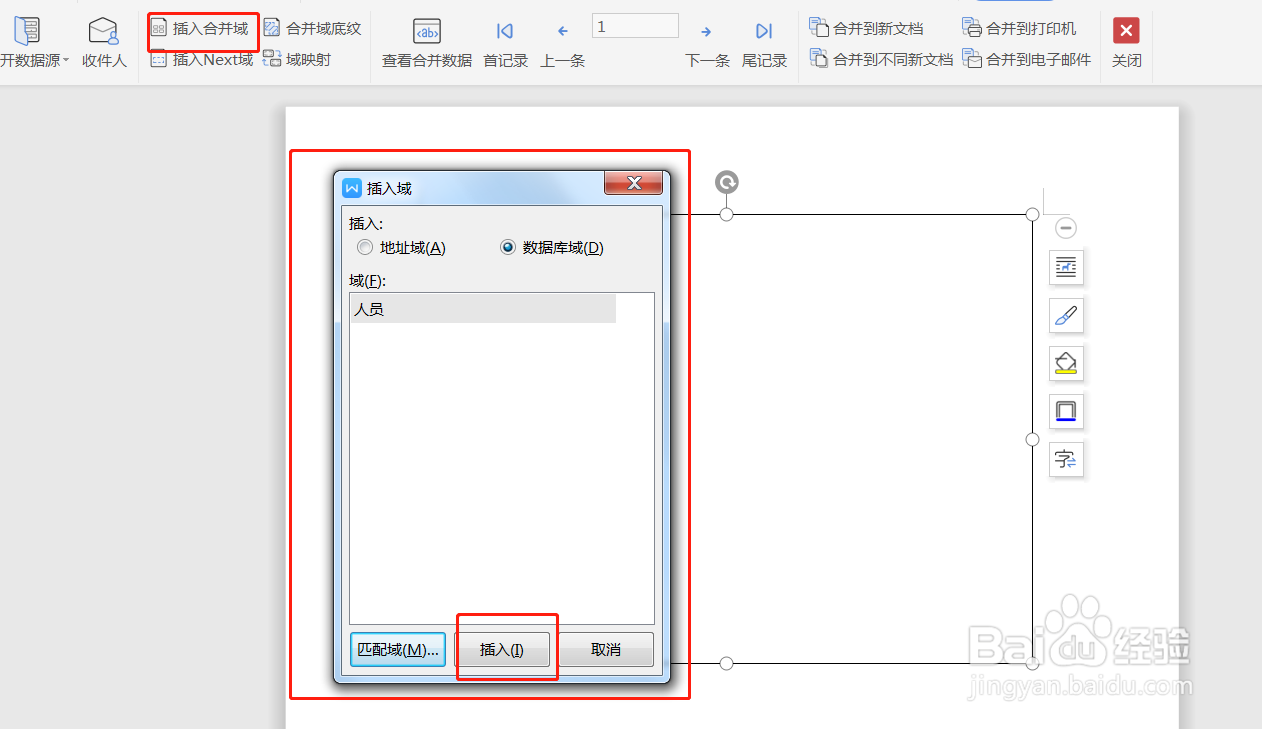
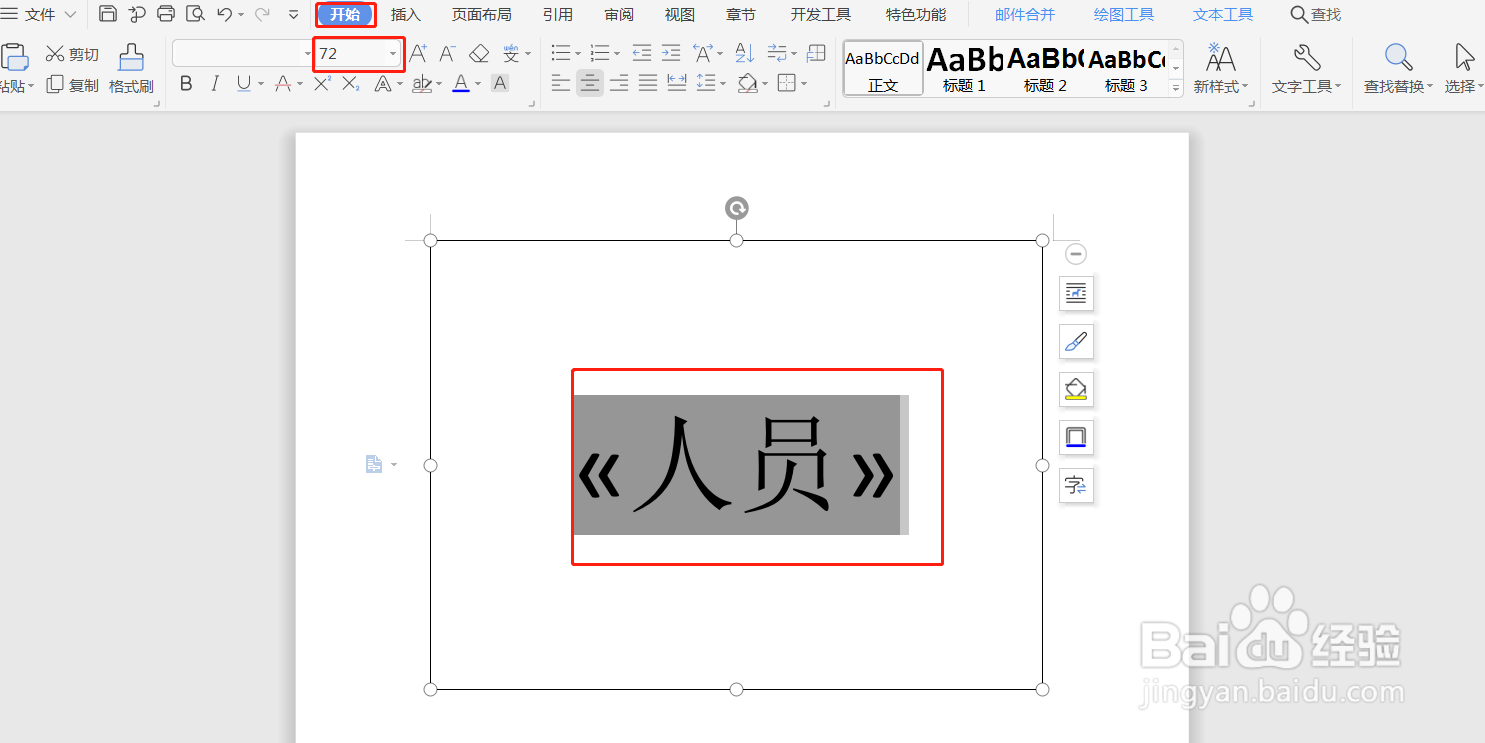
8、“插入合并域”(上面显示名称应该为表格内部第一行的名称,并且有双引号);
然后进行字体大小的调整,对其方向调整(我调整到100字号,水平居中、垂直居中对其)可以按ctrl+E;
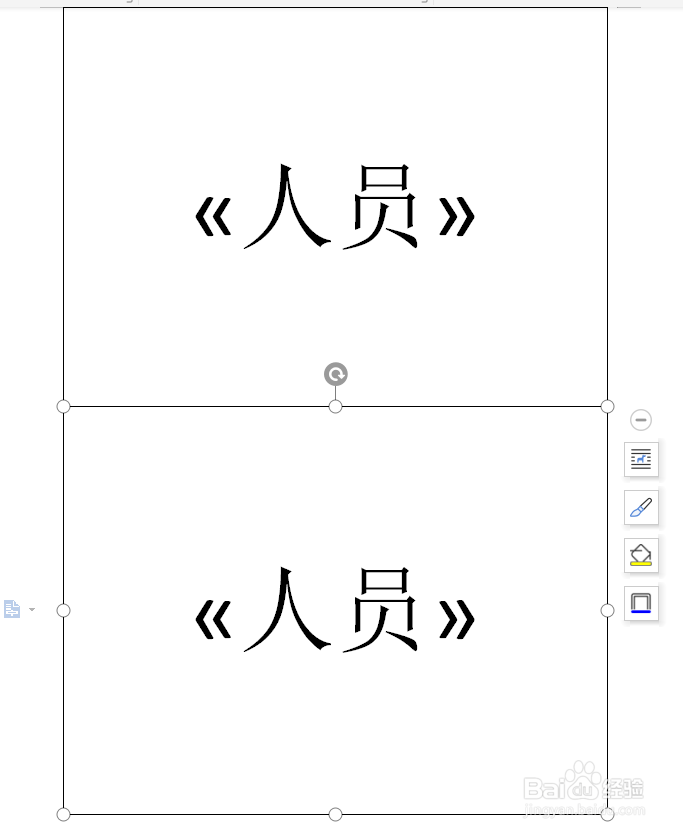
9、然后复制一个文本(同时按住ctrl+shift,鼠标拖动文本即可复制)向下拉动,将第一个文本框旋转180度
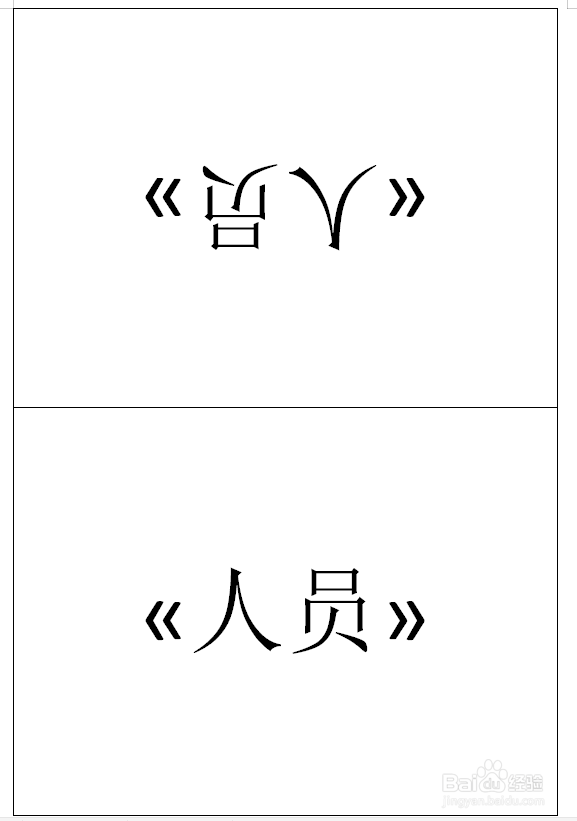
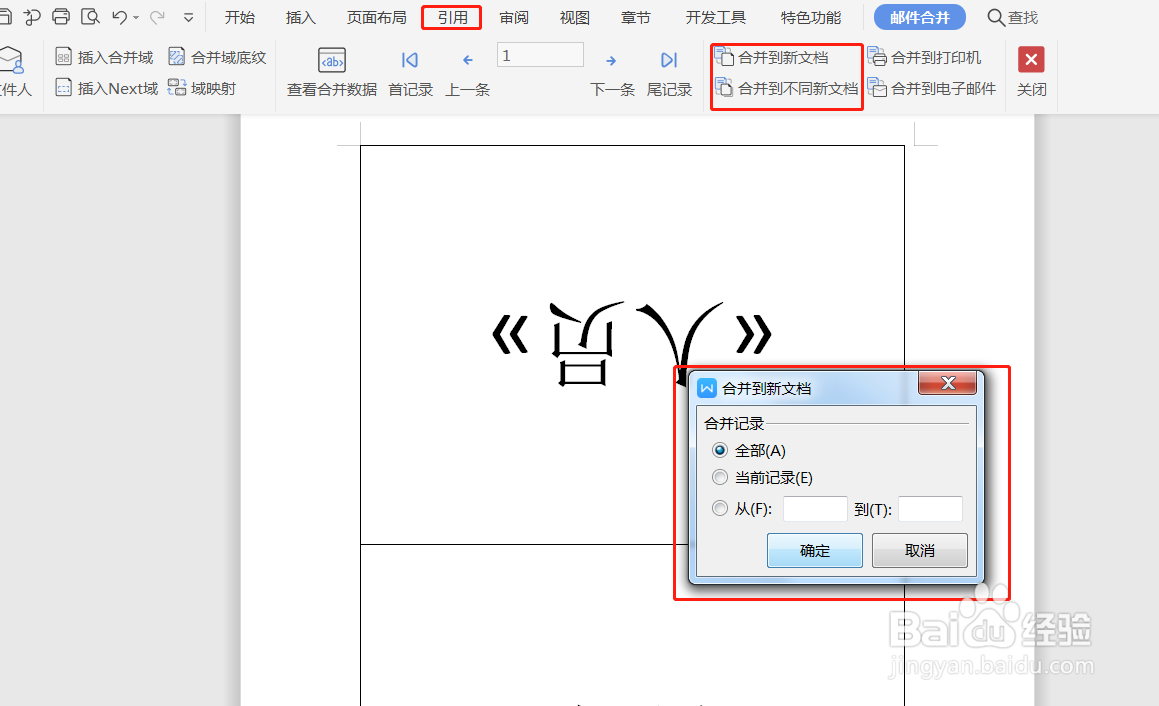
10、再次回到“引用”——“邮件”——“合并到新文档”或“合并到不同文档”
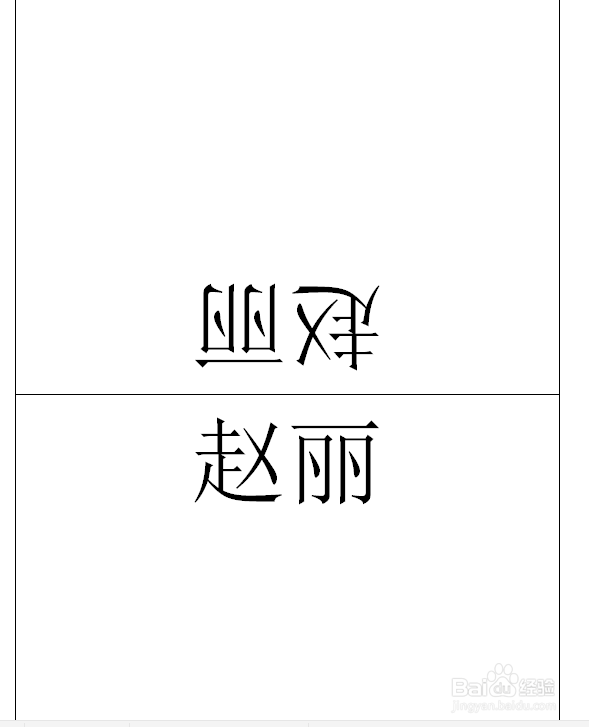
11、最终样式就都呈现啦,所有名称都以桌签的方式呈现,可以直接打印出来。
觉得样式不好看,可以选择将页面统一设置花色、背景、图案,可以统一添加logo等等
阅读量:187
阅读量:160
阅读量:52
阅读量:48
阅读量:39