python自定义安装目录下用pip安装库,安装numpy
1、右键我的电脑-属性-高级系统设置

2、选择高级-环境变量
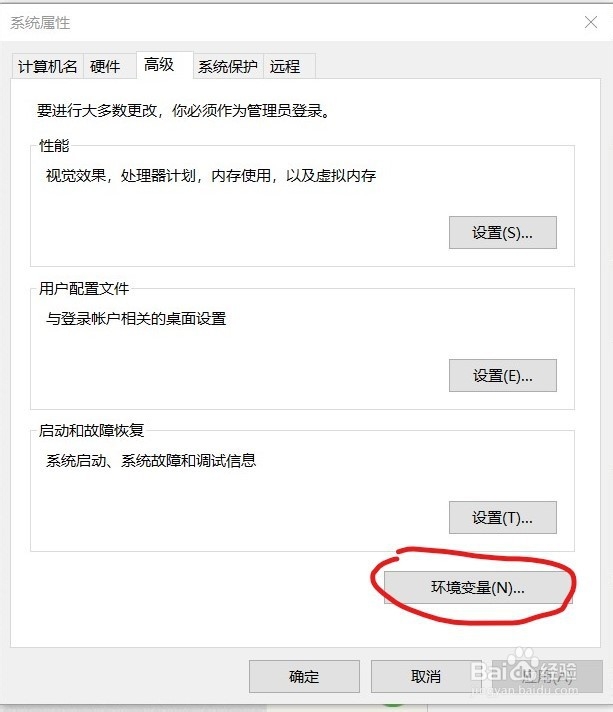
3、1.将上面的“ path” 双击打开
点击“新建”,将你当初的python安装目录下到Scripts复制进去,点击”确定“,如我的是D:\Program Files\python\Scripts
2.下面的“path”也点开,同样将python的安装目录复制进去

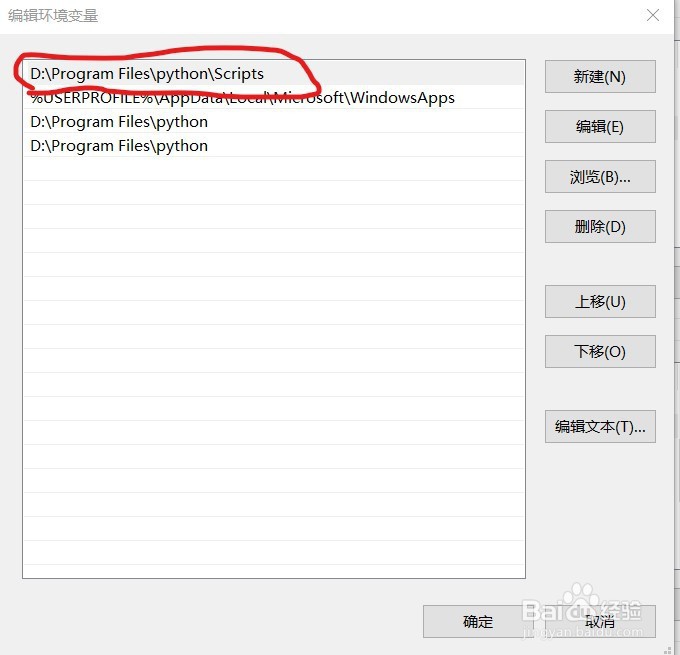
4、点击确定就OK啦,如果之前已经打开过命令窗口需要关闭再重新重新打开。没有打开的话下面会教你如何操作。
1、按Windows+r,输入cmd打开”命令提示符“窗口。首先要对你的pip升级,
输入 python -m pip install --upgrade pip (试便无数个方法,亲测这个最有效)
下面会有进度显示,等待一会儿,会出现安装成功


2、(输入 python -m pip install numpy 进行numpy库的下载,下载可能有些慢)
快速方法:
点击https://pypi.org/project/numpy/#files下载对应版本的 我的时python3.7 64位
下载至python安装目录下Scripts文件夹

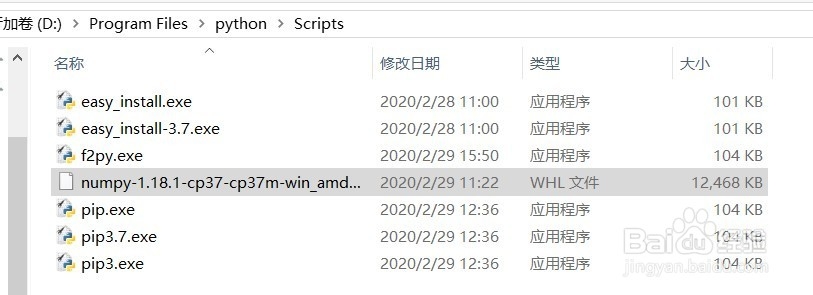
3、回到命令窗口,输入pip版本号 install numpy的文件目录
如我的是
pip3.7 install "D:\Program Files\python\Scripts\numpy-1.18.1-cp37-cp37m-win_amd64.whl"(由于我的文件名中有空格,所以用引号圈起来)
4、安装成功!
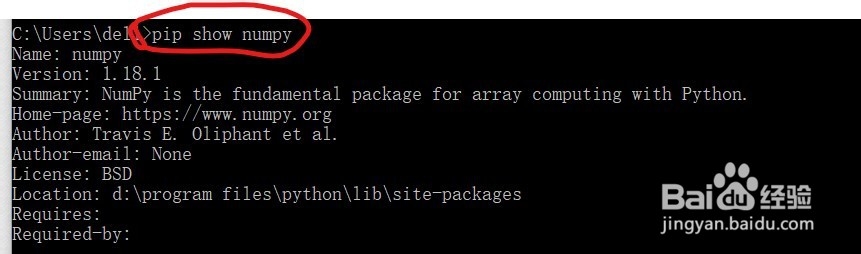
也可以看一下是否安装成功,输入pip show numpy相关信息就都出现了

阅读量:68
阅读量:24
阅读量:108
阅读量:63
阅读量:121