PS混合模式下变亮效果如何使用?
1、打开PS软件,打开两个素材。
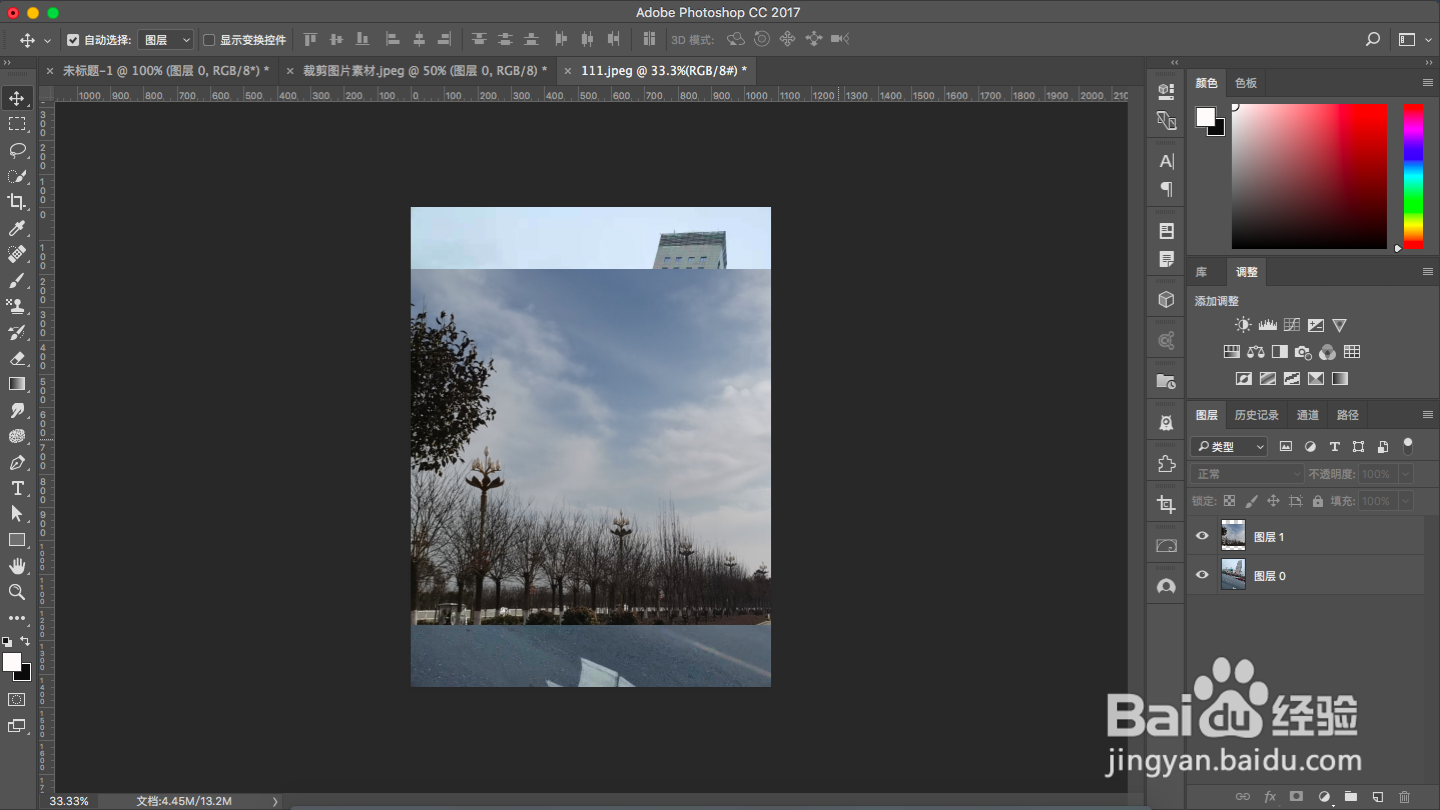
2、将上图层素材调整合适尺寸、位置

3、选中上图层,选择混合模式_变亮选项,图片效果更亮。
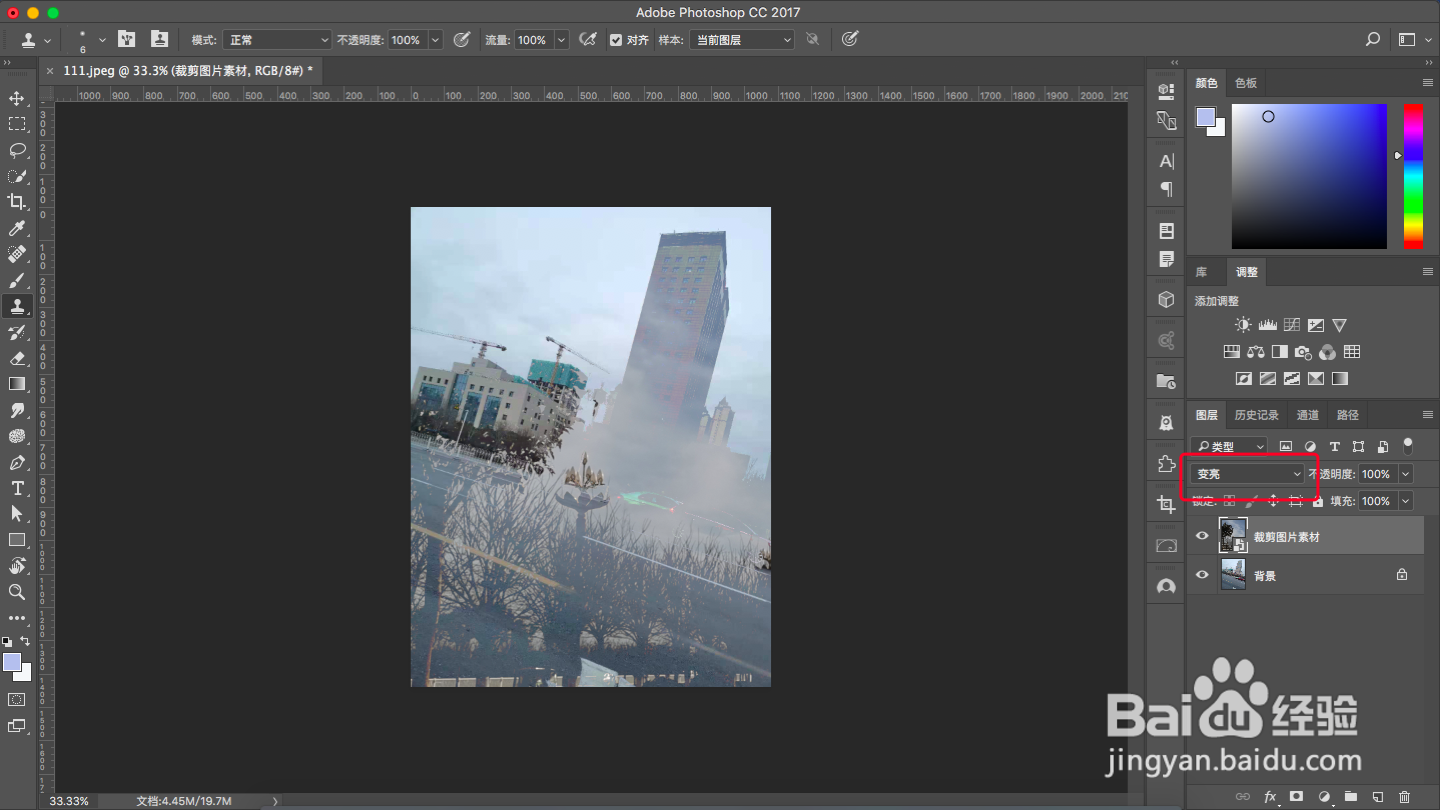
4、选中上图层,选择混合模式_滤色选项,图片效果更亮。

5、选中上图层,选择混合模式_颜色减淡选项,图片效果更亮。

6、选中上图层,选择混合模式_线性减淡(添加)选项,图片效果更亮。
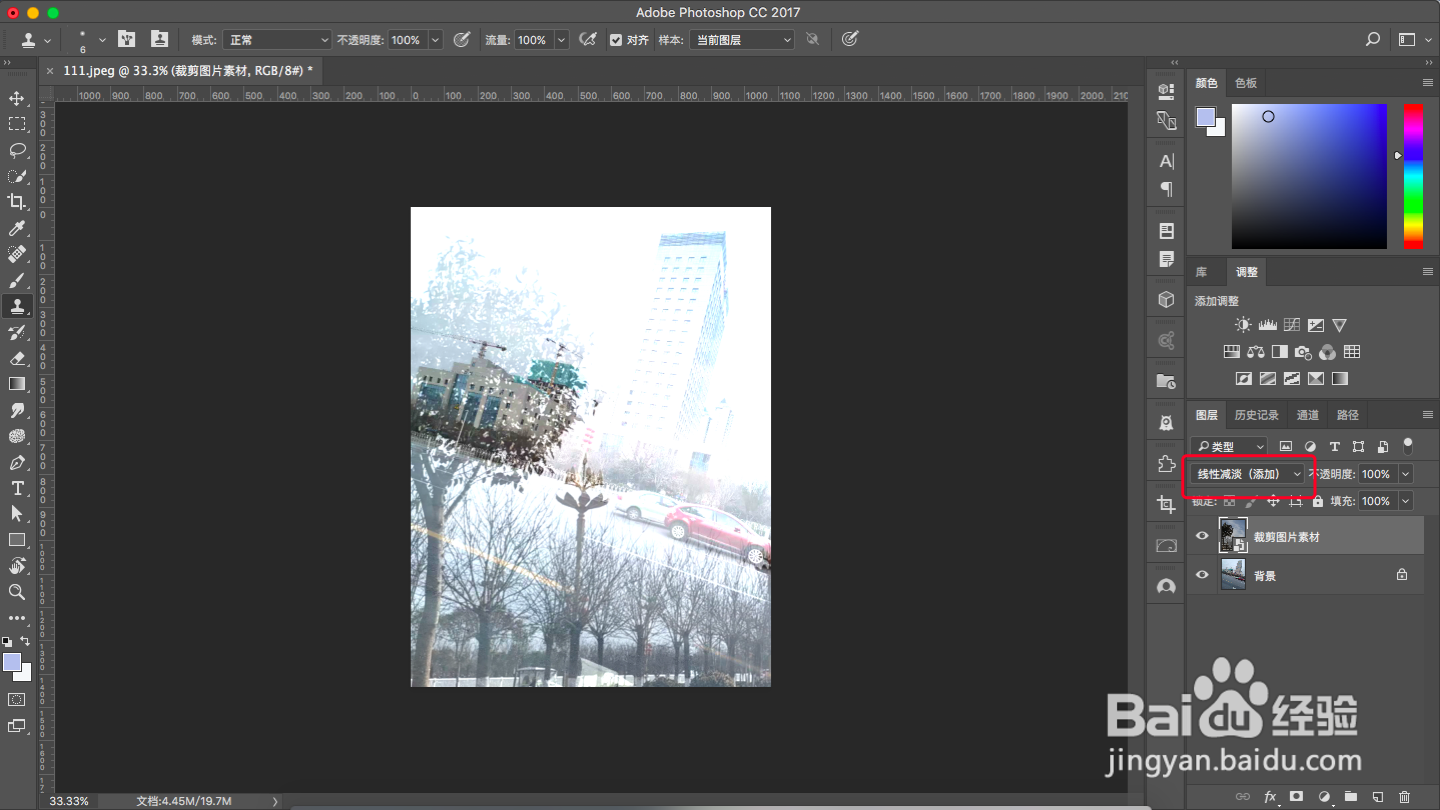
7、选中上图层,选择混合模式_浅色选项,图片效果更亮。

阅读量:46
阅读量:47
阅读量:145
阅读量:45
阅读量:61
1、打开PS软件,打开两个素材。
2、将上图层素材调整合适尺寸、位置
3、选中上图层,选择混合模式_变亮选项,图片效果更亮。
4、选中上图层,选择混合模式_滤色选项,图片效果更亮。
5、选中上图层,选择混合模式_颜色减淡选项,图片效果更亮。
6、选中上图层,选择混合模式_线性减淡(添加)选项,图片效果更亮。
7、选中上图层,选择混合模式_浅色选项,图片效果更亮。