教你在ps中绘制点和直线
1、打开软件,新建一个图层。然后点击画笔工具;

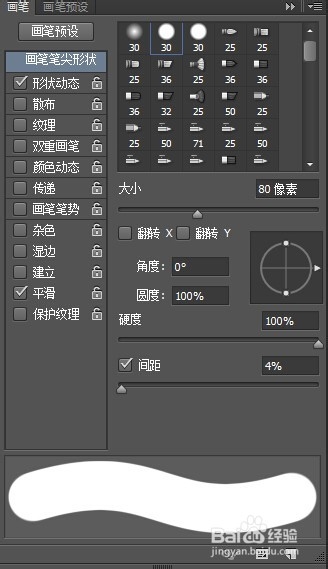
2、在画笔的属性窗口中选择一中画笔(如图,进行了画笔的选择);

3、在属性窗口中调大间距,这里间距为162%,可以看到画笔以点的方式进行了显示;

4、定义好画笔的这些参数后,在图层上点击,画出来的就是“点”了;

5、若是把间距调小,可以看到间距下方画笔就是连续的了,在图层上单击直线的起点,然后按住Shift键的同时点击直线的端点,这样就可以画出一条直线了。

1、打开软件,新建一个图层。然后点击画笔工具;
2、在画笔的属性窗口中选择一中画笔(如图,进行了画笔的选择);
3、在属性窗口中调大间距,这里间距为162%,可以看到画笔以点的方式进行了显示;
4、定义好画笔的这些参数后,在图层上点击,画出来的就是“点”了;
5、若是把间距调小,可以看到间距下方画笔就是连续的了,在图层上单击直线的起点,然后按住Shift键的同时点击直线的端点,这样就可以画出一条直线了。