安装 DAEMON Tools Lite 10.3 虚拟光驱
1、首先,您需要下载DAEMON Tools Lite 10.3的安装包,下载地址:http://pan.baidu.com/s/1hr3RJa0
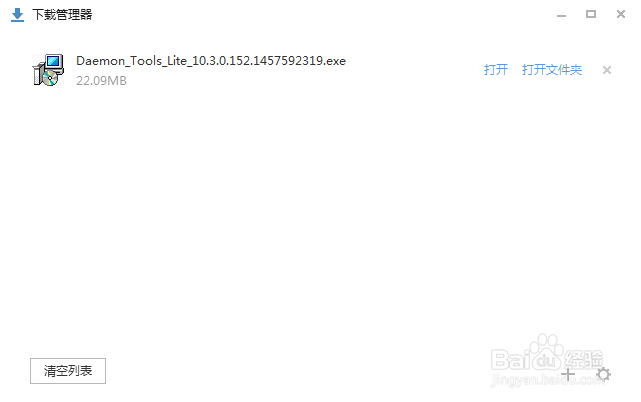
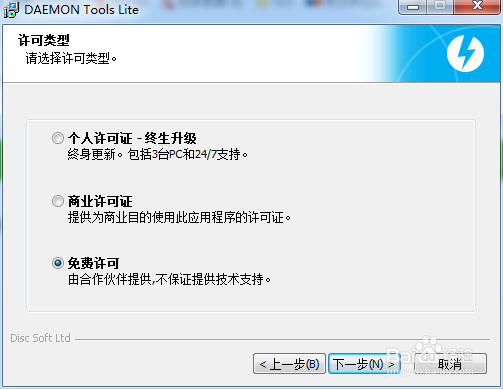
2、下载完,打开“Daemon_Tools_Lite_10.3.0.152.1457592319.exe”开始安装。选择“免费许可”,点击“下一步”。如图所示。
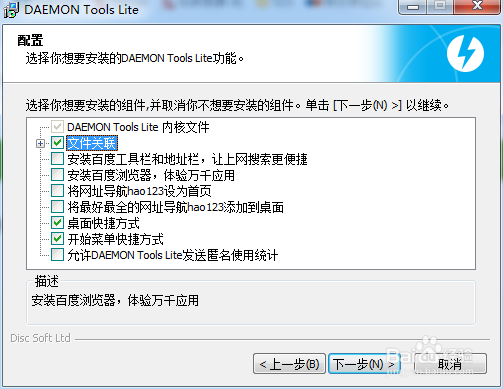
3、如图所示勾选掉没有必要安装的功能,然后,点击“下一步”。
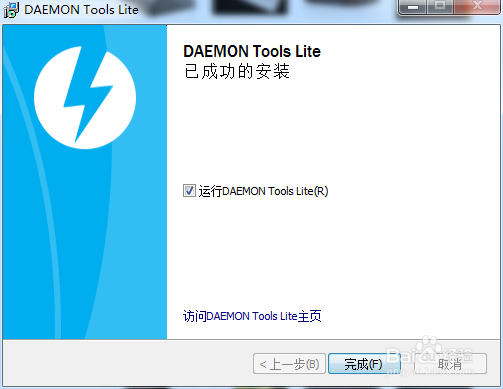
4、DAEMON Tools Lite 10.3 安装好后,勾选“运行DAEMON Tools Lite(R)”,点击“完成(F)”。如图所示。
5、一会儿,DAEMON Tools Lite 10.3会自动打开。点击“跳过教程”,如图所示。
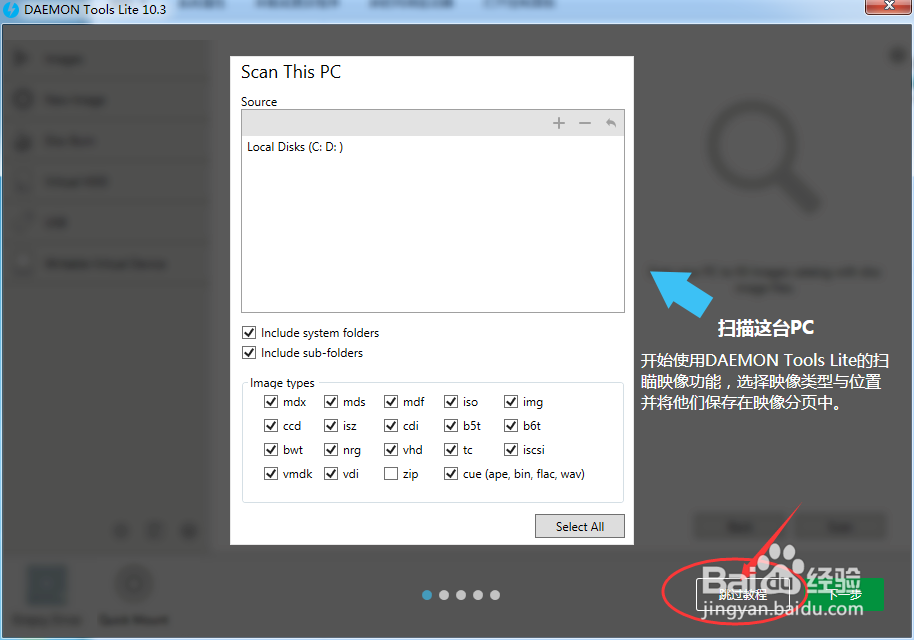
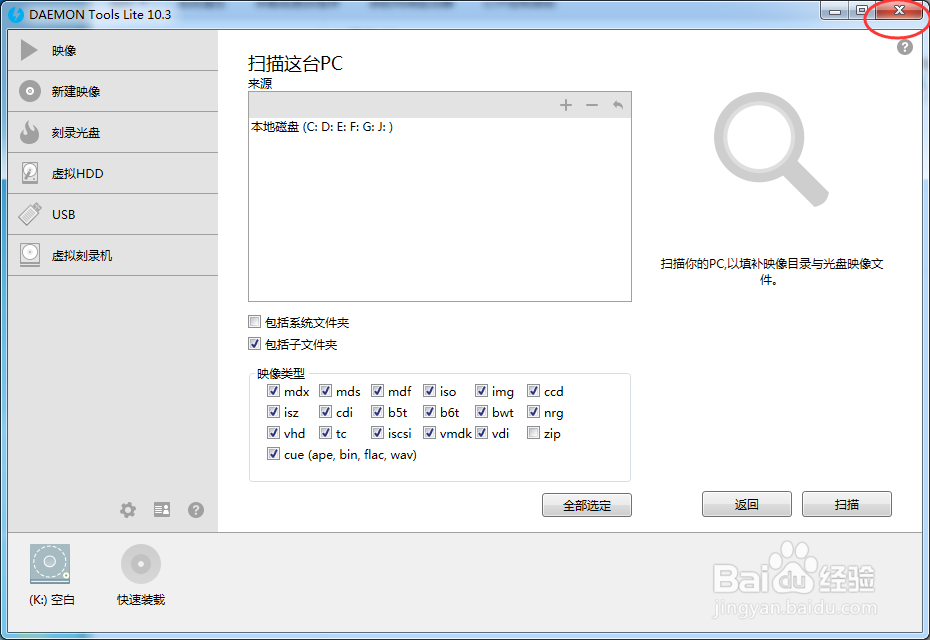
6、这时,会进入到DAEMON Tools Lite 10.3的自动扫描本电脑中映象类型的文件,点击“返回”。
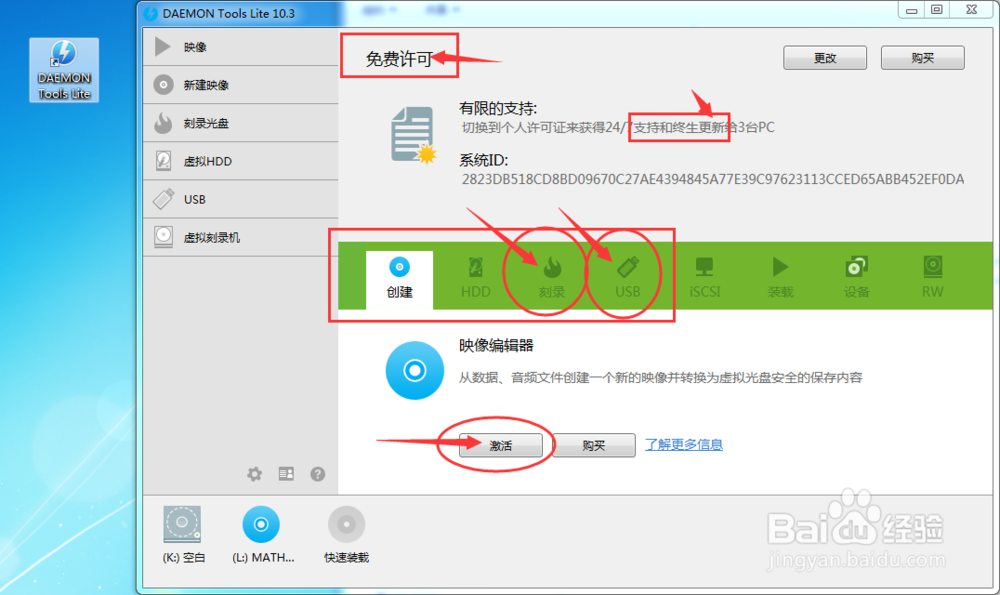
7、此时,我们进入了DAEMON Tools Lite 10.3的主界面。可以看到,免费版仅提供打开映像文件的功能(如:打开.iso、.dmg格式的文件等),输入购买的序列号后,可以提供创建映像文件、刻录映像文件到光盘、刻录映像文件到USB的功能。
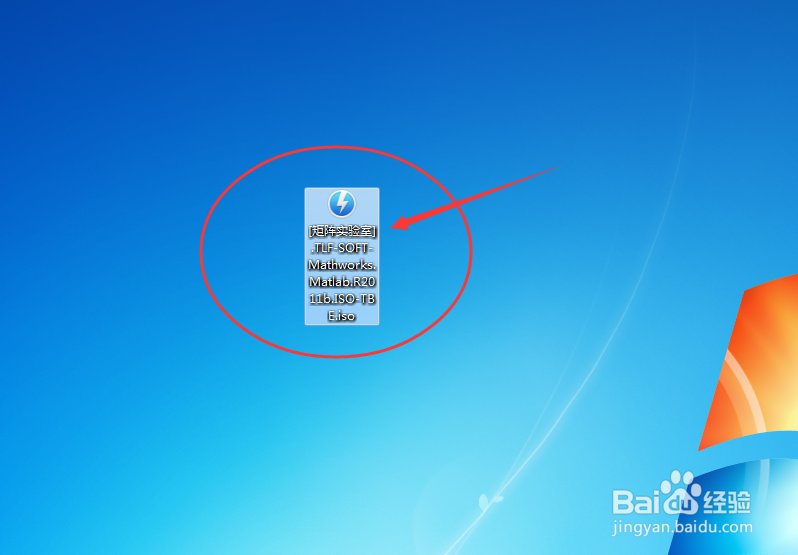
8、我们尝试打开一个.iso格式的安装包,例如,双击图中列举的这个.iso格式的安装包,如图所示。
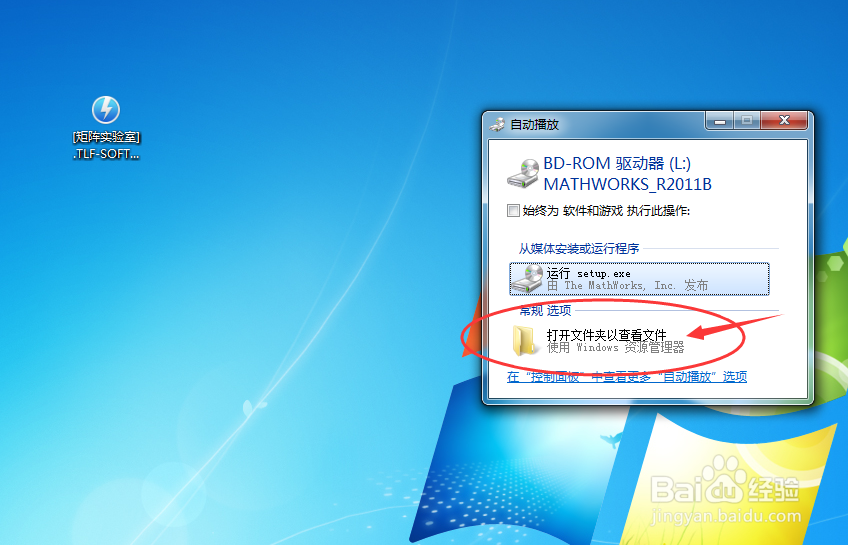
9、我们点击“打开文件夹以查看文件”。
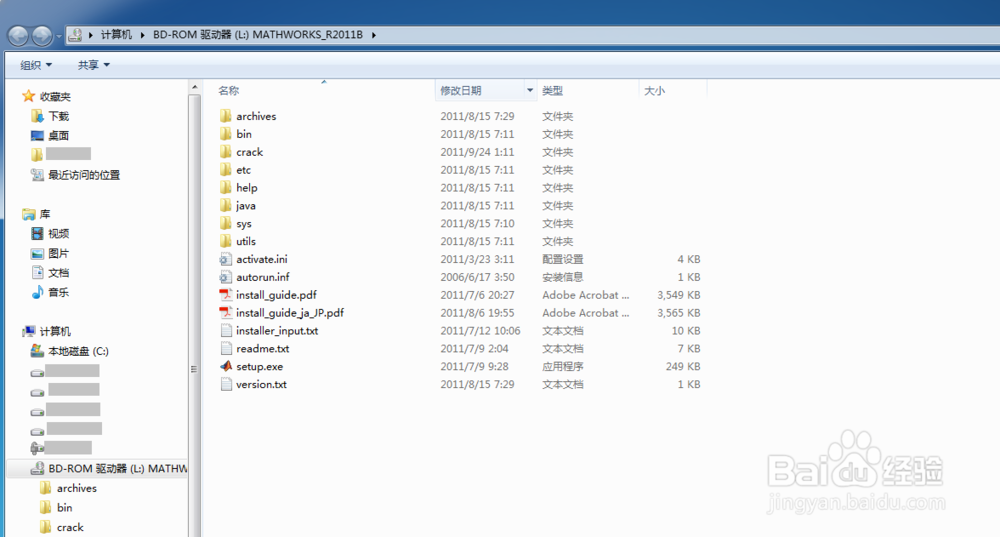
10、接着,我们就可以看到这个.iso格式的安装包里面的内容了!
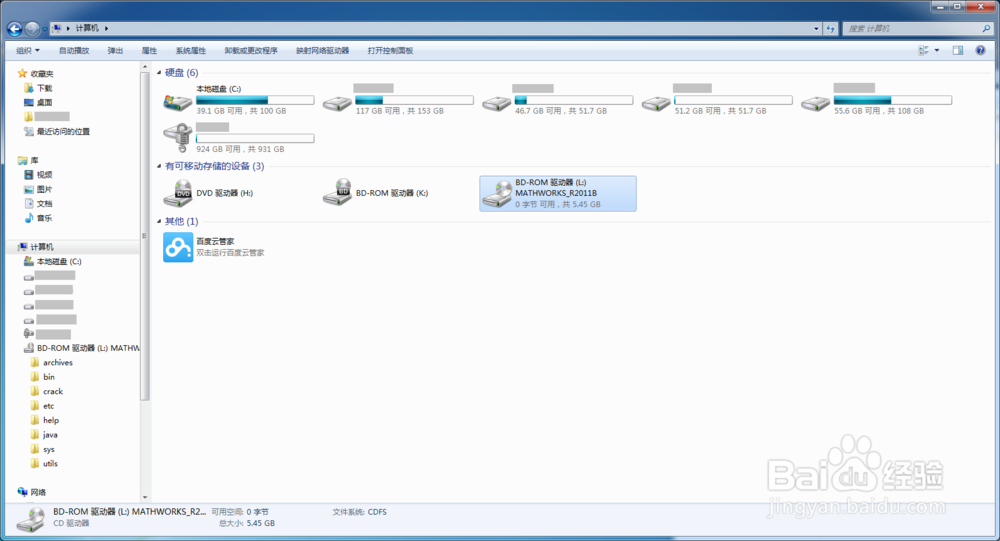
11、返回到“我的电脑”,我们可以看到,下面多了一个光驱盘符,那个就是我们用DAEMON Tools Lite 10.3打开.iso格式的安装包时,所创建的“虚拟光驱”盘!如图中鼠标所选的盘所示。
您已经安装好了DAEMON Tools Lite 10.3,并已学会使用了!
阅读量:83
阅读量:29
阅读量:163
阅读量:94
阅读量:46