怎样安装安卓投屏大师电脑端
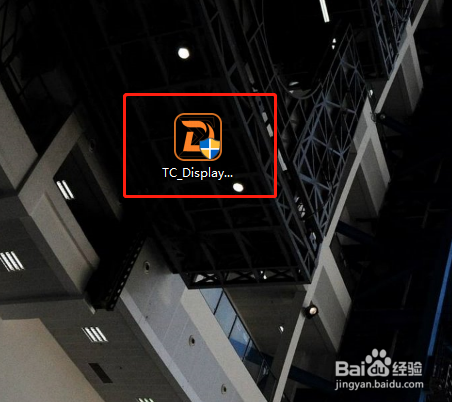
1、首先选中安卓投屏大师电脑端安装文件,如下图,双击鼠标左键打开
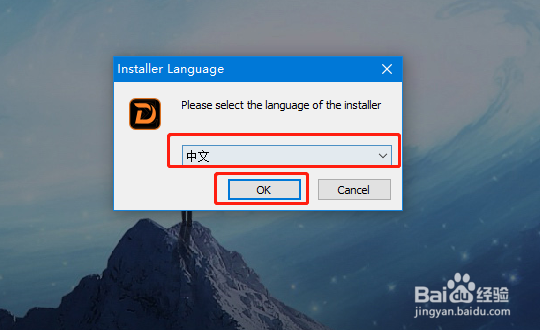
2、打开如下图界面,选择安装的语音,这里选择中文,然后点击ok按钮
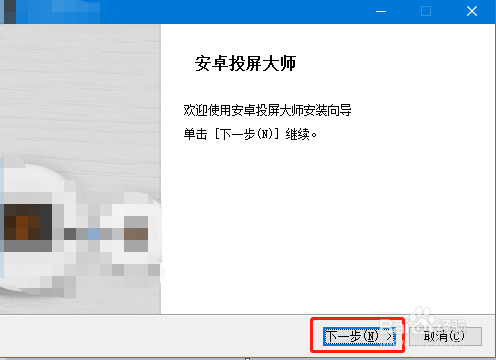
3、打开如下图界面,点击下一步按钮继续安装
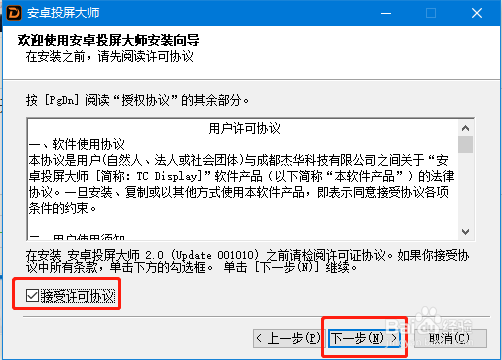
4、打开如下图界面,勾选接收许可协议,然后点击下一步按钮
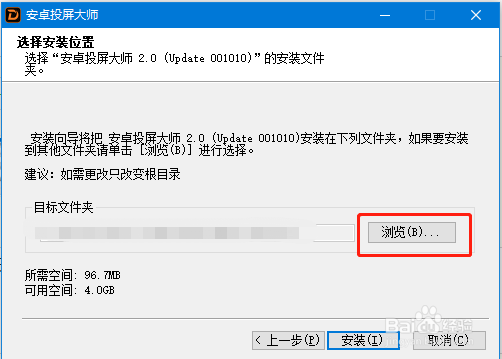
5、打开如下图界面,需要选择软件安装的目录了,点击浏览按钮
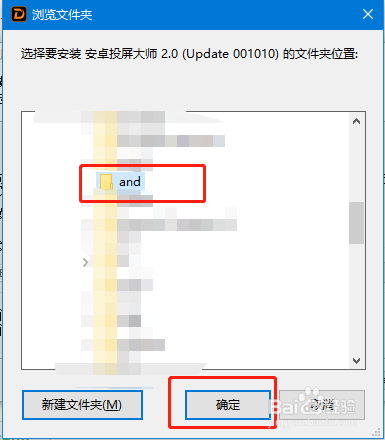
6、打开如下图界面,选择软件需要安装的文件夹,然后点击确定按钮返回
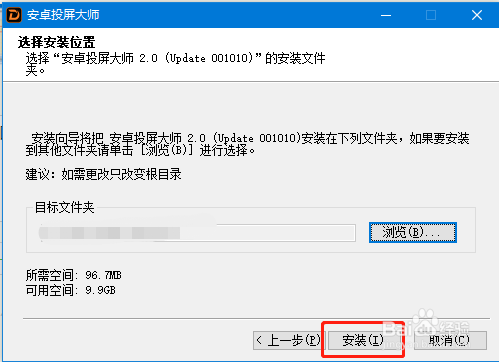
7、返回后,点击界面下方的安装按钮,如下图。
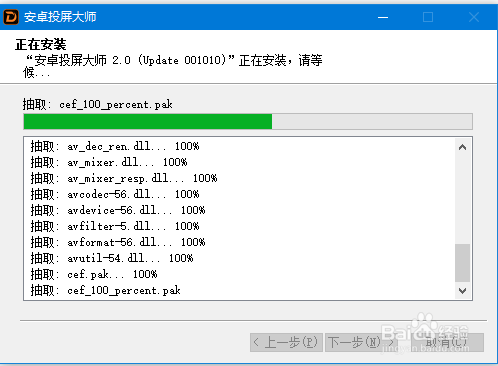
8、打开如下图界面,可以看到软件正在安装中
9、稍等一会后,打开如下图界面,可以看到安卓投屏大师已经安装完成了。

10、到此,安装安卓投屏大师电脑端已经完成了。
阅读量:54
阅读量:31
阅读量:126
阅读量:155
阅读量:80