Word怎么在首页、奇偶页使用不同的页眉页脚
1、双击电脑桌面“Microsoft Office Word 2007”快捷方式图标,运行Word软件。

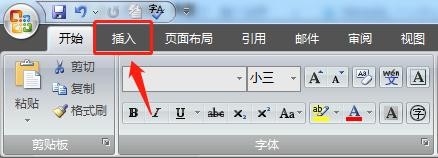
2、打开Word 2007文档,单击界面顶部“插入”选项卡。
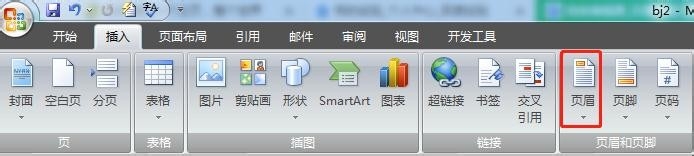
3、在“页眉和页脚”功能组中,单击“页眉”或“页脚”。在本例中我们单击“页眉”。
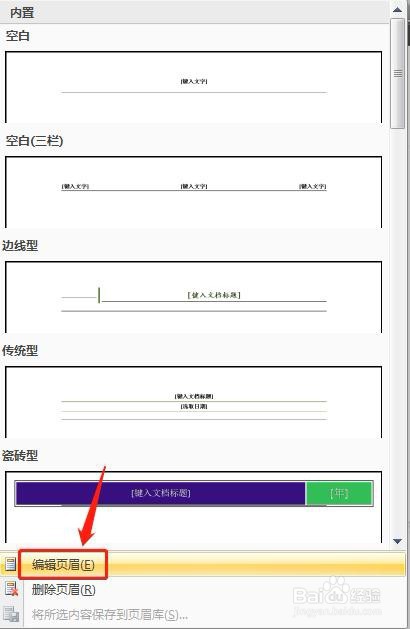
4、在下拉页面中,单击“编辑页眉”选项。
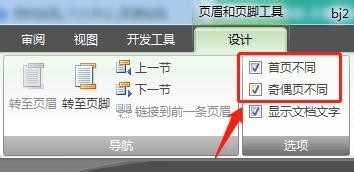
5、在“页眉和页脚工具”下,单击“设计”选项卡。

6、在“选项”功能组中,选中“首页不同”和“奇偶页不同”复选框即可。
1、1 运行Word软件。
2 单击界面顶部“插入”选项卡。
3 单击“页眉”或“页脚”。
4 单击“编辑页眉”选项。
5 单击“设计”选项卡。
6 选中“首页不同”和“奇偶页不同”复选框。
阅读量:167
阅读量:165
阅读量:52
阅读量:58
阅读量:86