如何批量处理图片文件
1、打开isee软件程序
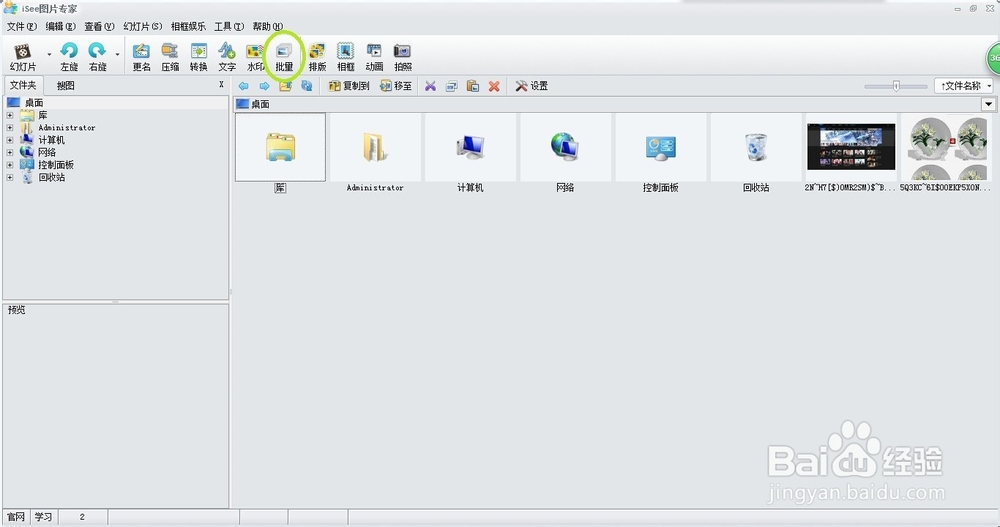
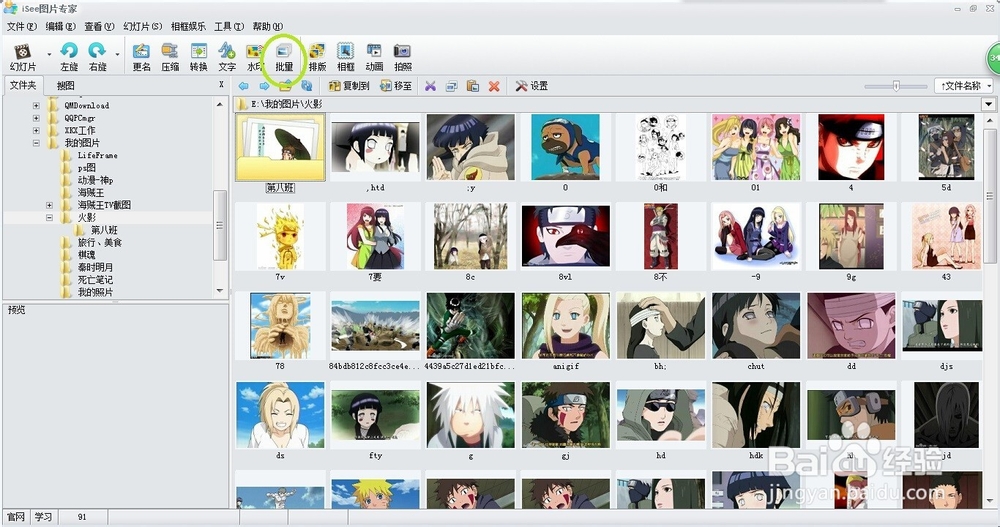
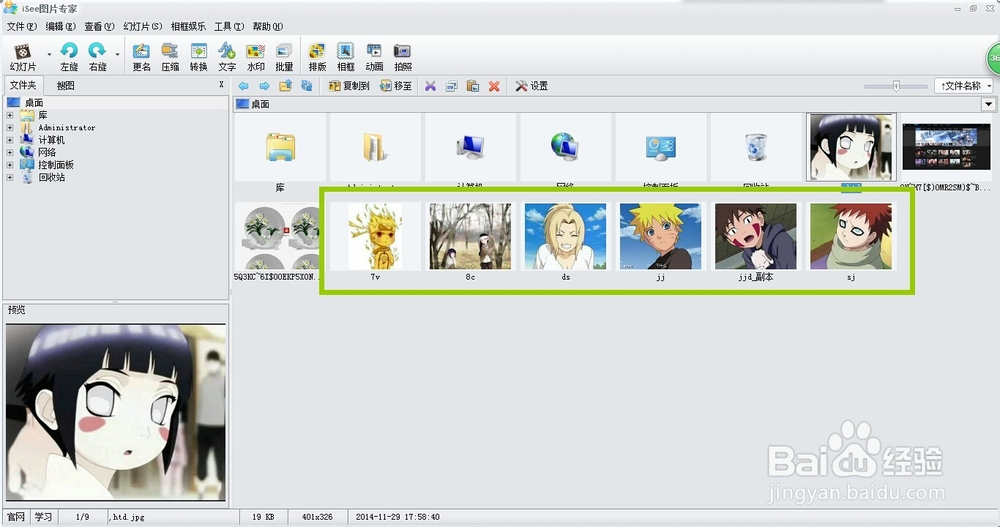
2、然后在左侧栏中找出需要编辑的图片文件的位置,然后点击标题栏中的【批量处理】选项。
3、然后在左上角设置图片处理后保存的位置。
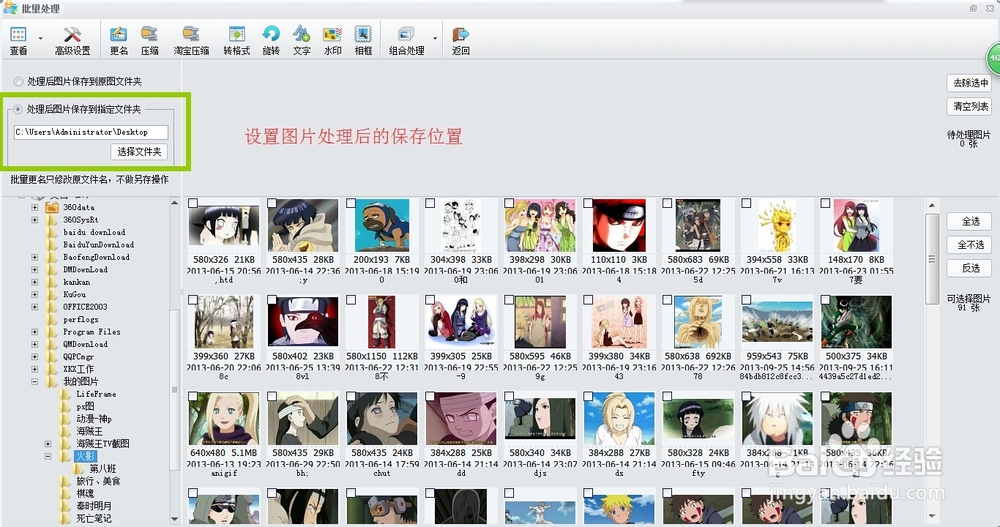
4、然后选择批量处理的图片文件,勾选图片左上角的正方形图框即选中图片。
再选择标题栏中的【组合处理】选项。
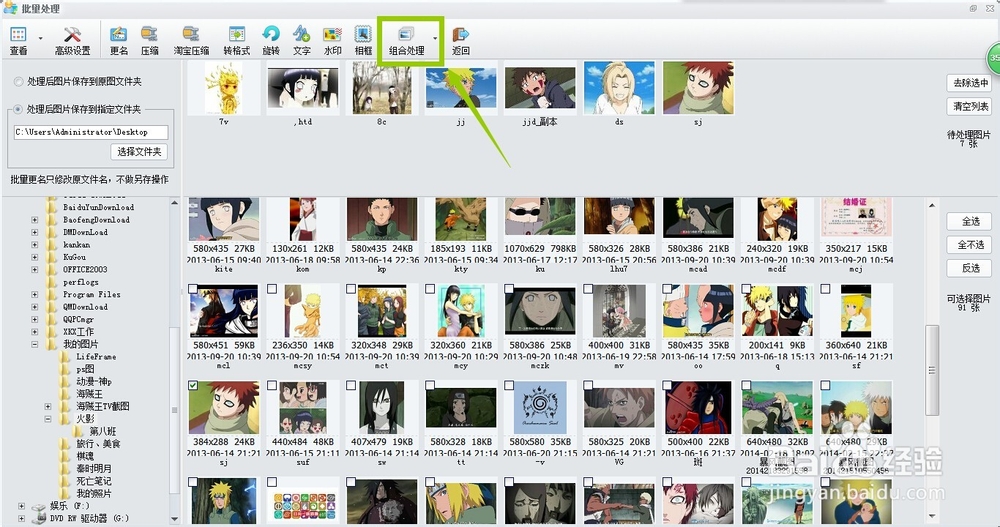
5、然后在弹出的图框中,设置批量处理的命令,根据图片格式在右边框选栏中可以进行选择得到不同命令,处理批量图片文件。
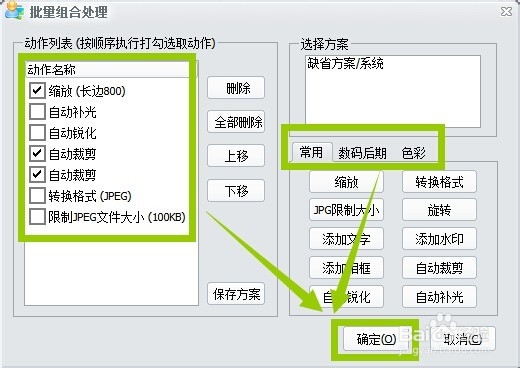
6、设置完成点击【确定】按钮,界面即跳转到首页,即可显示批量处理后的图片文件。
1、打开isee软件程序
2、然后在左侧栏中找出需要编辑的图片文件的位置,然后点击标题栏中的【批量处理】选项。
3、然后在左上角设置图片处理后保存的位置。
4、然后选择批量处理的图片文件,勾选图片左上角的正方形图框即选中图片。
再选择标题栏中的【组合处理】选项。
5、然后在弹出的图框中,设置批量处理的命令,根据图片格式在右边框选栏中可以进行选择得到不同命令,处理批量图片文件。
6、设置完成点击【确定】按钮,界面即跳转到首页,即可显示批量处理后的图片文件。