excel创建永不消失的序列号
1、excel创建永不消失的序列号

2、如下表格我们插入序号,注意序号需插入随机序号
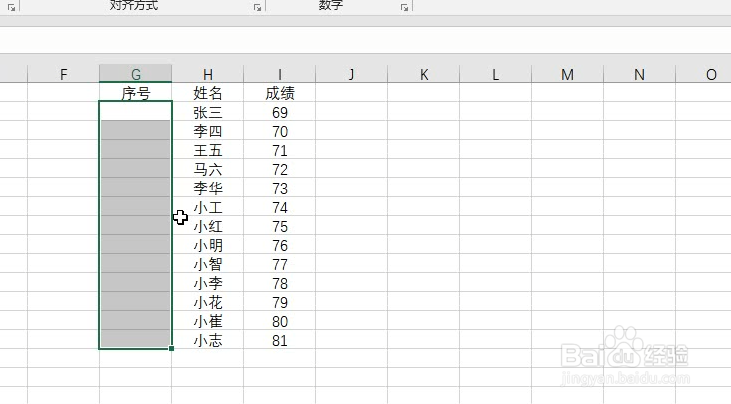
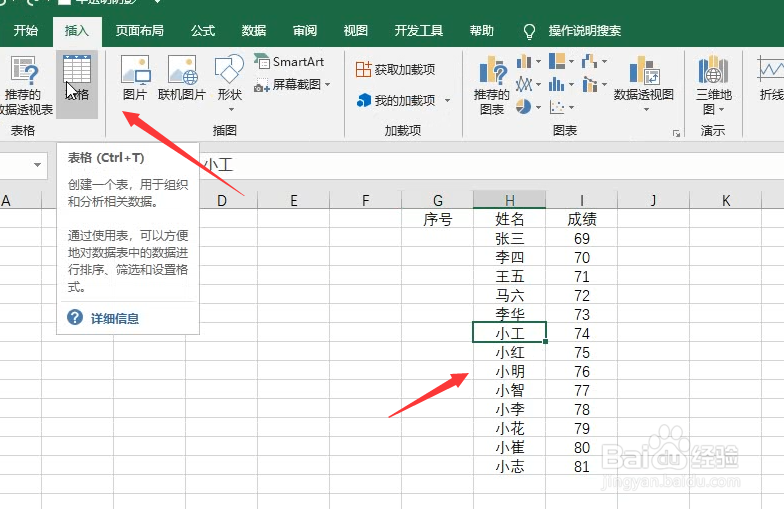
3、首先选择单元格,点击上方菜单中的插入单元格
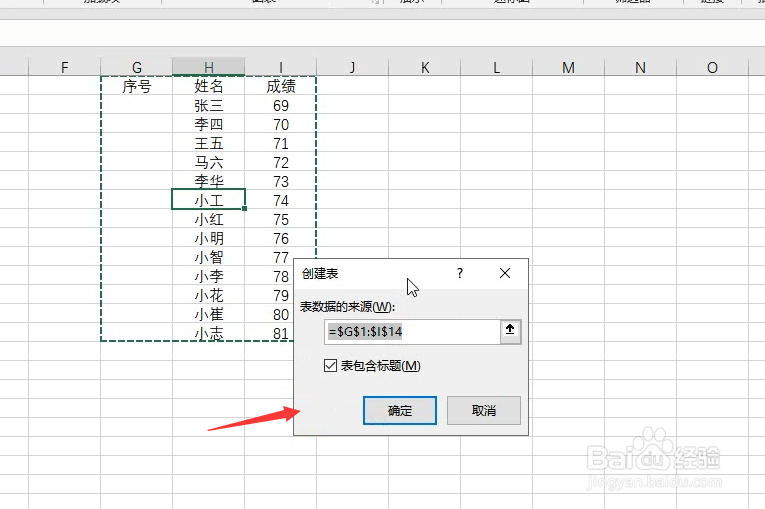
4、在弹出的创建表点击确定
5、插入如下带有筛选功能的单元表格,随后进行函数输入
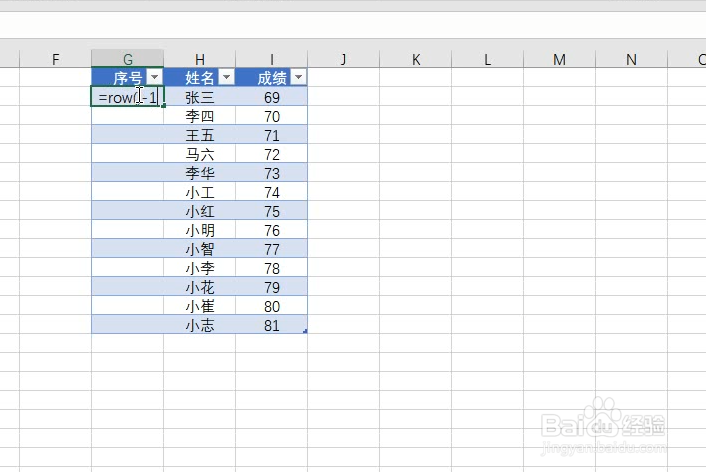
6、输入函数=row()-1随后回车自动填充序号
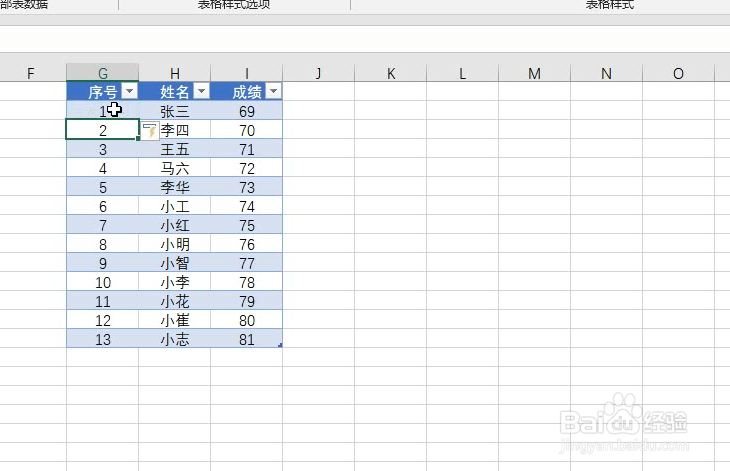
7、添加完成的序号,无论对表格进行删除或添加都是不会发生改变的

阅读量:183
阅读量:126
阅读量:39
阅读量:181
阅读量:152
1、excel创建永不消失的序列号
2、如下表格我们插入序号,注意序号需插入随机序号
3、首先选择单元格,点击上方菜单中的插入单元格
4、在弹出的创建表点击确定
5、插入如下带有筛选功能的单元表格,随后进行函数输入
6、输入函数=row()-1随后回车自动填充序号
7、添加完成的序号,无论对表格进行删除或添加都是不会发生改变的