Ae导出gif到3种常用方法
1、在Ae中做好动效后
点击 窗口

2、选择 gifgun
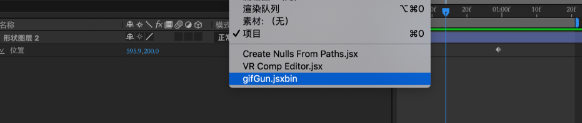
3、点击 生成GIF,这样就搞定了,这种是不是很方便。
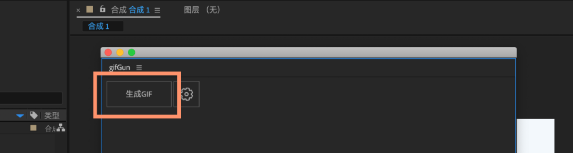
1、在Ae中做好动效后导出视频
文件——导出——添加到渲染队列

2、在渲染队列里找到输出模块,选择要导出到视频格式
点击 无损

3、点击 格式选项
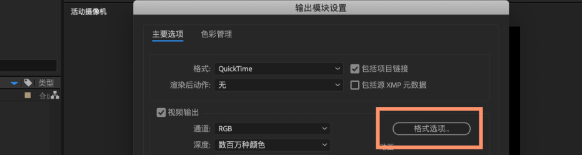
4、选择 Apple ProRes 422(我常用到格式)
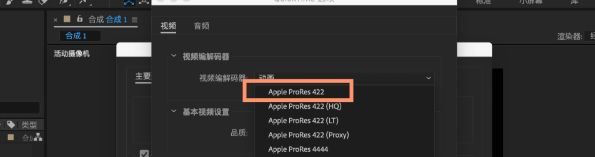
5、点击 渲染
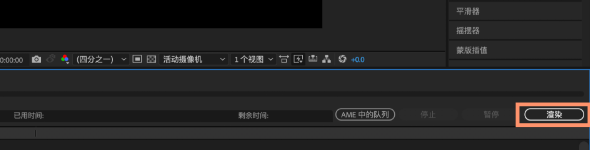
6、导出视频后,打开ps,建立自己所需大小到画板,然后直接用鼠标将视频拖拽到ps中
然后创建视频时间轴,步骤:
点击 窗口——时间轴——创建视频时间轴
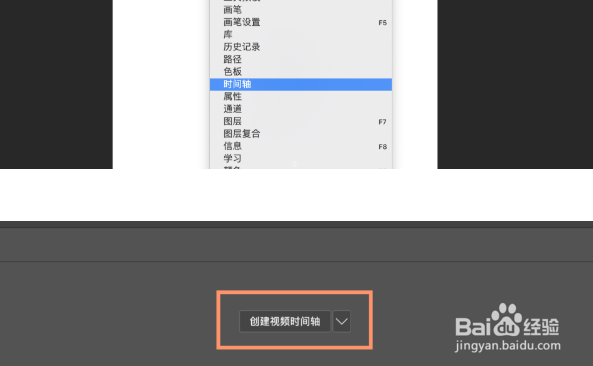
7、ps里还可以为背景做装饰和点缀,正常编辑图层即可,下面是导出gif了
点击 文件——导出——存储为Web 所用格式
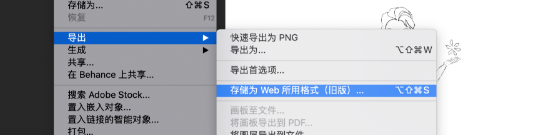
8、点击 存储 即可导出GIF(图像大小可调节导出GIF到宽高,同时也影响了gif到体积)
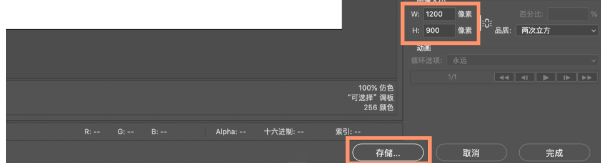
1、下面展示第一种方法,也是我常用的方法:在Ae导出视频,选择视频格式的时候,先将“视频输出”的通道选择“Alpha”,然后再重复视频在ps里导出gif的过程即可。然后再重复视频在ps里导出gif的过程即可。
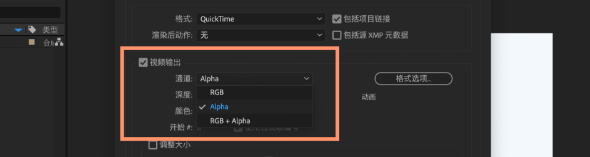
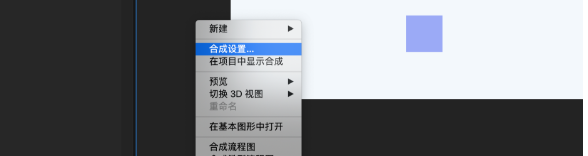
2、下面展示第二种方法,导出gif中特定数量到关键帧图片。鼠标右键——合成设置
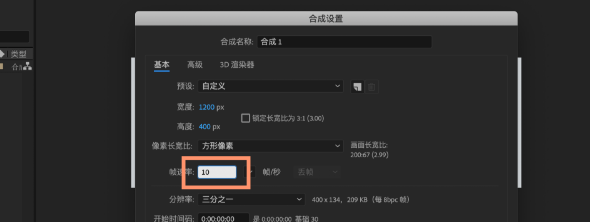
3、将帧速率改为 10 (想要导出图片的数量)
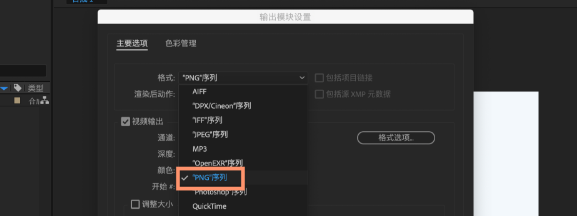
4、在导出时,将格式选择为“png序列”,确定,然后渲染即可
阅读量:158
阅读量:96
阅读量:91
阅读量:88
阅读量:54