涂色书《秘密花园》孔雀怎样用Photoshop涂色?
1、在网上找到的孔雀图片,在Photoshop中打开。


2、复制背景图层,在复制的图层上开始一点一点涂色。

3、主要用到的工具是魔术棒、套索等。

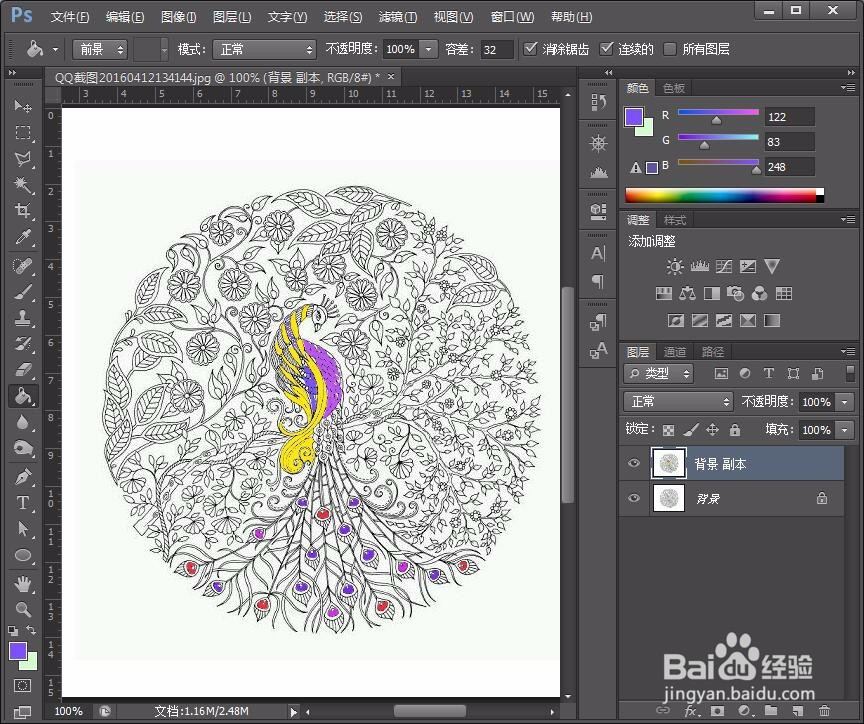
4、电脑涂色的方法很多,而且会比受涂要快一些。


5、比较麻烦的和在书上涂一样的地方是需要有耐心。


6、一点一点直到涂完,当然颜色可以自己搭配。


1、在网上找到的孔雀图片,在Photoshop中打开。
2、复制背景图层,在复制的图层上开始一点一点涂色。
3、主要用到的工具是魔术棒、套索等。
4、电脑涂色的方法很多,而且会比受涂要快一些。
5、比较麻烦的和在书上涂一样的地方是需要有耐心。
6、一点一点直到涂完,当然颜色可以自己搭配。