pr2019怎么导出mp4格式视频出来?
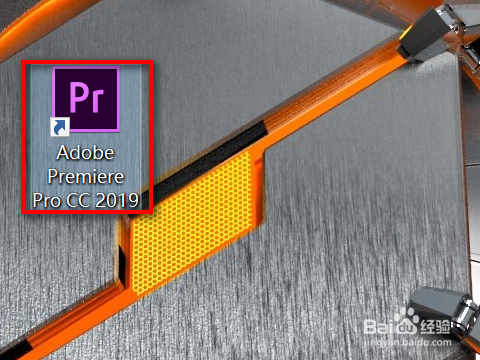
1、点击打开【pr2019】,如下图所示。
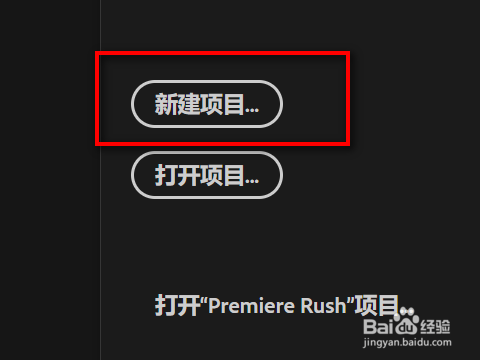
2、打开之后新建【一个项目】,如下图所示。
3、紧接着需要新建一个序列,一般保持默认值即可,如下图所示。

4、点击鼠标右键,导入自己想要剪辑的视频,如下图所示。

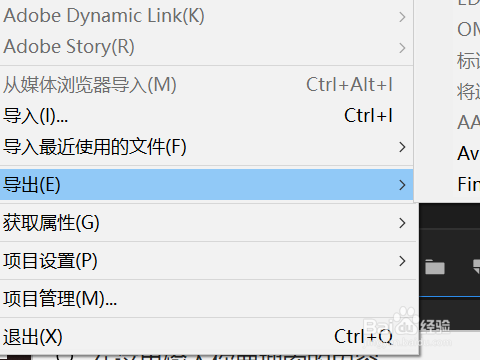
5、剪辑好视频之后,点击【文件】选择【导出媒体】,如下图所示。
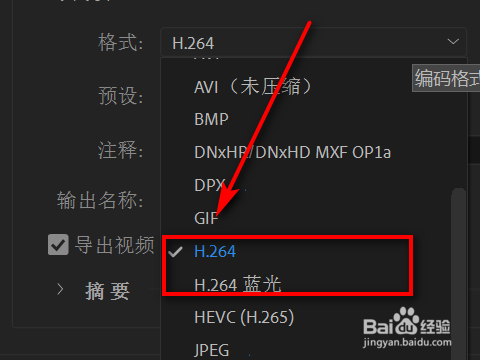
6、最后在格式选项框里面选择【H.264】,然后点击【导出】即可,最后导出来的视频就是mp4格式了,如下图所示。
1、新建项目。
2、新建序列。
3、导入视频素材,然后剪辑视频。
4、剪辑完成,选择H.264格式即可。