细节多时如何使用滤镜抠图
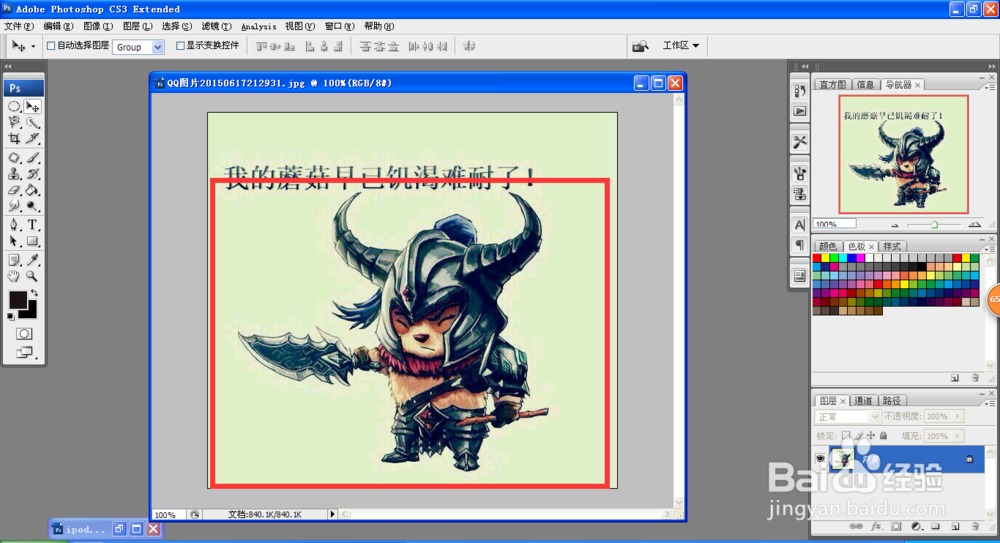
1、我选择了一张算是比较容易的图片,我们下面就把这张图片的主要人物抠出来,以此用来演示如何使用滤镜抠图,首先我们打开图片。确定好抠图的位置,做好抠图准备。
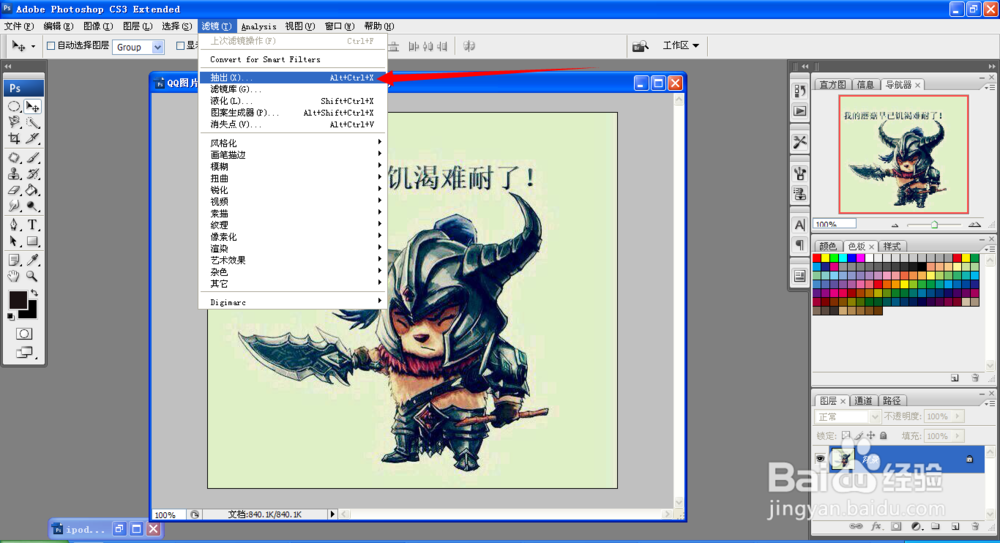
2、在上方的选项栏中,我们选择 滤镜——抽出,进入滤镜的一种。即使对象边缘细微,复杂,或者无法确定“抽出”命令也可以轻易把对象分离出来。是一种高级的选择方法。
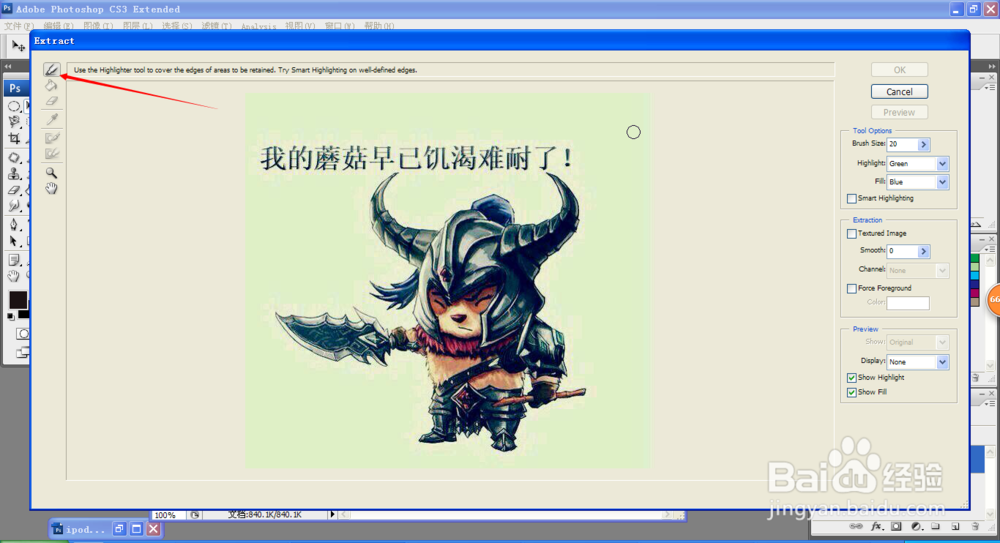
3、随后,我们就进入了“滤镜-抽出”的处理页面,工具不需要很多,高光笔,填充工具,橡皮擦,吸管等,在抽出滤镜的工作页面也没有很多工具。我们先使用高光笔。
4、使用高光笔,把你的抠图对象的边缘大致描出来,注意高光笔要有一定的大小,让线条一部分在对象一部分在背景,画出的轮廓和背景稍微重叠。就这样画出一个封闭的轮廓。
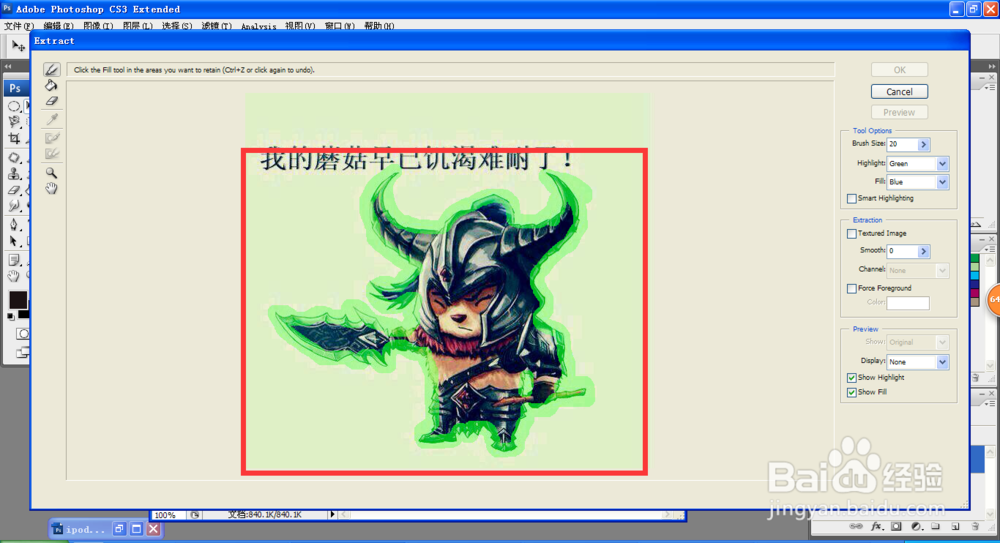
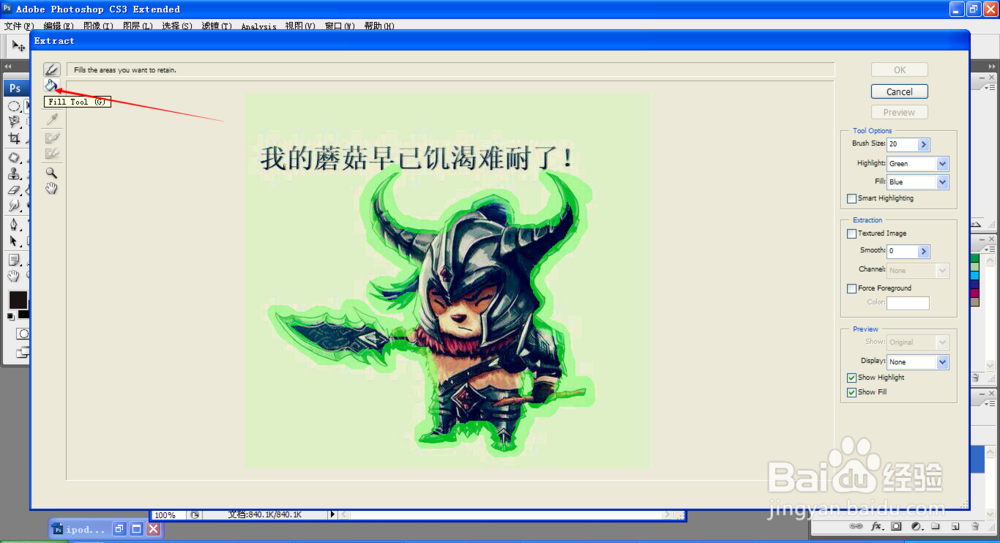
5、完成边缘的描绘后,我们就有了一个封闭的区域,随后,我们选择填充工具,把封闭轮廓内填充颜色,形成对比,方便photoshop进行区分。系统一般默认使用蓝色,不需要更改。
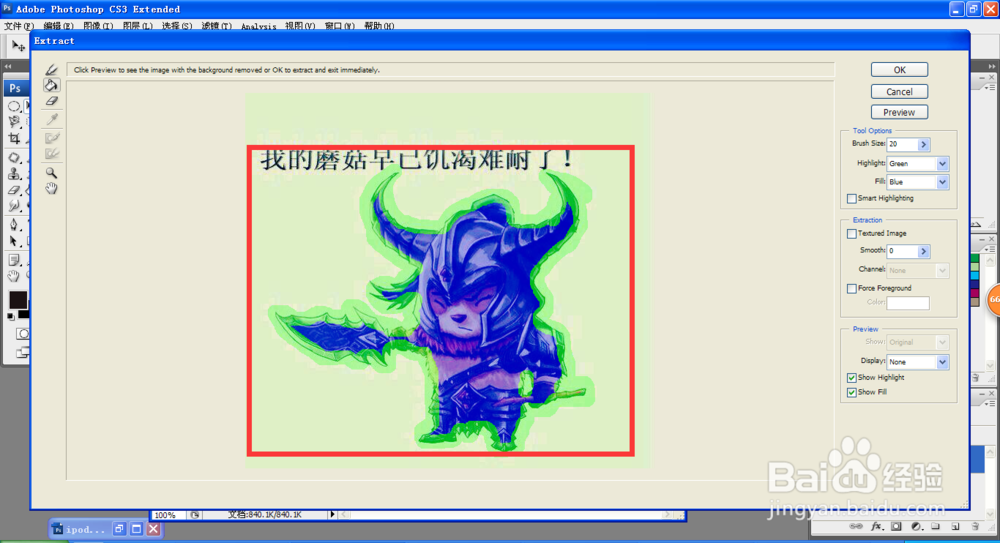
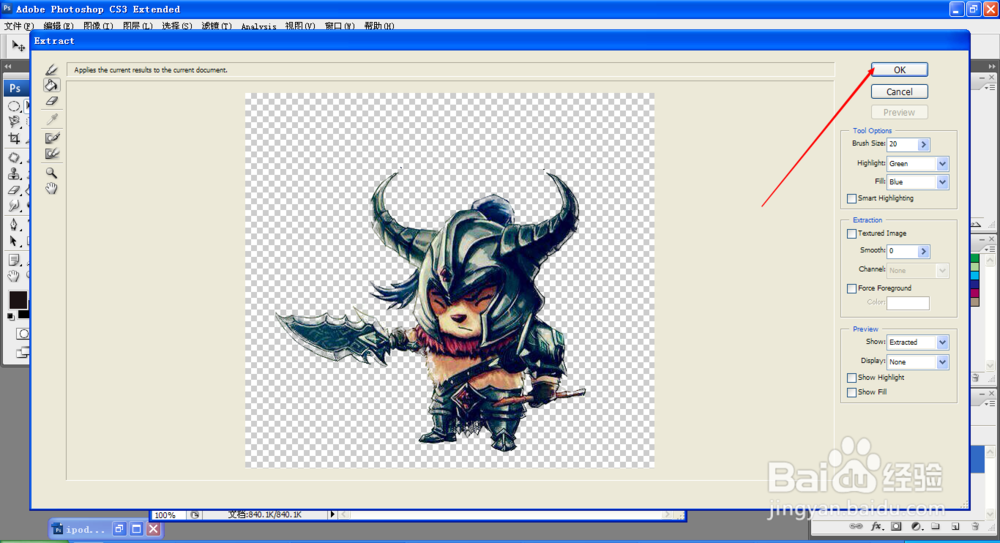
6、这样就大致完成了,我们可以先点击浏览按钮,进行抽出结果的浏览,我们可以看到效果已经很好了。基本细节的处理也都已经到位,比用钢笔和其他方法处理的效果都好一些。
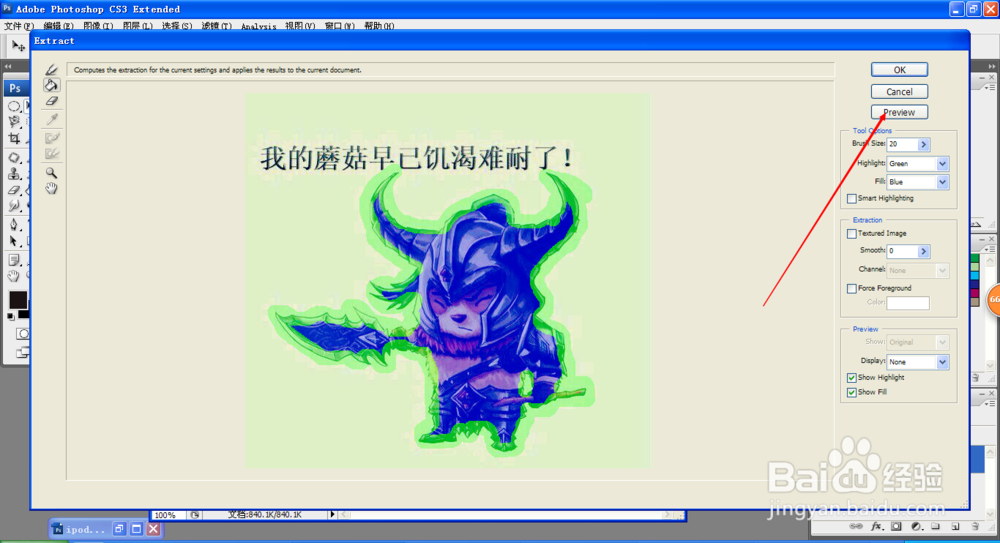
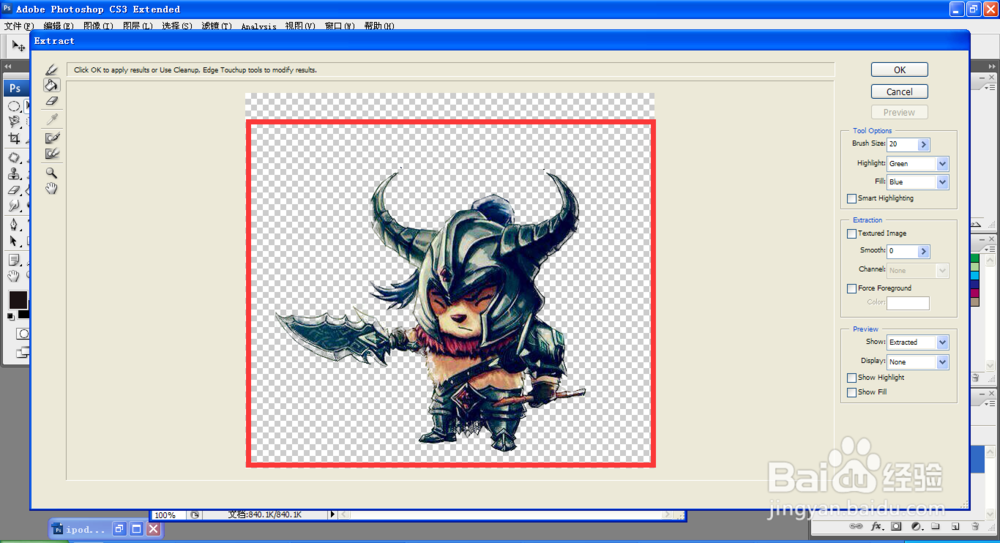
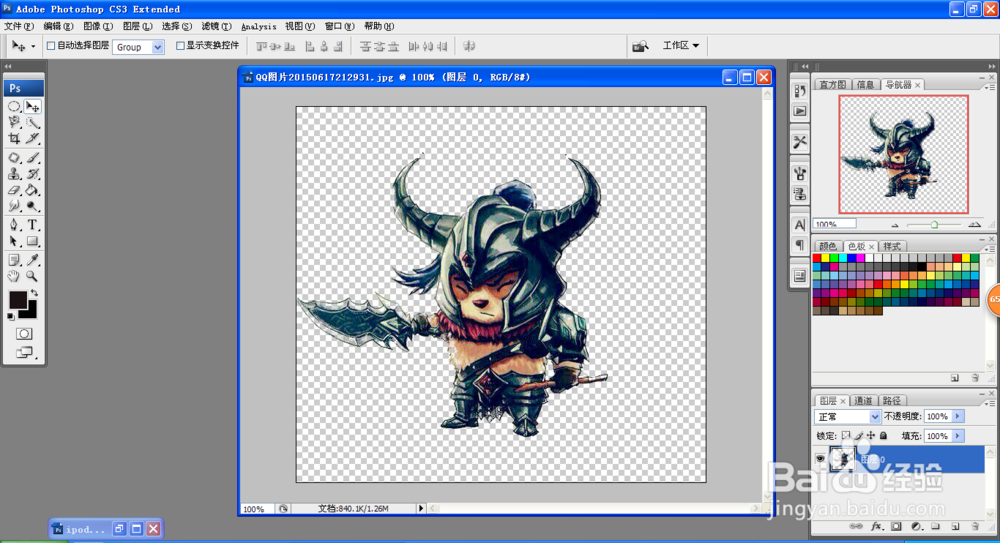
7、这样我们就可以点击完成(OK),完成抽出的操作,这样我们就会直接回到原始页面,原图也已经变成抠图之后的结果图。下面我们就可以随意使用抠出的图片了。大家自己练习一下吧。
阅读量:157
阅读量:103
阅读量:166
阅读量:68
阅读量:153