ThinkPad不拆电池如何查看type序列号
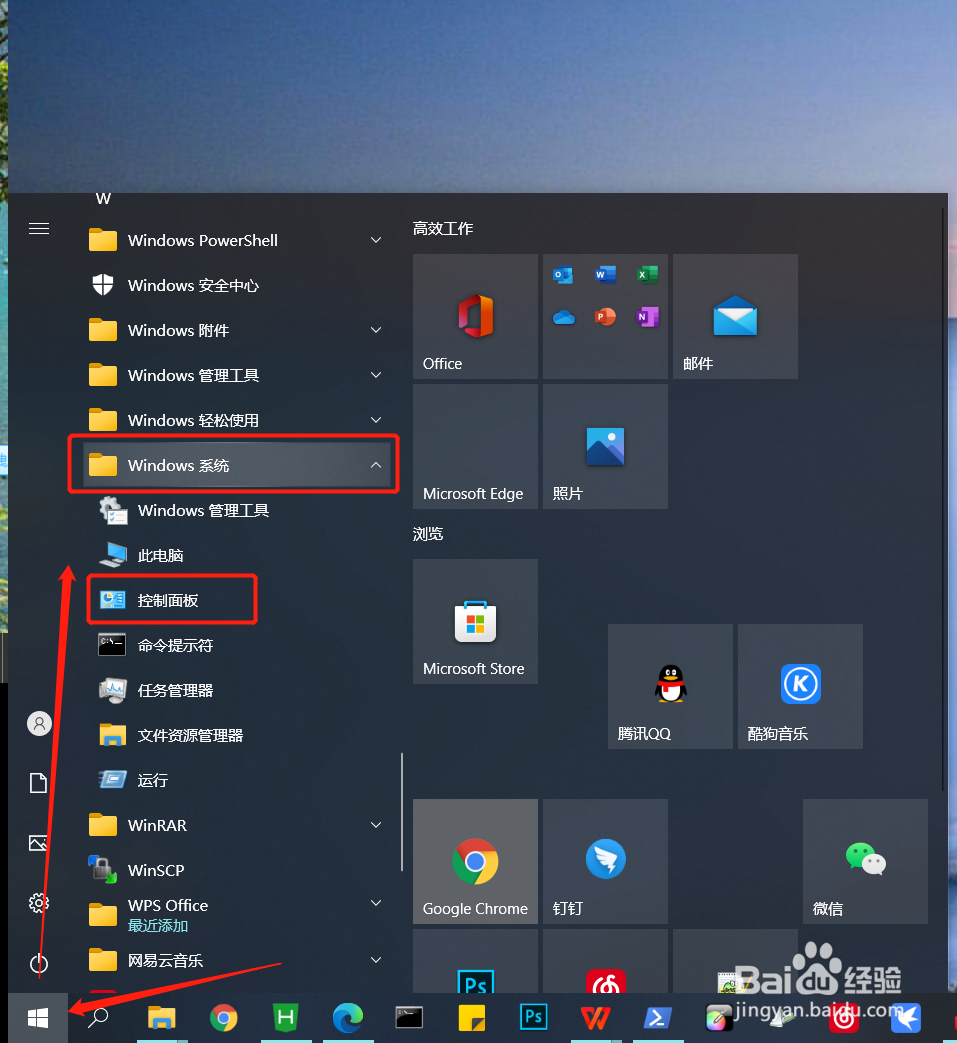
1、点击启动,启动菜单中找到windows系统,点击控制面板
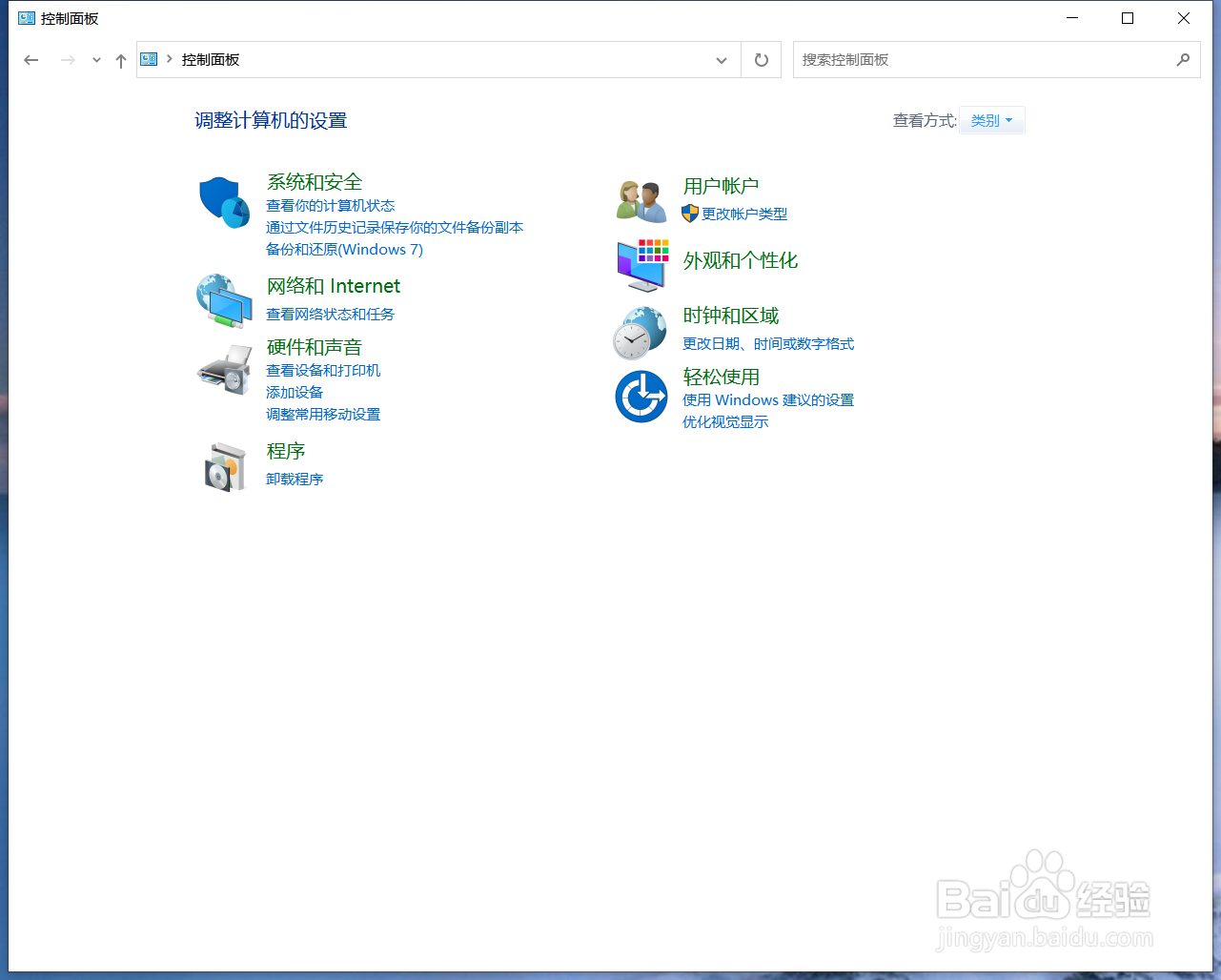
2、控制面板——切换到大图标模式
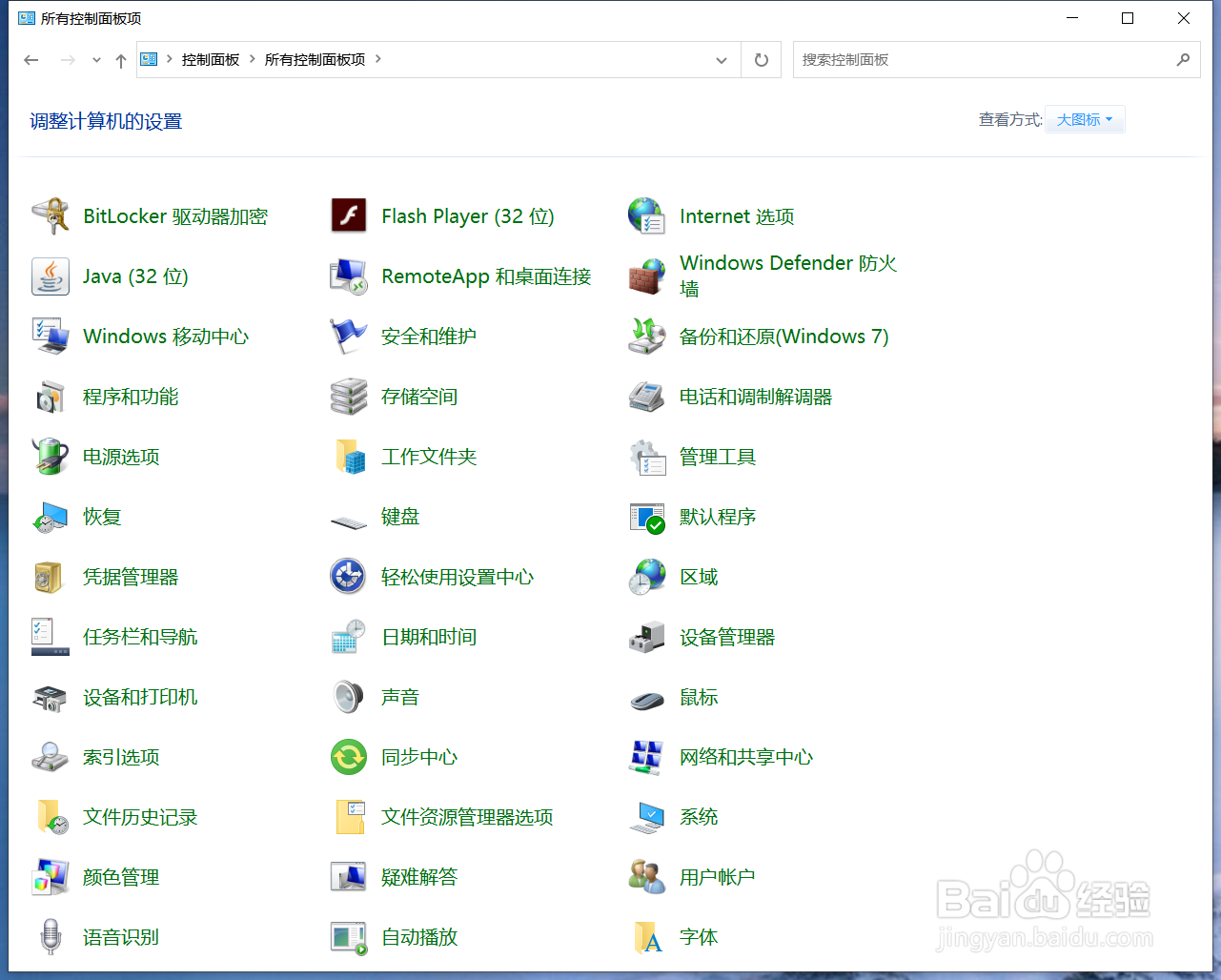
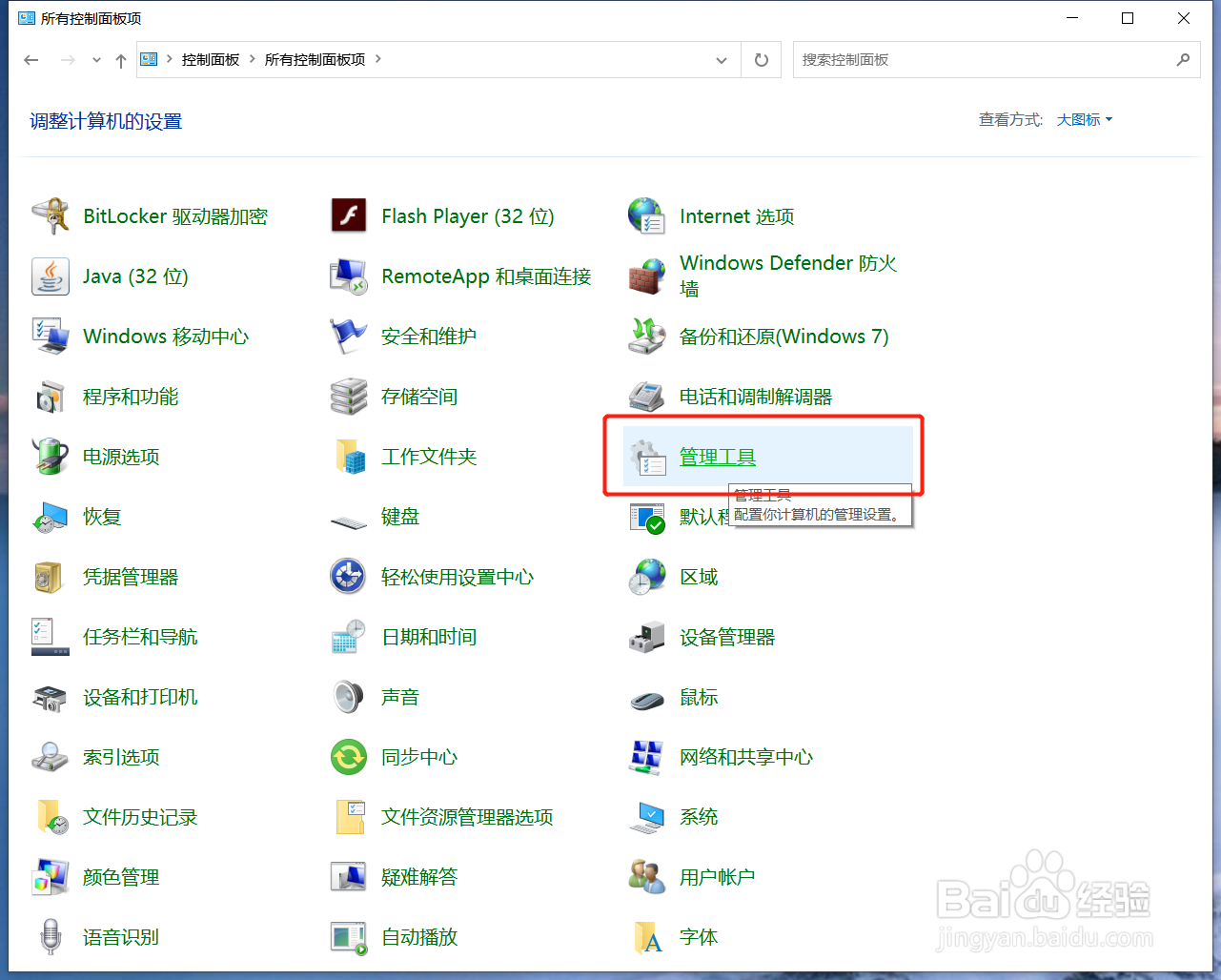
3、点击进入管理工具
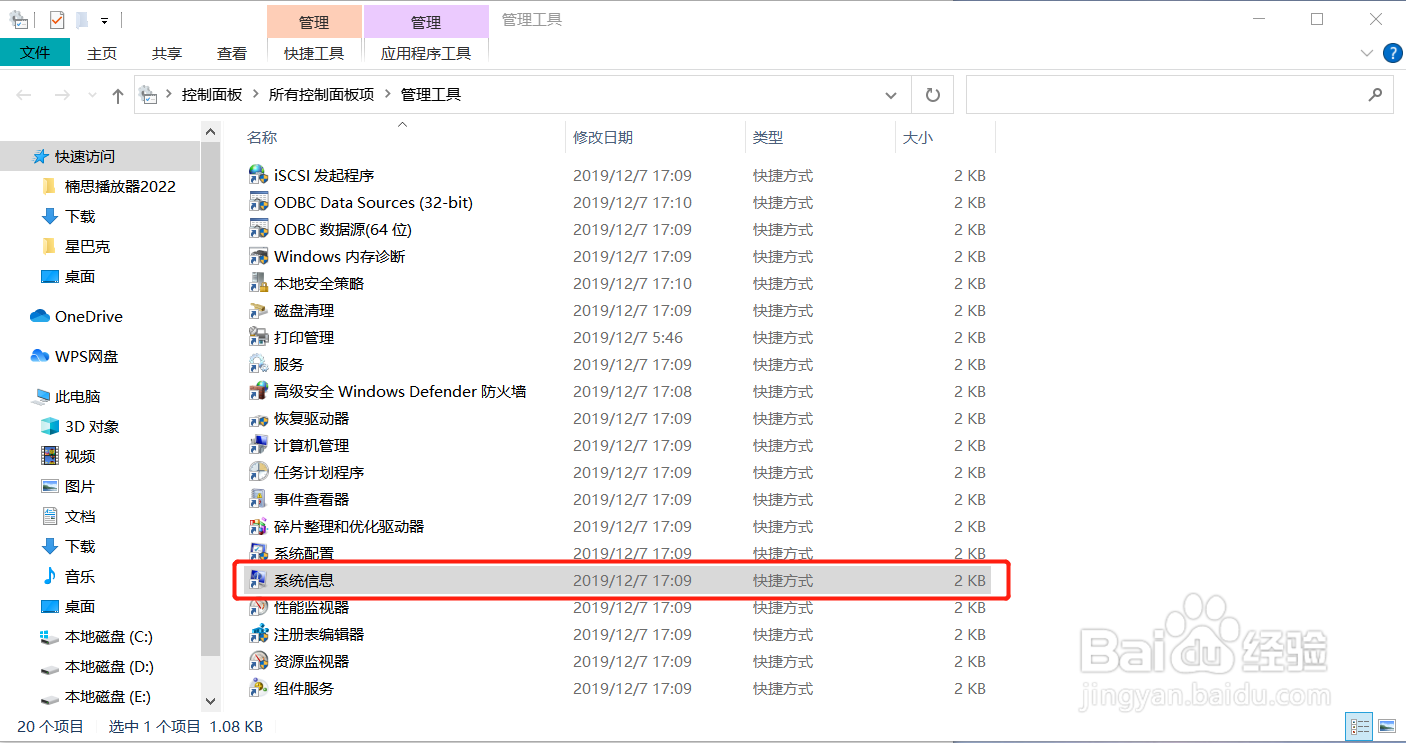
4、管理工具——点击”系统信息“
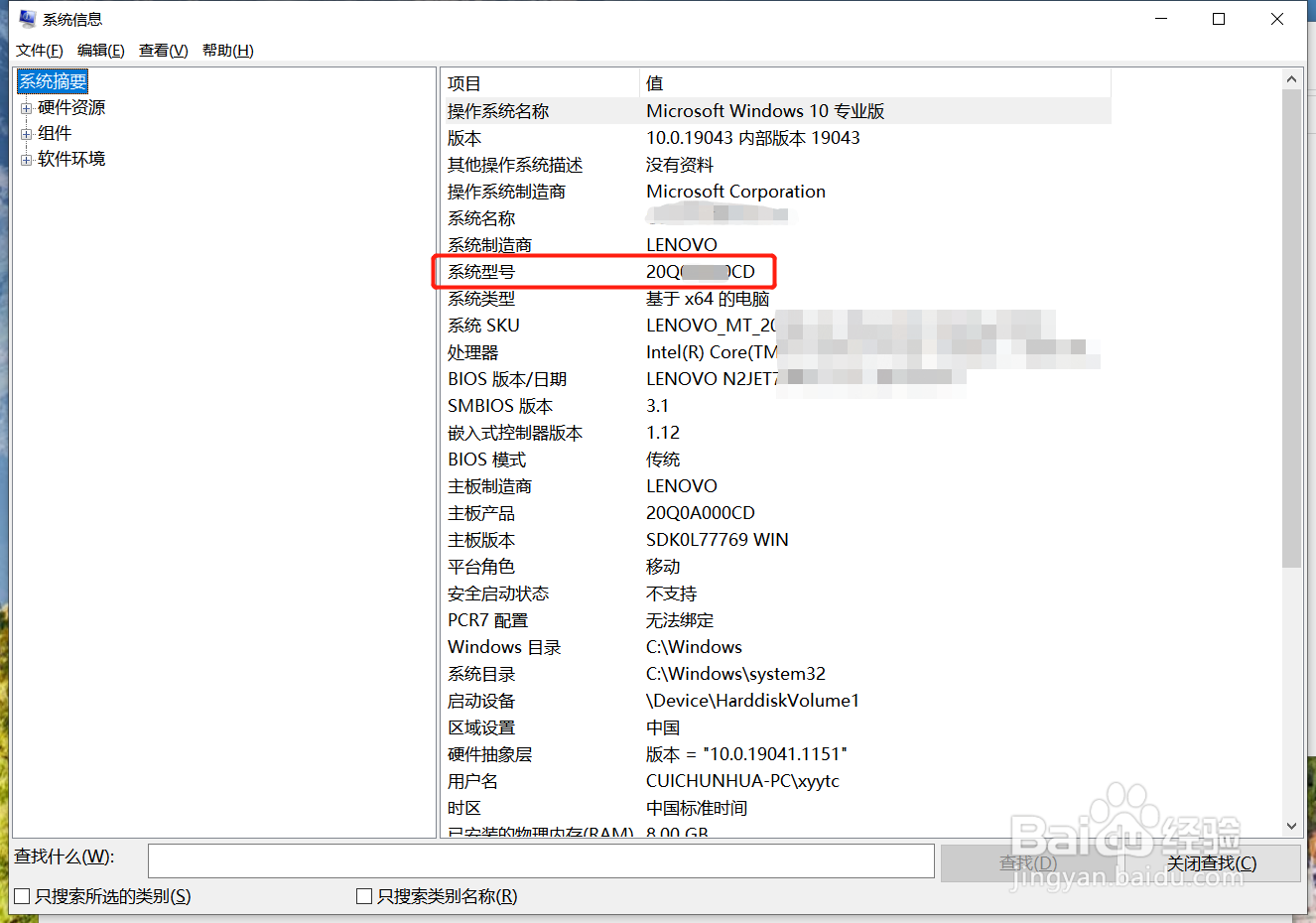
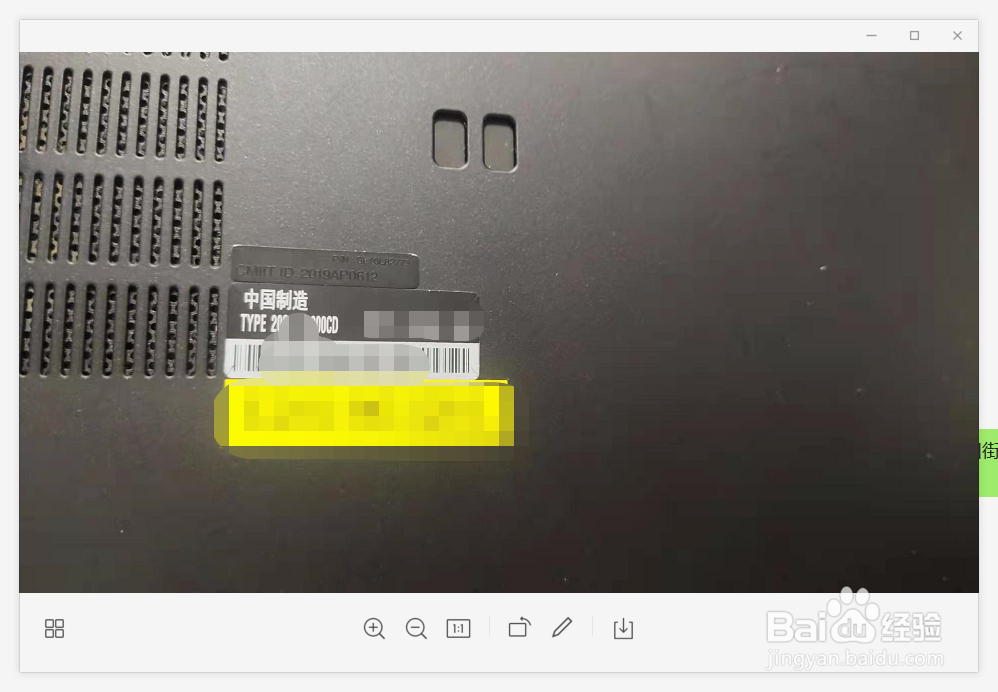
5、系统信息窗口,找到”系统型号“,就是设备序列号了,等笔记本方便拆电池了,可以跟电池仓中的对比下,就能发现是一致的
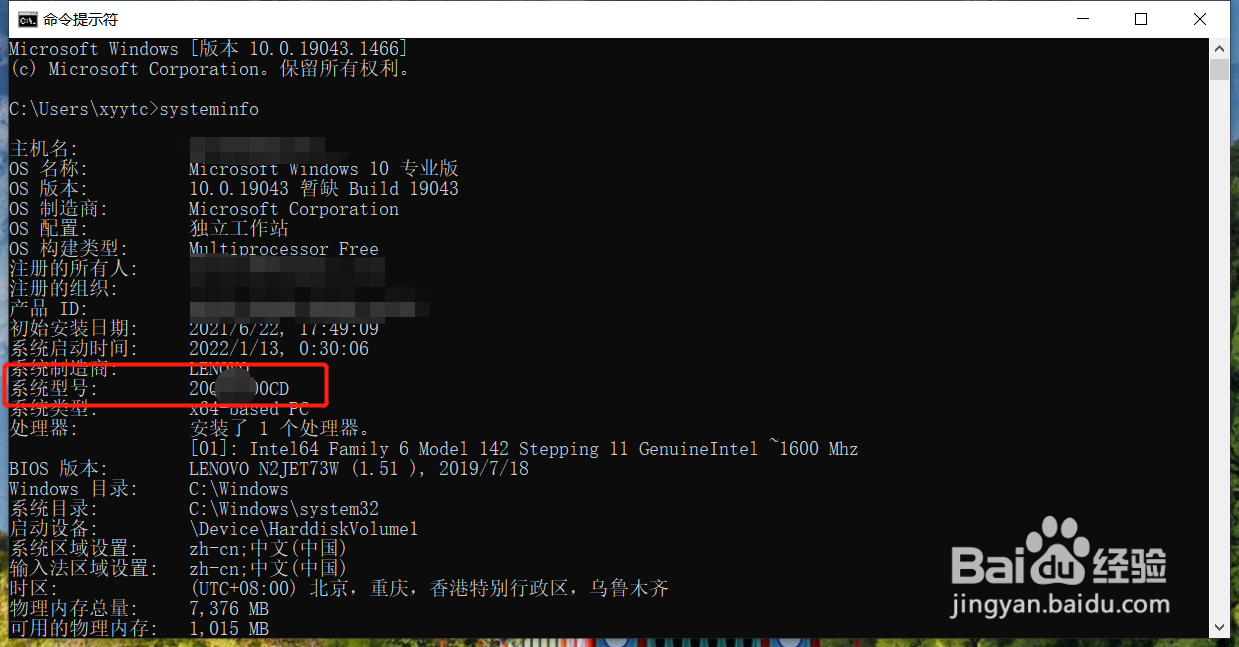
1、WIN+R,调出命令行窗口,输入systeminfo,回车,就能直接查看系统信息了
阅读量:149
阅读量:160
阅读量:38
阅读量:130
阅读量:114
1、点击启动,启动菜单中找到windows系统,点击控制面板
2、控制面板——切换到大图标模式
3、点击进入管理工具
4、管理工具——点击”系统信息“
5、系统信息窗口,找到”系统型号“,就是设备序列号了,等笔记本方便拆电池了,可以跟电池仓中的对比下,就能发现是一致的
1、WIN+R,调出命令行窗口,输入systeminfo,回车,就能直接查看系统信息了