CAD中如何创建图块?
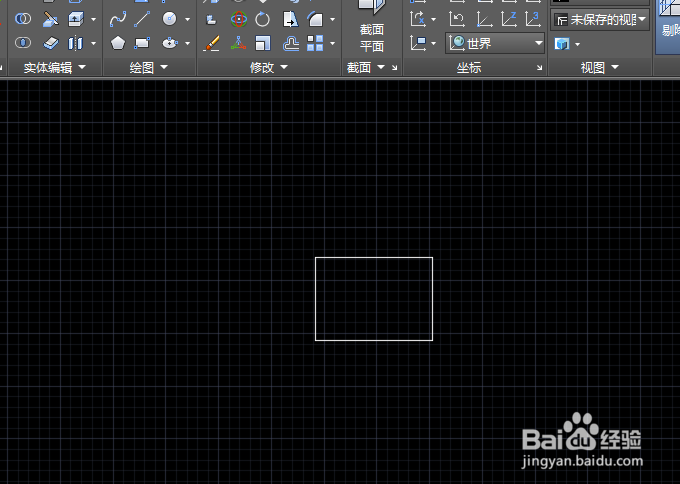
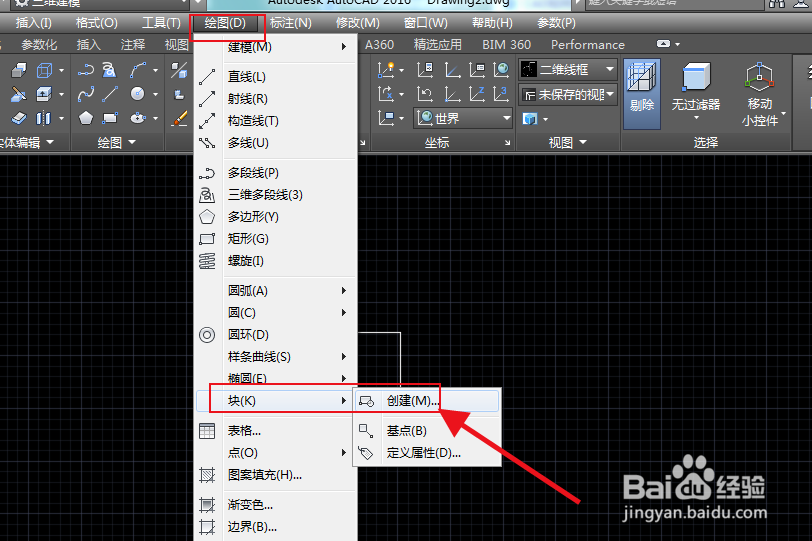
1、小编直接任意绘制一个矩形,然后点击上方菜单栏的“绘图”-“块”-“创建”。也可以直接在命令栏输入“B”回车。
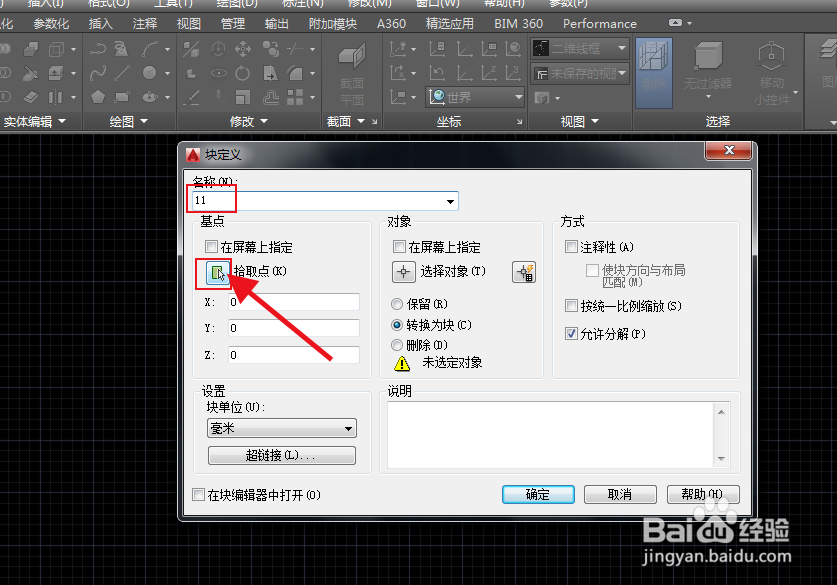
2、然后明命名块,点击基点拾取点,在矩形的某一点(按各自需求)选择为基点。
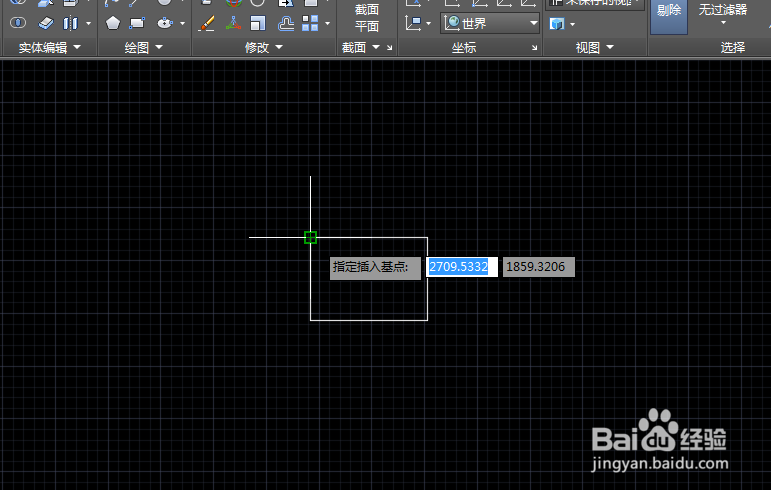
3、再点击对象-选择对象,将整个矩形框选起来点击鼠标右键即可。
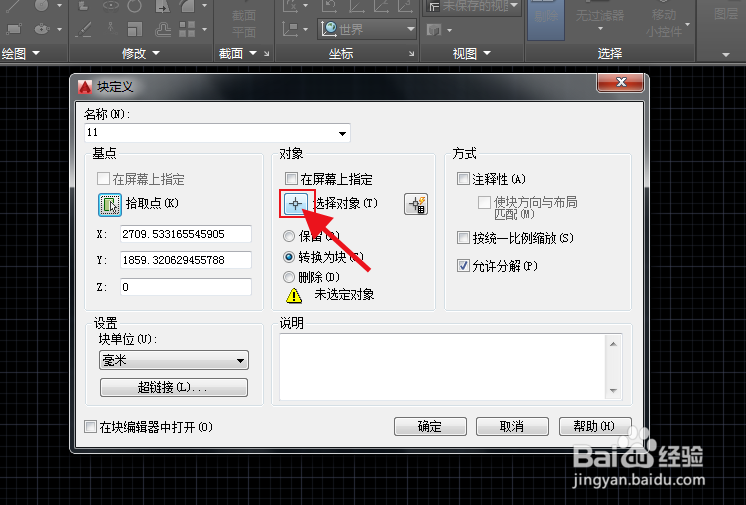
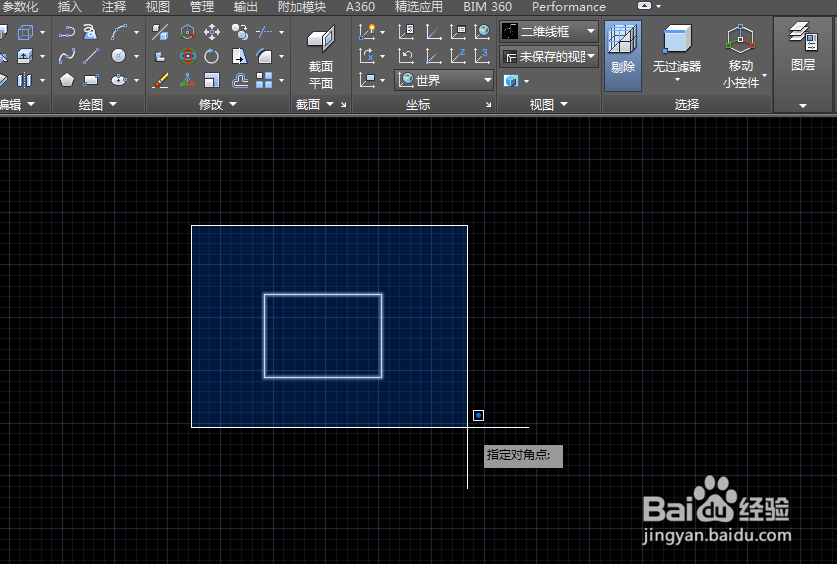
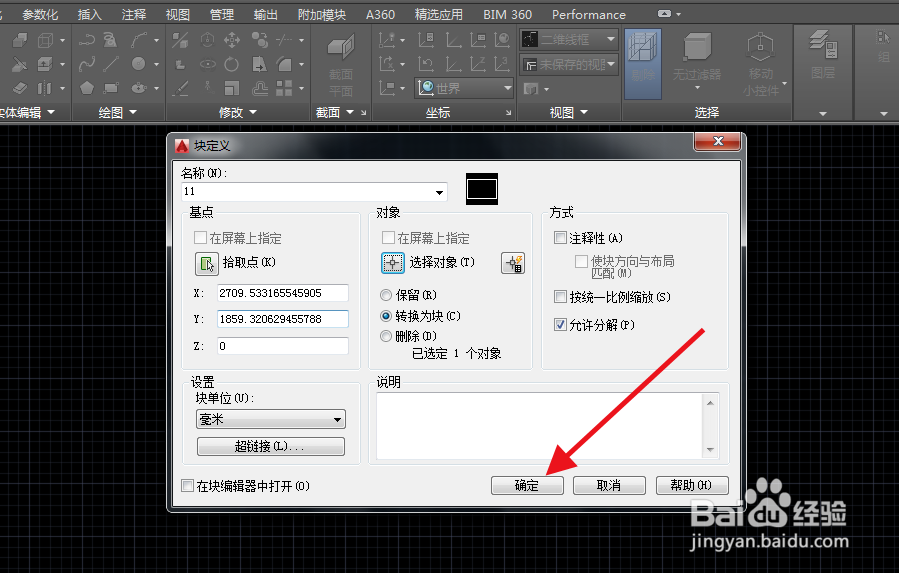
4、其他参数按需求更改,然后点击确定。
5、在“插入”-“块”中直接可以将刚才创建的块进行引用。
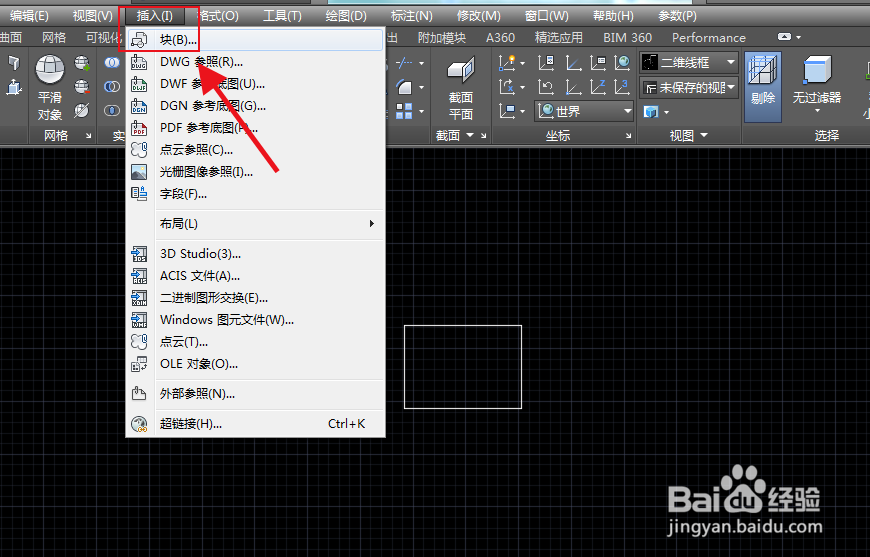
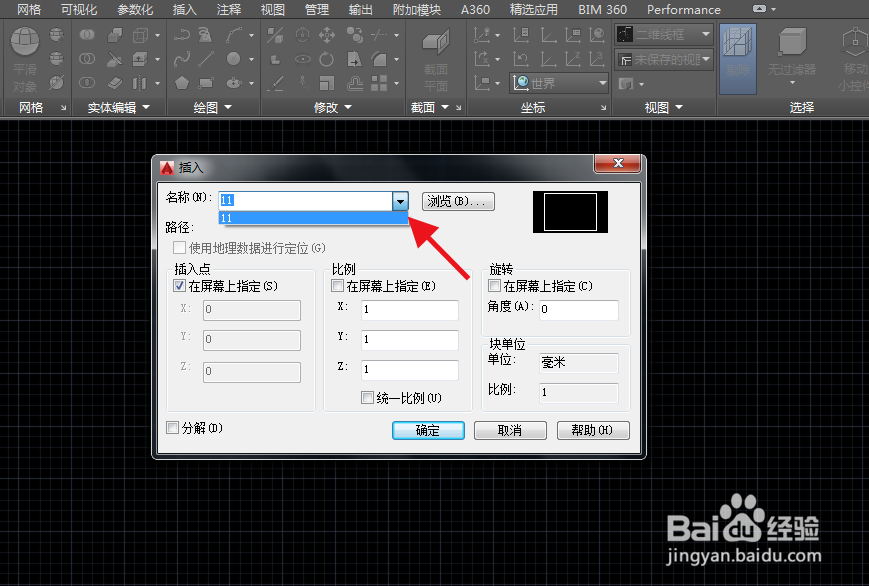
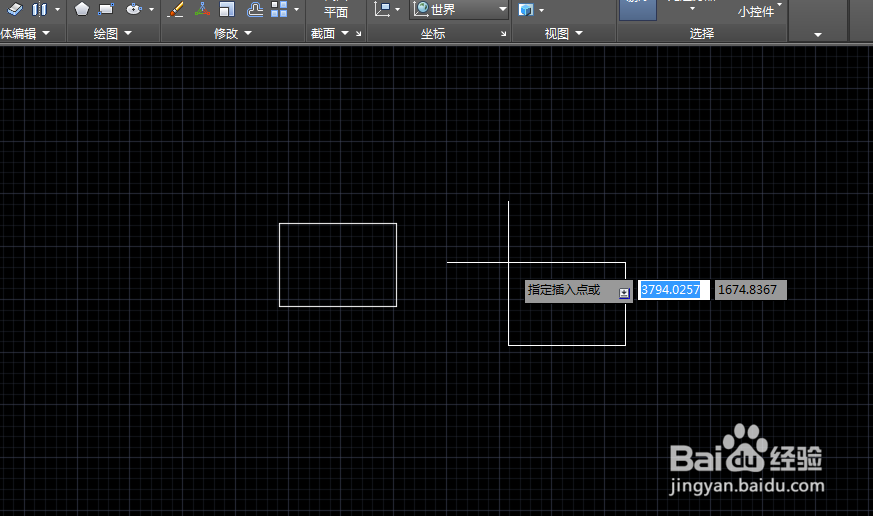
6、以基点为鼠标定点直接插入矩形块即可。
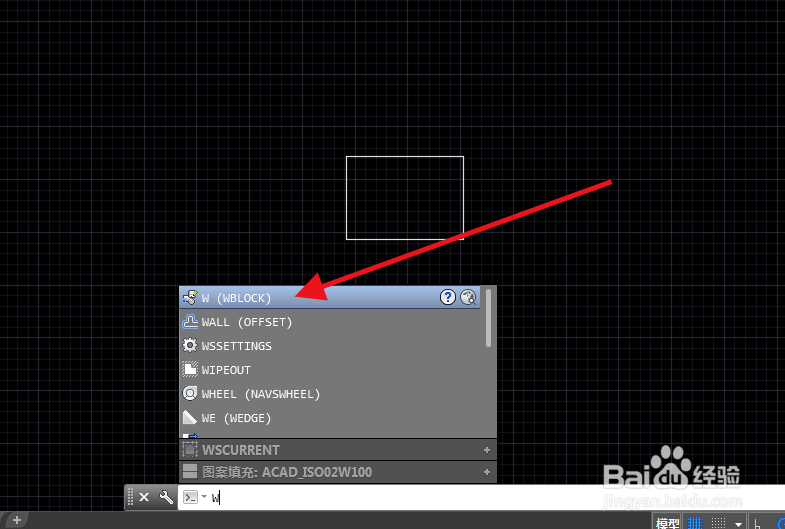
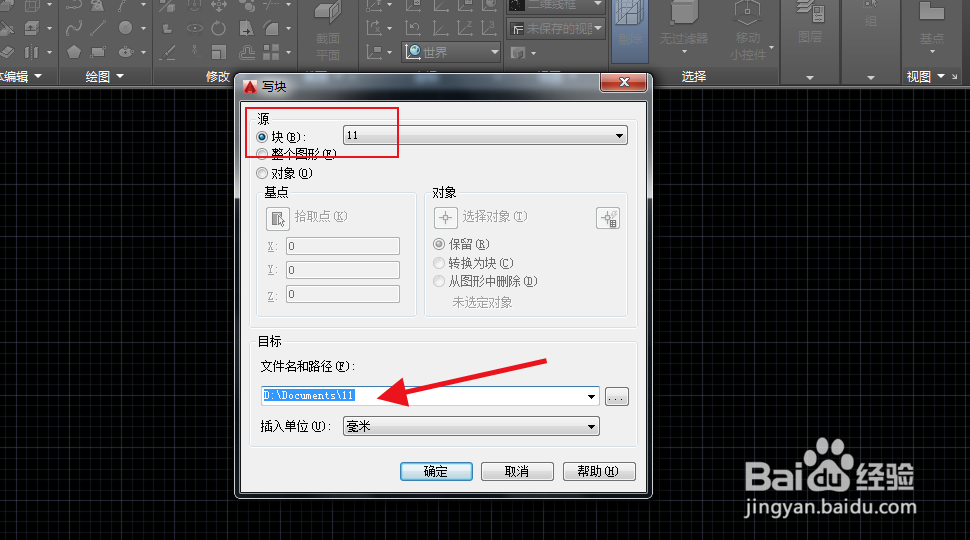
7、上述是针对在同一项目中进行创建的块,可以说不是永久性的,在命令栏中输入“w”回车,将刚才创建的块保存在计算机中的话,以后随时可以插入引用。
1、1.点击上方菜单栏的“绘图”-“块”-“创建”。也可以在命令栏输入“B”回车。
2.明命名块,点击基点拾取点,在矩形的某一点(按各自需求)选择为基点。
3.再点击对象-选择对象,将整个矩形框选起来点击鼠标右键即可。
4.其他参数按需求更改,然后点击确定。
5.在“插入”-“块”中直接可以将刚才创建的块进行引用。
6.在命令栏中输入“w”回车,将创建的块保存在计算机中,以后随时可以插入引用。

阅读量:157
阅读量:63
阅读量:137
阅读量:129
阅读量:37