Premiere Pro CC2018详细安装步骤教程
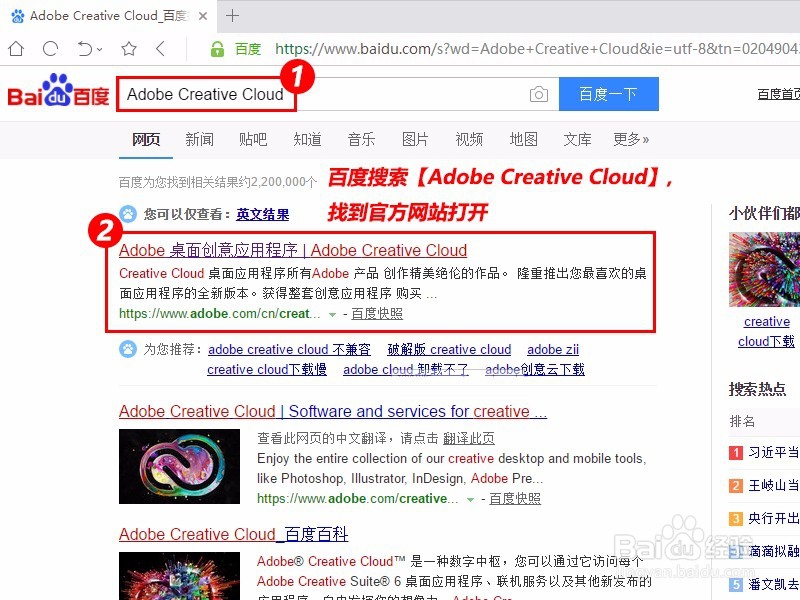
1、百度搜索【Adobe Creative Cloud】,找到官方网站打开
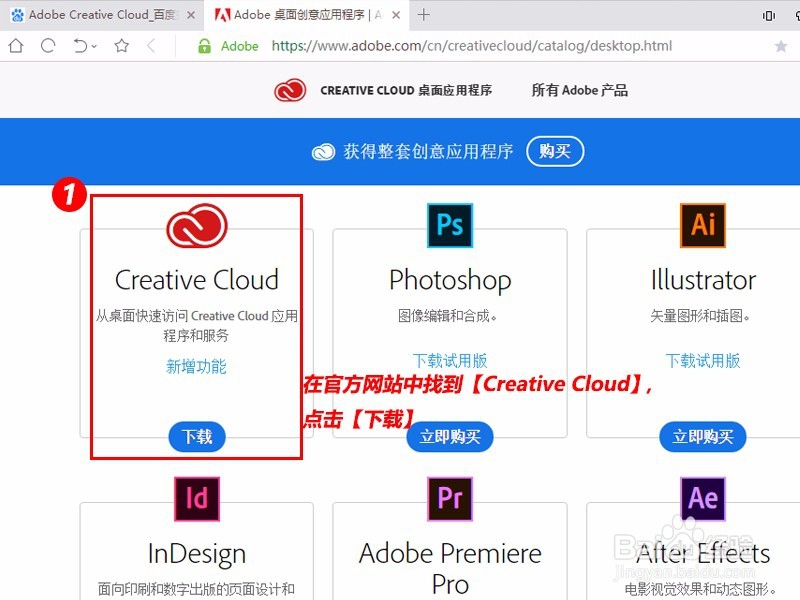
2、在官方网站中找到【Creative Cloud】,点击【下载】
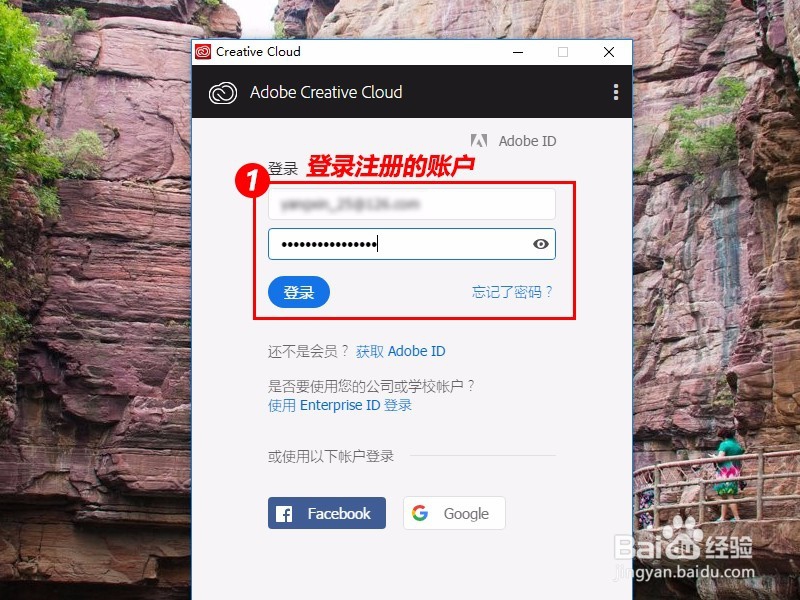
3、下载Adobe Creative Cloud时,先需要【登录Adobe账户】,如果没有账户,可以【注册】一个

4、下载完Adobe Creative Cloud安装包后,双击打开会默认安装

5、安装完成后Adobe Creative Cloud会自动在桌面创建一个应用的快捷方式,双击启动Adobe Creative Cloud

6、登录注册的账户
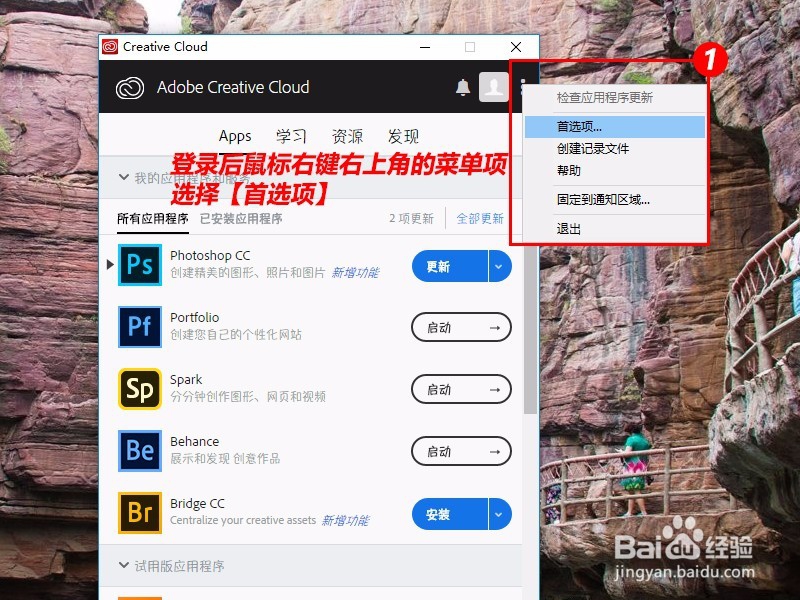
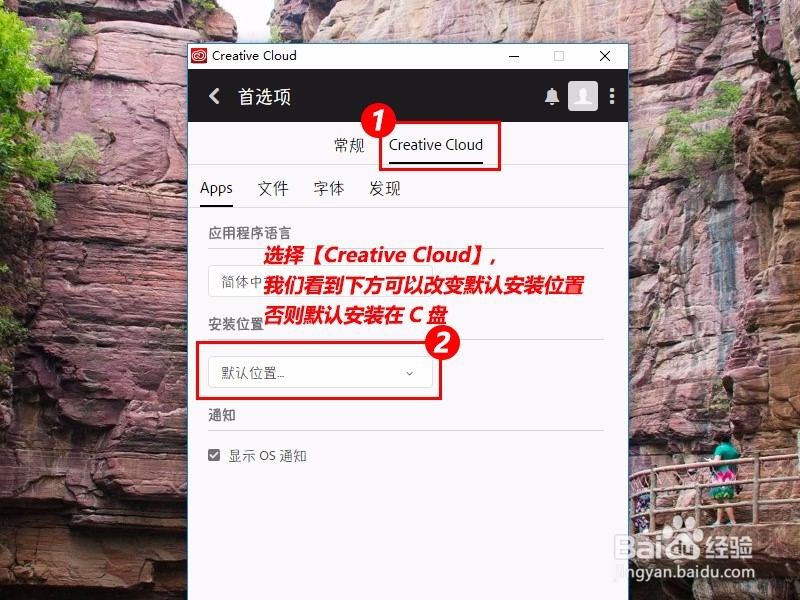
7、登录后找到右上角的菜单项,右键选择【首选项】
8、选择【Creative Cloud】,我们看到下方可以改变默认安装位置,
否则会默认安装在C盘
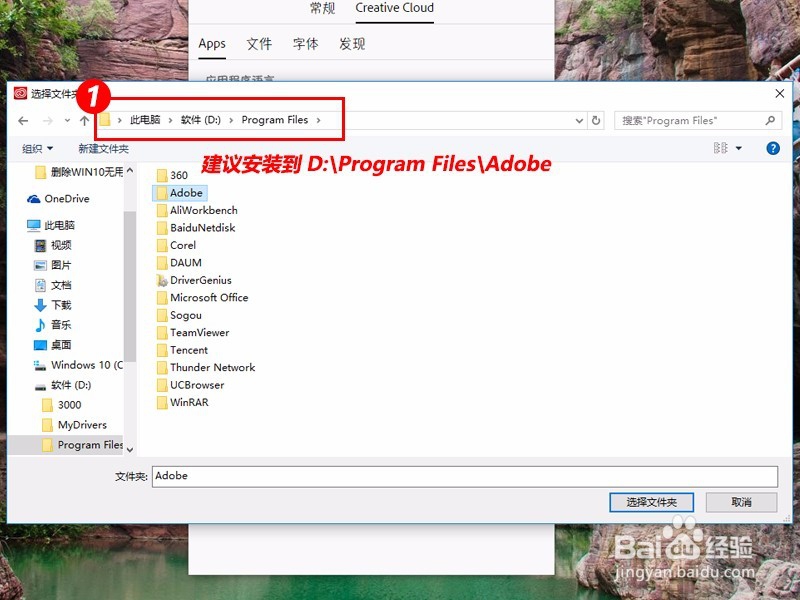
9、建议安装到D:\Program Files\Adobe,
安装完成后,Premiere会在Adobe文件夹中自动创建【Adobe Premiere Pro CC2018】文件夹
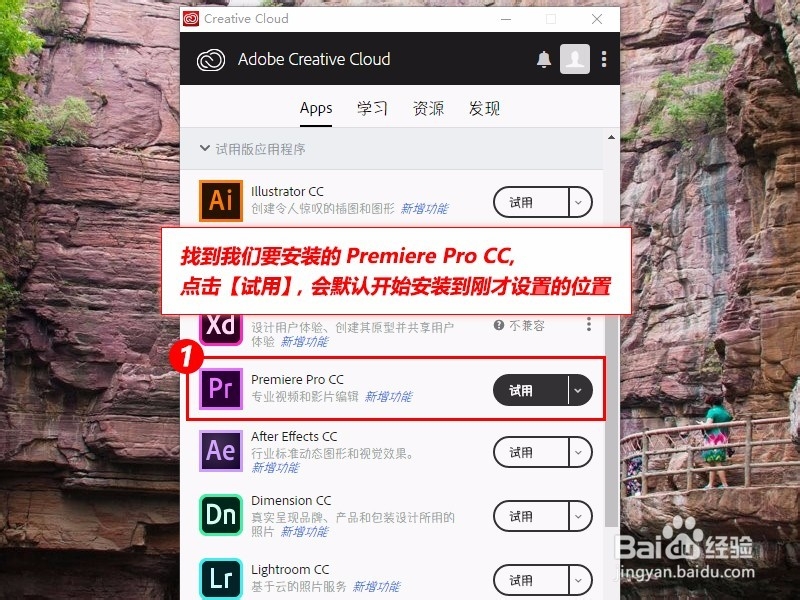
10、找到我们要安装的Premiere Pro CC,
点击【试用】,会默认开始安装到刚才设置的位置
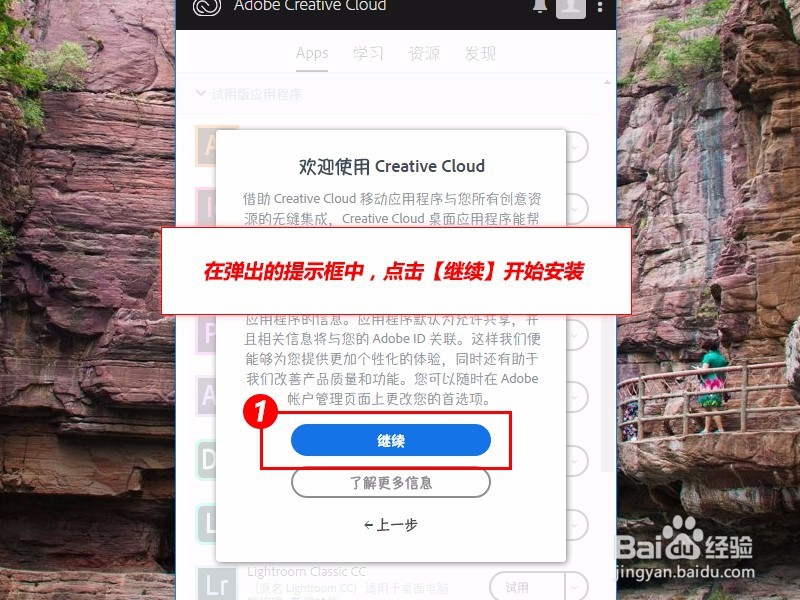
11、在弹出的提示框中,点击【继续】开始安装
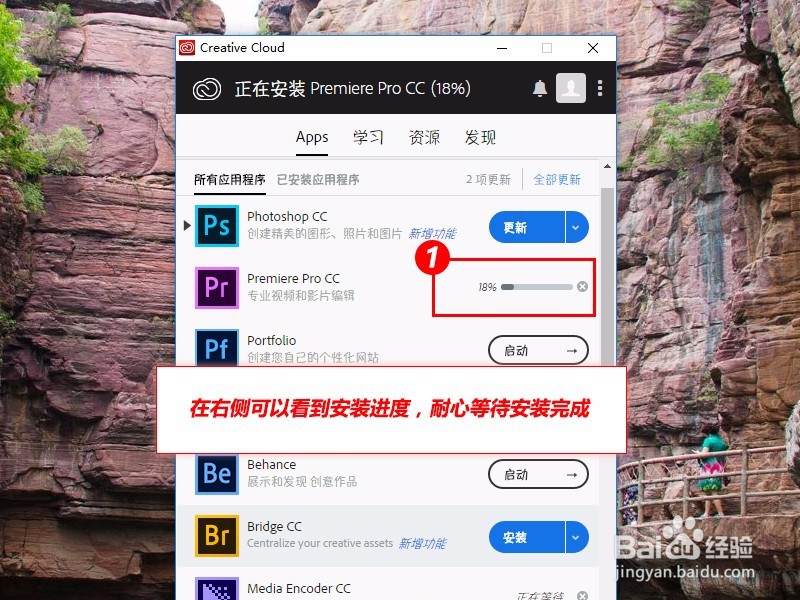
12、在右侧可以看到安装进度,耐心等待安装完成...
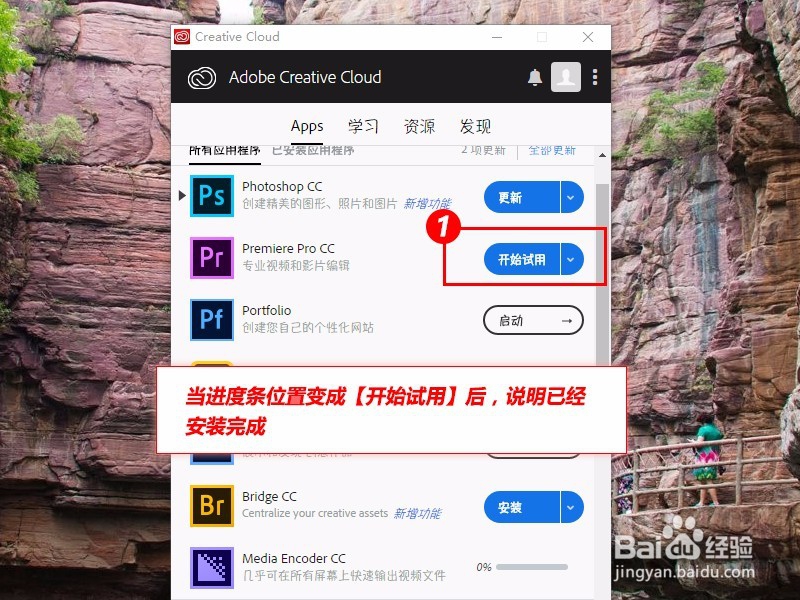
13、当进度条位置变成【开始试用】后,说明已经安装完成
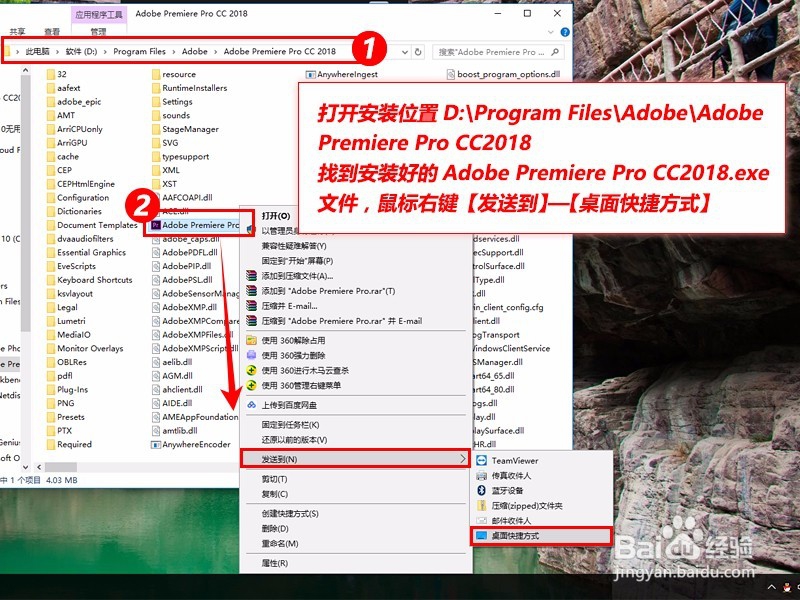
14、打开安装位置D:\Program Files\Adobe\Adobe Premiere Pro CC2018
找到安装好的Adobe Premiere Pro CC2018.exe文件,鼠标右键【发送到】—【桌面快捷方式】
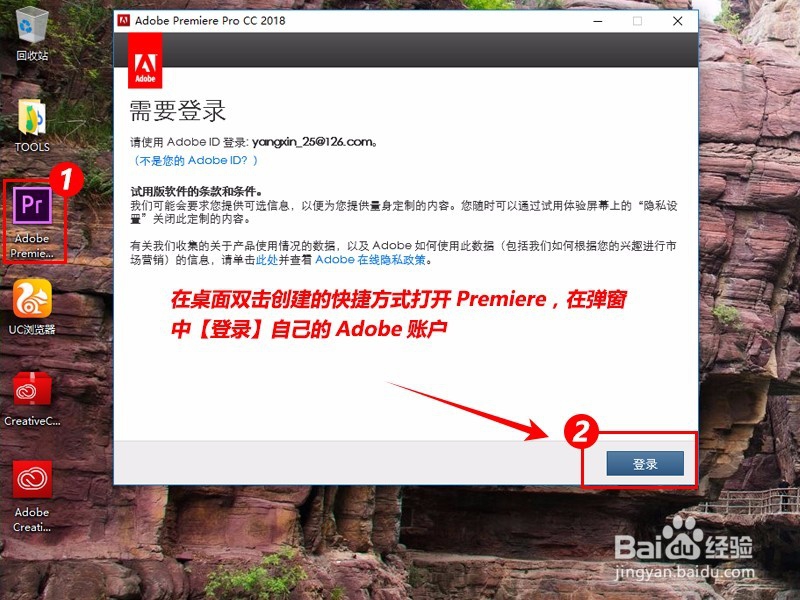
15、在桌面双击创建的快捷方式打开Premiere,在弹窗中【登录】自己的Adobe账户
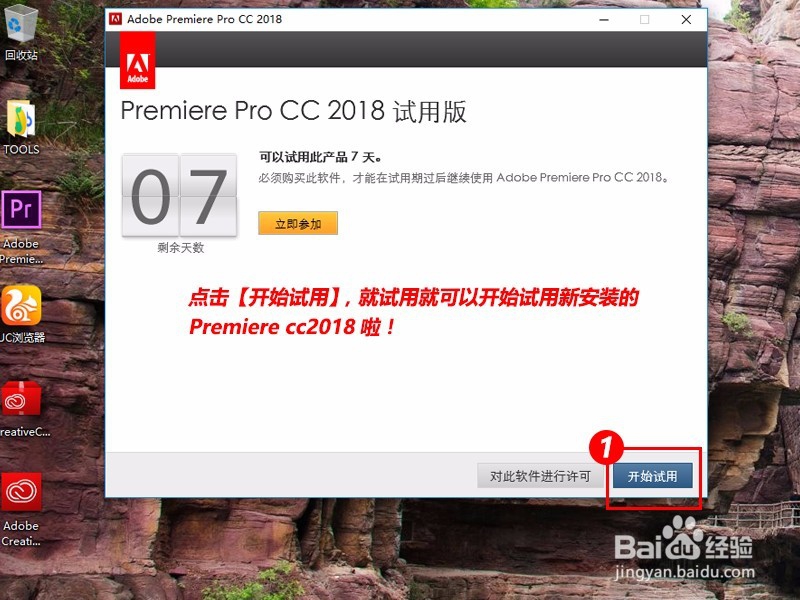
16、点击【开始试用】,就试用就可以开始试用新安装的Premiere cc2018啦!
17、当看到启动画面时,有没有很激动!!

阅读量:166
阅读量:45
阅读量:38
阅读量:115
阅读量:71