excel表格如何制作单元格斜线表头?
1、打开你需要制作的excel表格。
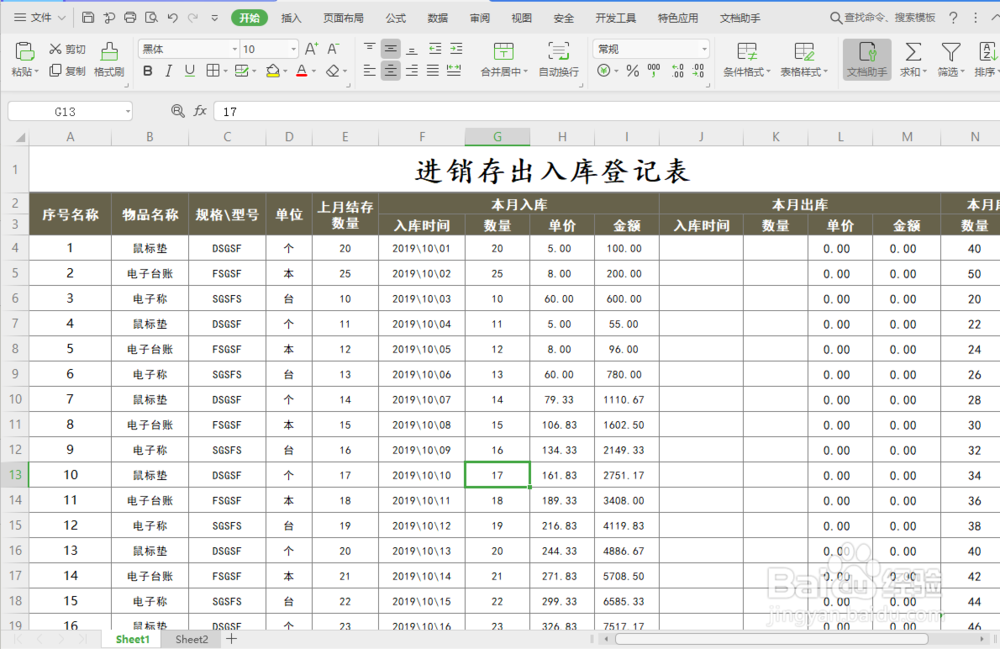
2、接下来教你怎么做斜线单元格表头。
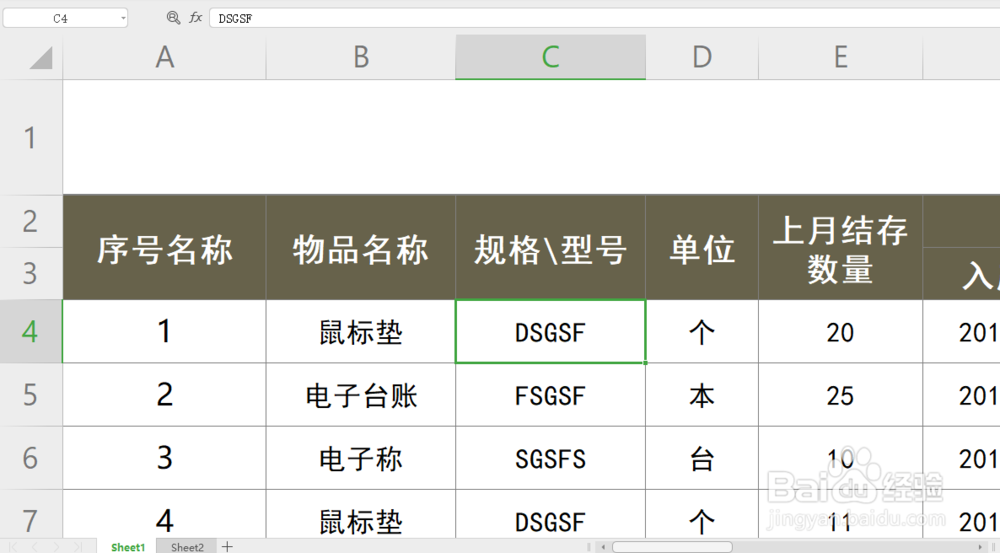
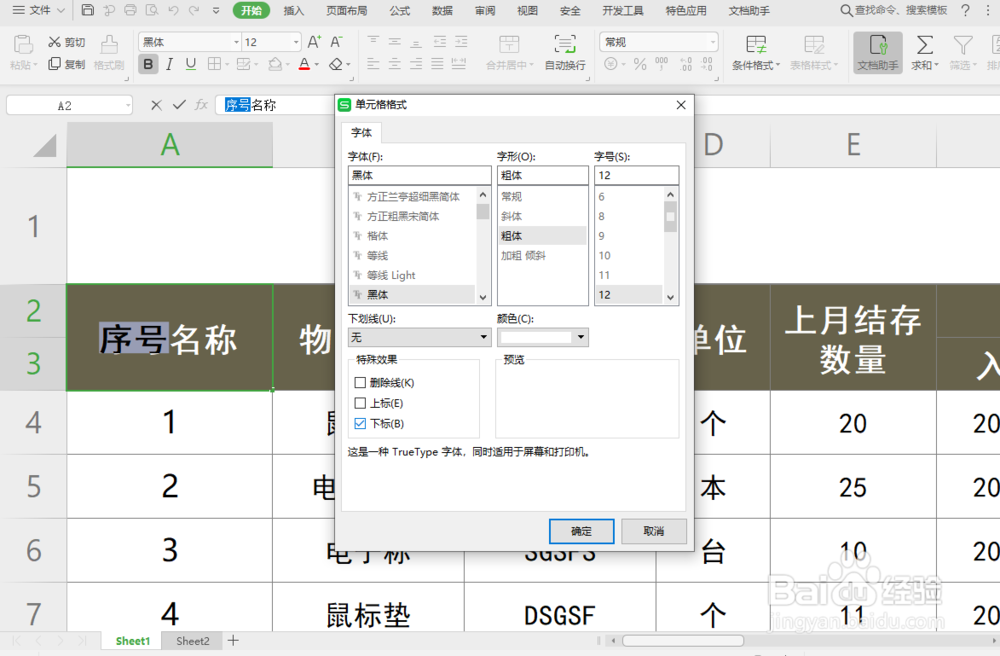
3、在单元格内选择“序号”,鼠标点右键选择《设置单元格格式》。
在对话框内选择《下标》,确定。
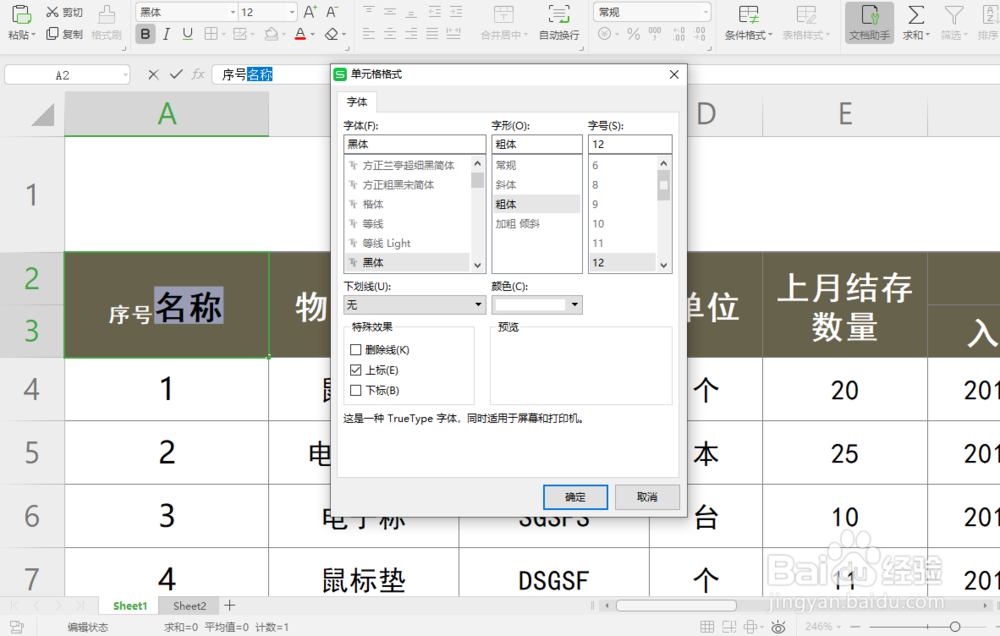
4、在单元格内选择“名称”,鼠标点右键选择《设置单元格格式》。
在对话框内选择《上标》,确定。
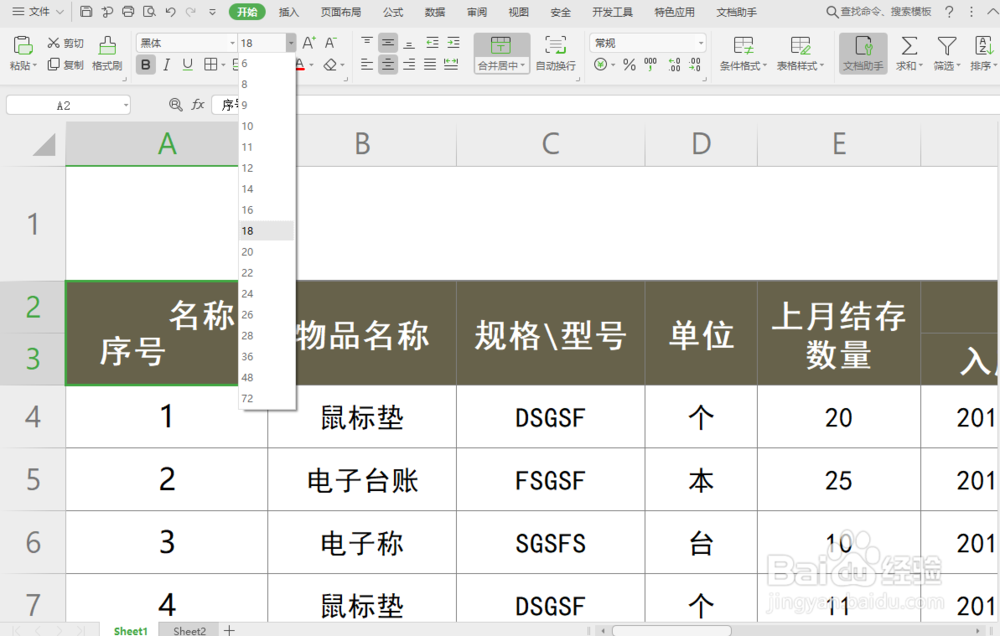
5、点击单元格,设置合适的字体大小。
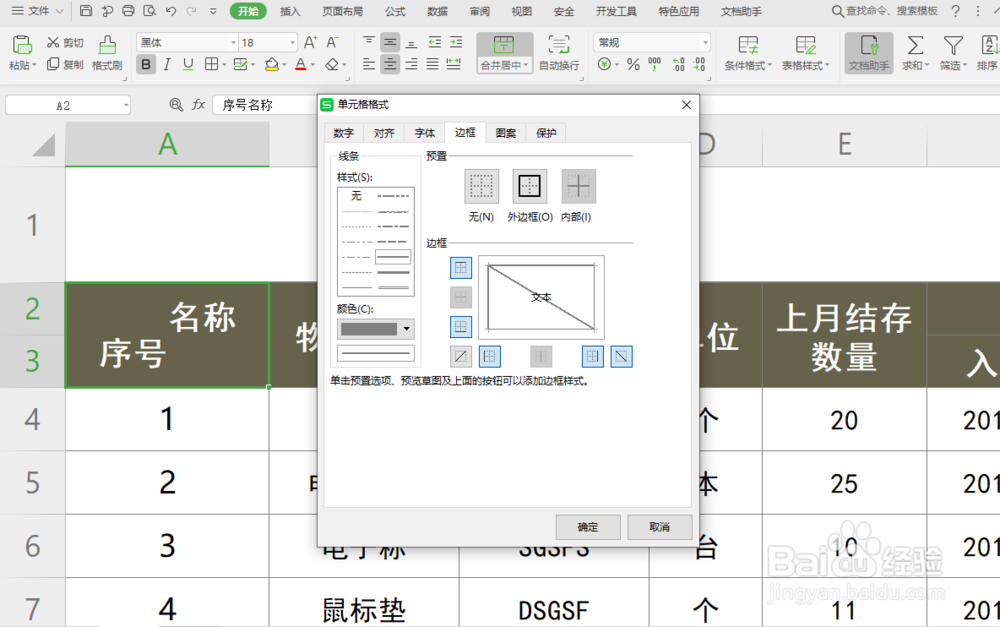
6、点单元格,鼠标右键《设置单元格格式》。
点击《边框》,选中斜线边框,确定。
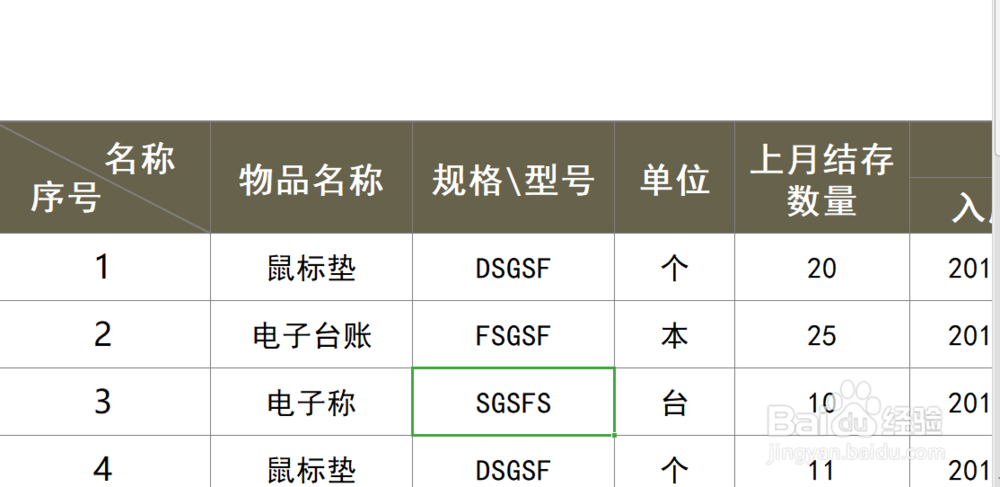
7、跳回界面,就看到设置完的斜线单元格表头了。
阅读量:35
阅读量:98
阅读量:89
阅读量:157
阅读量:138