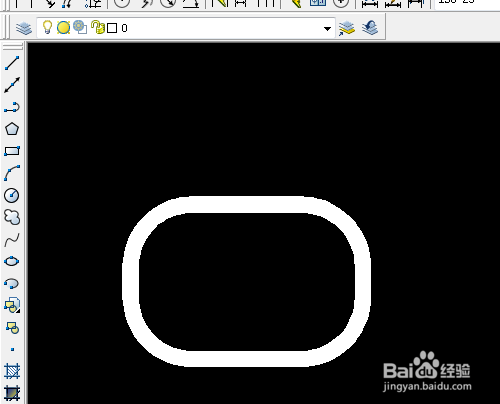
如何绘制CAD的矩形

2026-04-12 06:53:44

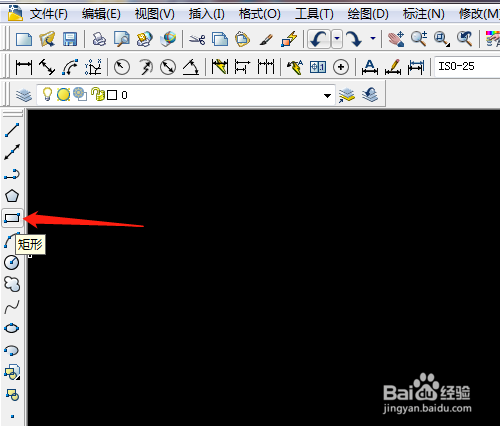
1、打开CAD软件,单击矩形工具。

如何绘制CAD的矩形

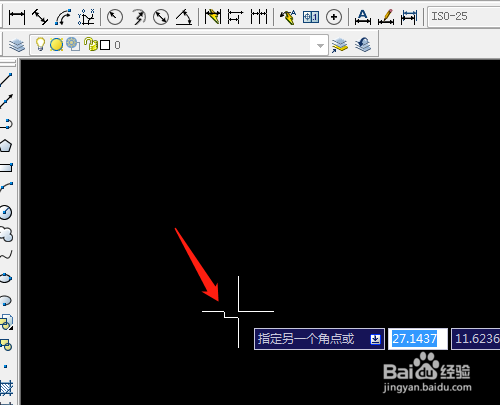
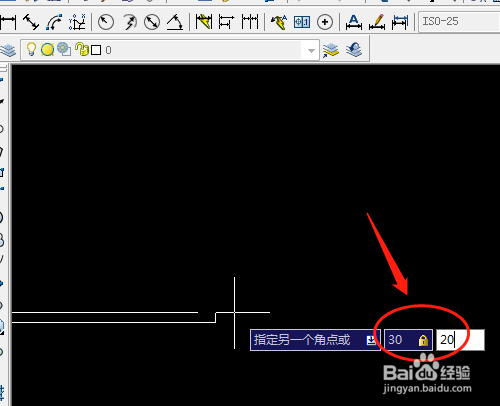
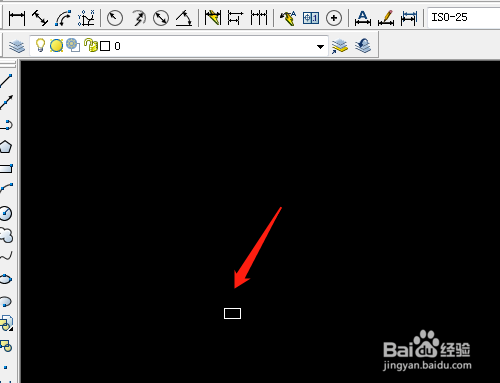
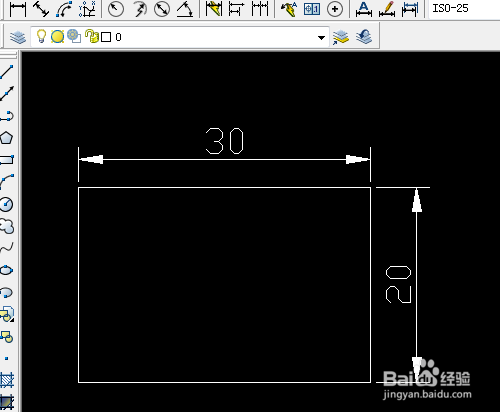
2、在编辑区适当位置单击鼠标为起点,输入30,20的矩形。

如何绘制CAD的矩形

如何绘制CAD的矩形

3、按鼠标中间滚轮放大矩形,并标注出尺寸。

如何绘制CAD的矩形

如何绘制CAD的矩形

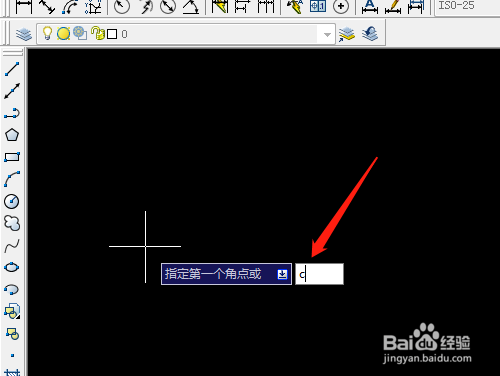
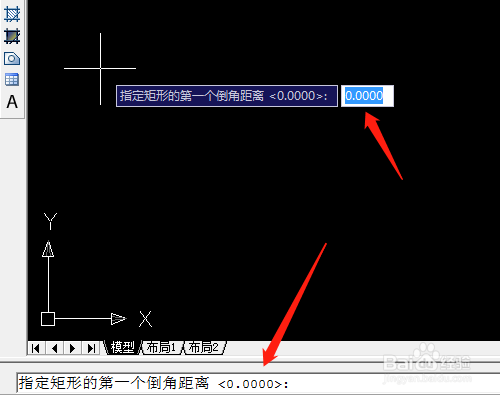
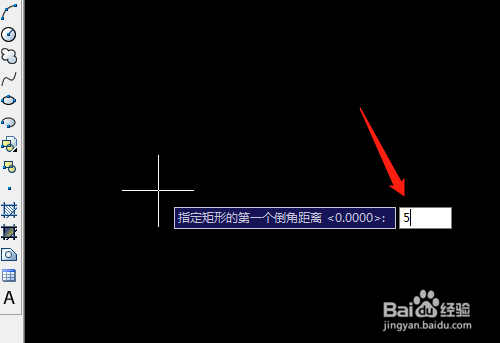
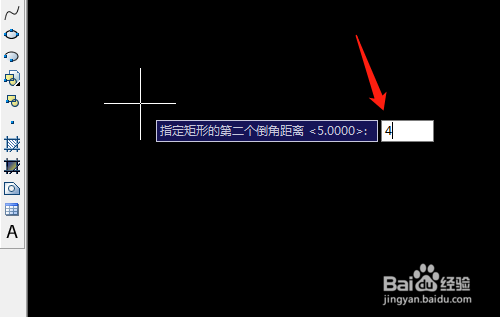
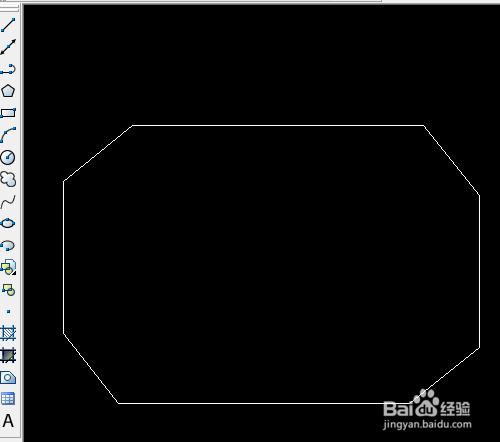
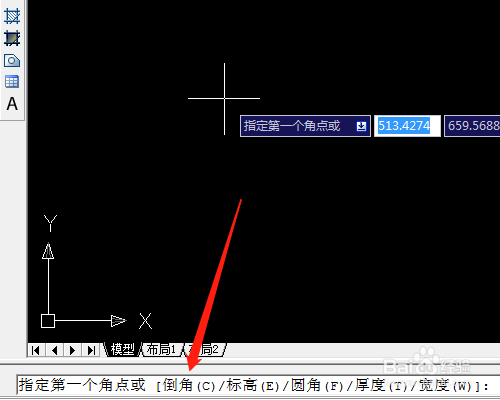
4、绘制倒角矩形,单击矩形工具后看命令行提示:倒角(C),输入字母C后按空格键或回车键确定,输入第一个倒角距离如5,确定,输入第二个倒角距离如4,确定,画出矩形。
如何绘制CAD的矩形

如何绘制CAD的矩形

如何绘制CAD的矩形

如何绘制CAD的矩形

如何绘制CAD的矩形

如何绘制CAD的矩形

如何绘制CAD的矩形

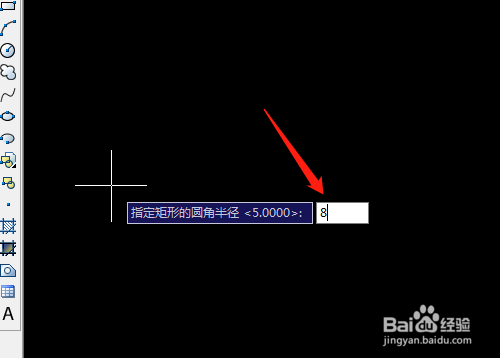
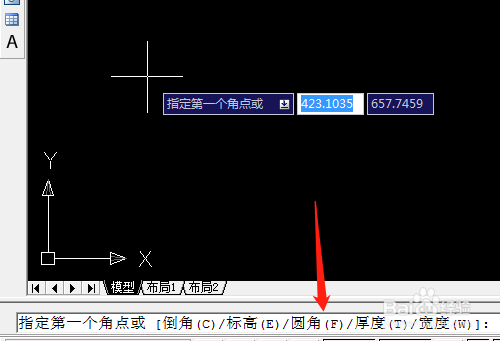
5、绘制圆角矩形,单击矩形工具后看命令行提示:圆角(F)输入字母F后按空格键或回车键确定,输入半径如8后画出矩形。
如何绘制CAD的矩形

如何绘制CAD的矩形

如何绘制CAD的矩形

如何绘制CAD的矩形

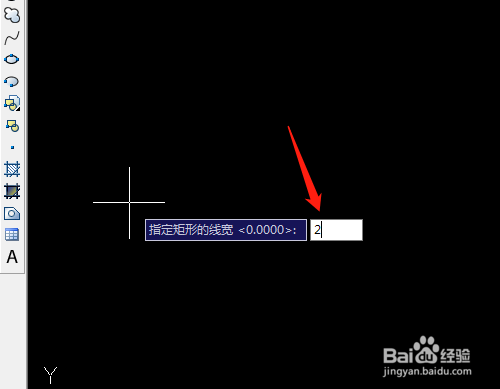
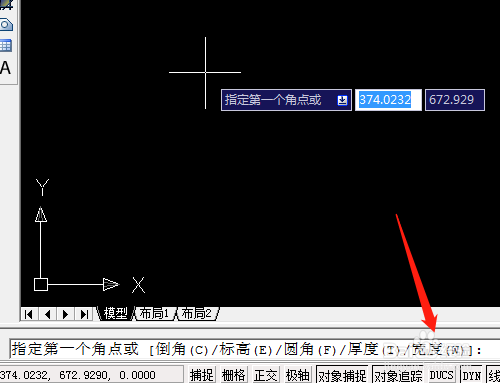
6、绘制宽度矩形,单击矩形工具后看命令行提示:宽度(W)输入字母W后按空格键或回车键确定,输入宽度如2后画出矩形。
如何绘制CAD的矩形

如何绘制CAD的矩形

如何绘制CAD的矩形

如何绘制CAD的矩形

相关推荐
  • 阅读量:166
  • 阅读量:81
  • 阅读量:67
  • 阅读量:68
  • 阅读量:116
  • 猜你喜欢