如何录制视频及安装、使用Camtasia studio 8
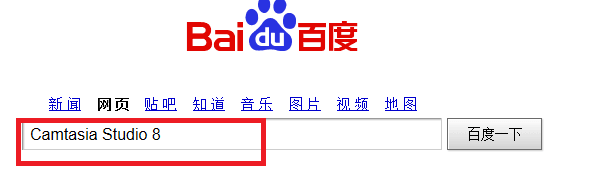
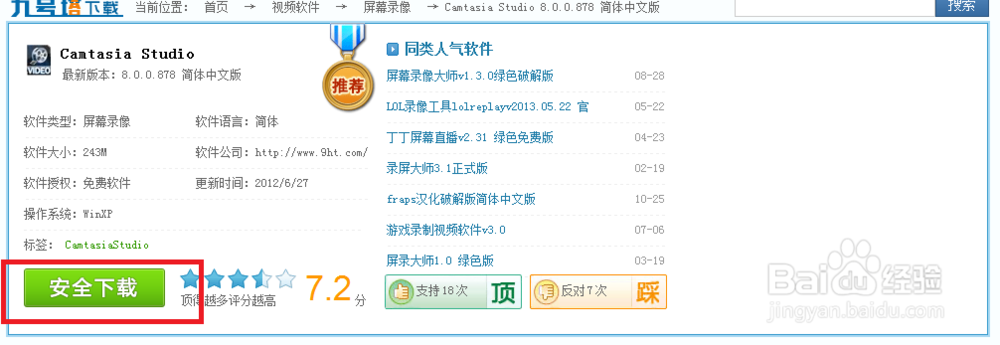
1、 在百度中搜索“Camtasia Studio 8”打开下载地址进行下载。
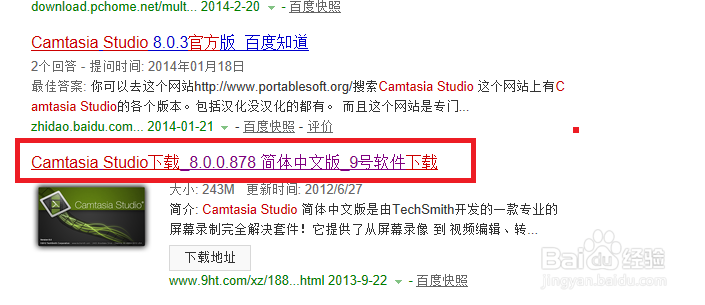
2、 下载之后进行解压并安装
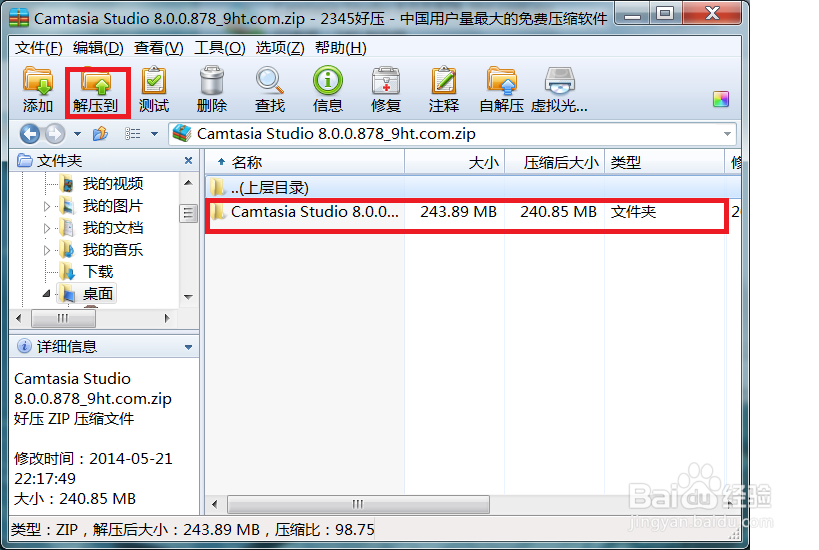
3、 解压到指定位置后打开“文件”
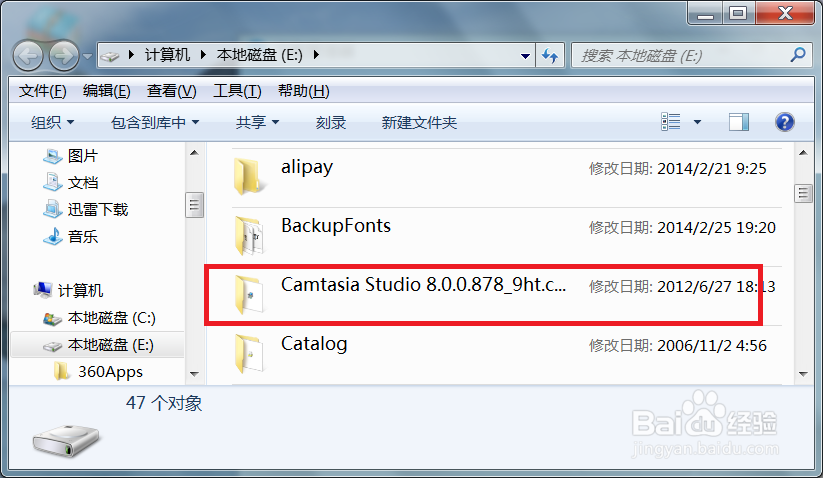
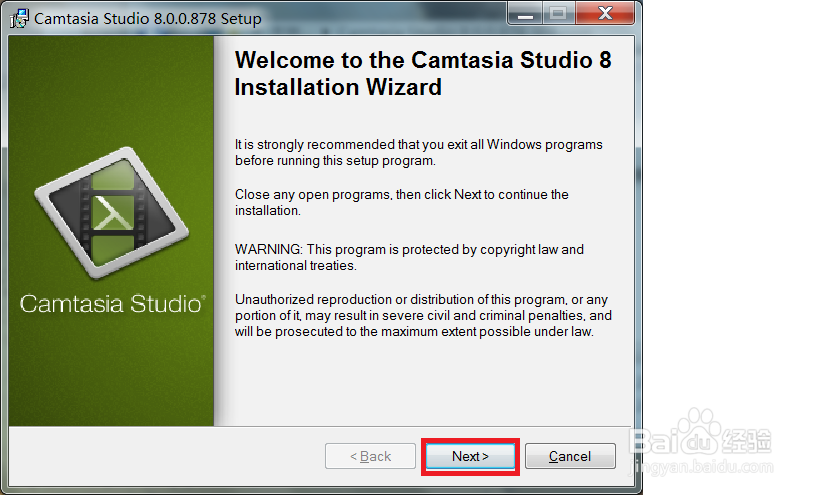
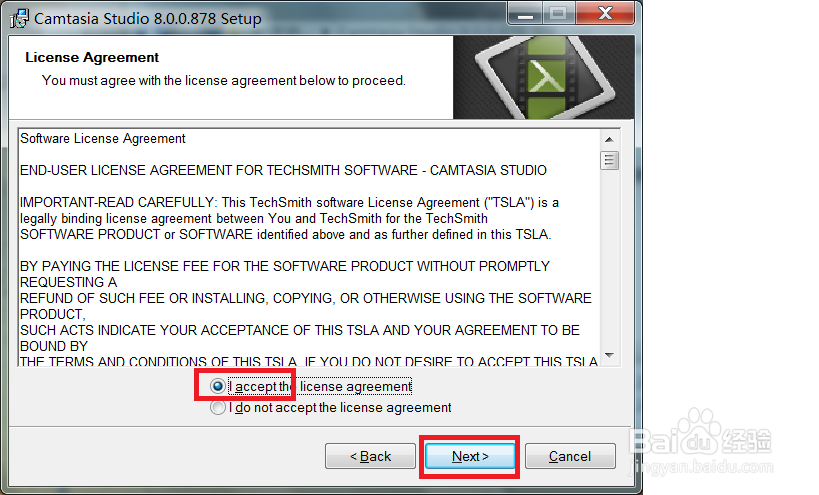
4、 按下图安装 可长期使用
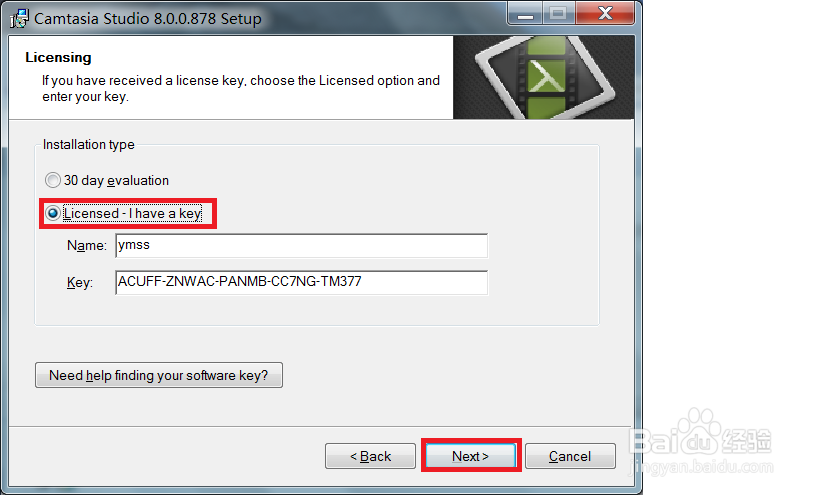
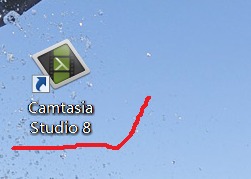
5、 出现桌面上的图标就安装完成了,双击打开即可
1、 打开该软件,主页面如下图。要录制视频按如下步骤,点击“Read the screem”
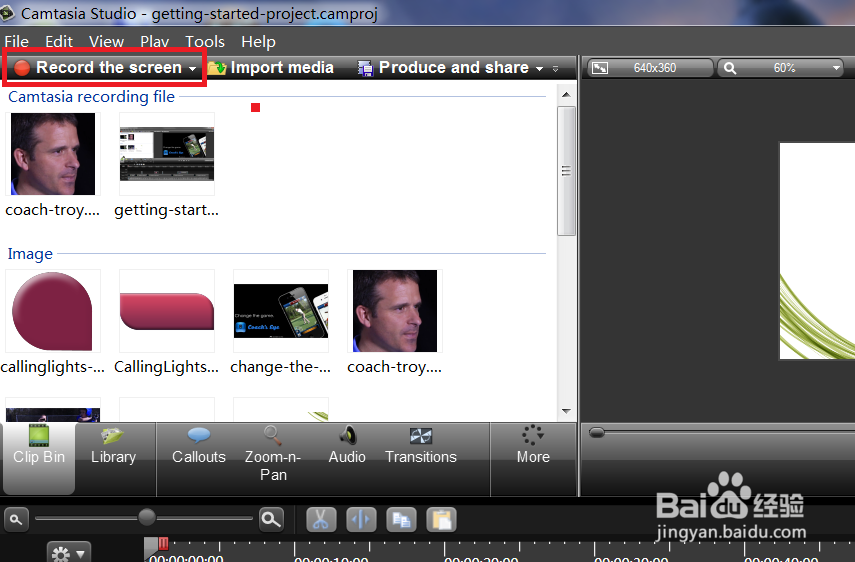
2、下图即是各按钮的功能
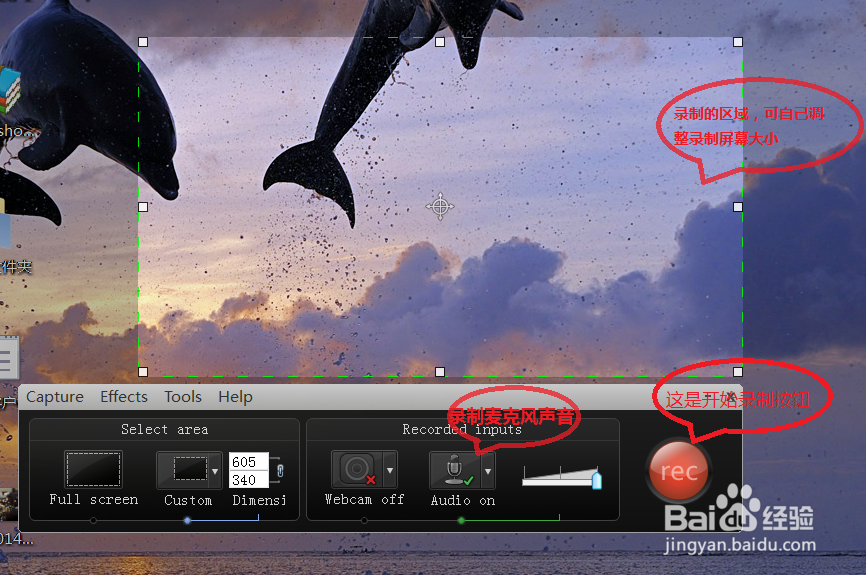
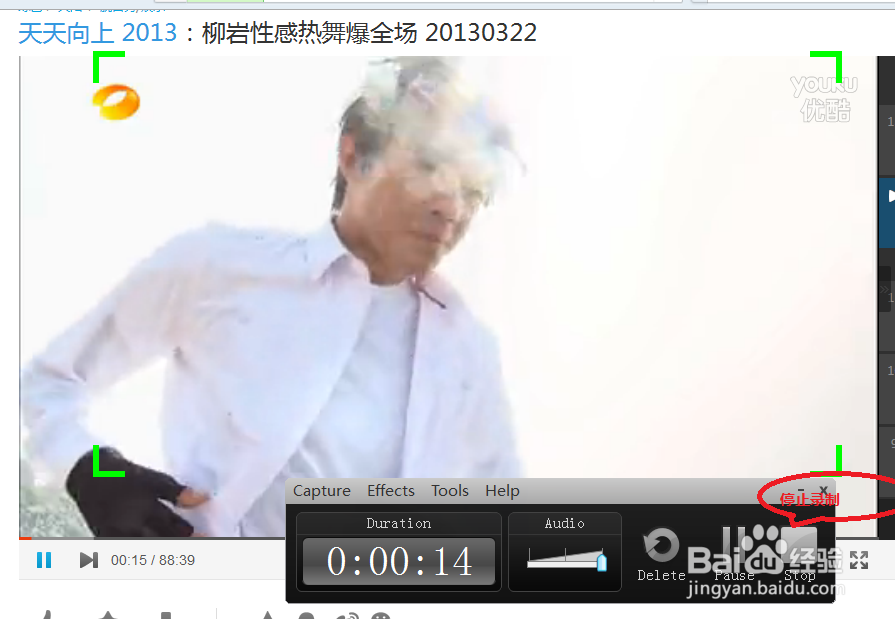
3、 打开一个网页视频,将视频调整到你要录制的范围内。单击“Rec”红色按钮进行录制,它会出现3秒倒计时,点击开始视频播放。
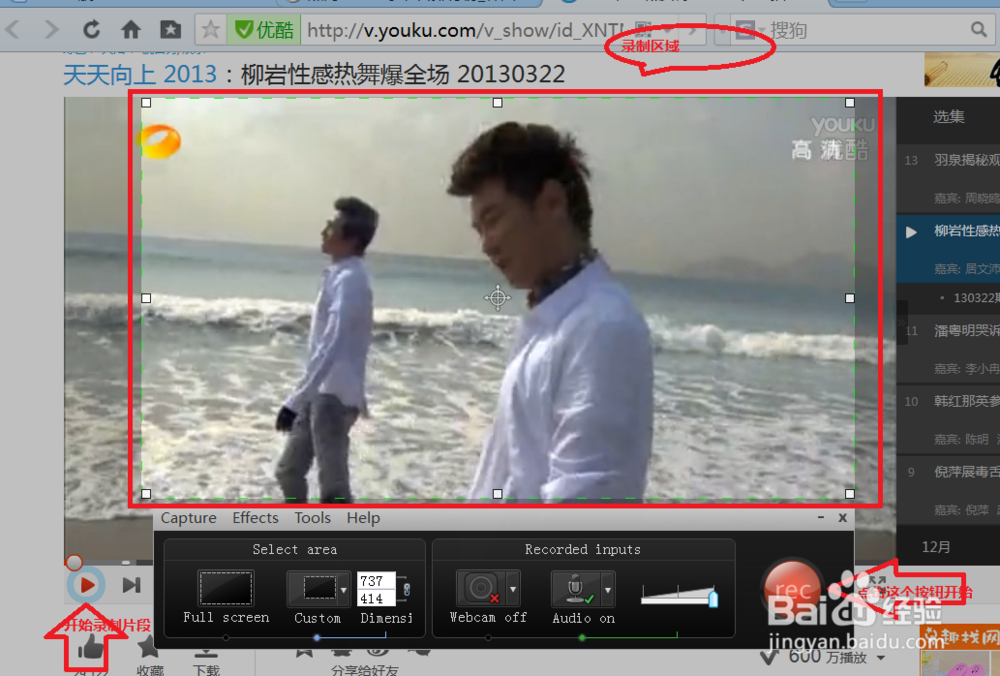
4、点击”stop“按钮就会停止录制,会自动生成“.cream”格式视频。在录制主页中你可以浏览该录制视频效果。
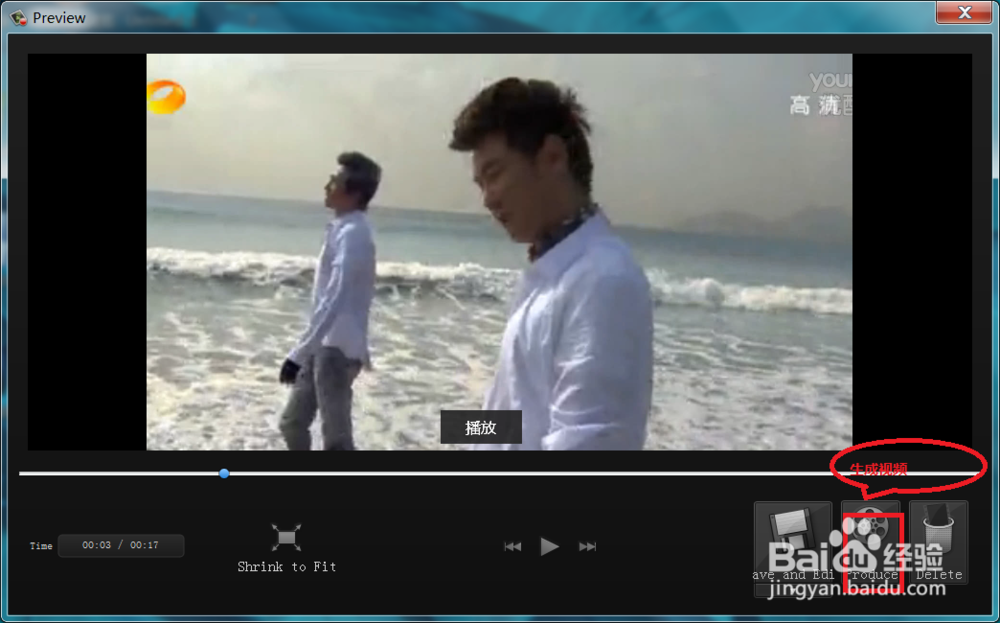
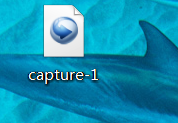
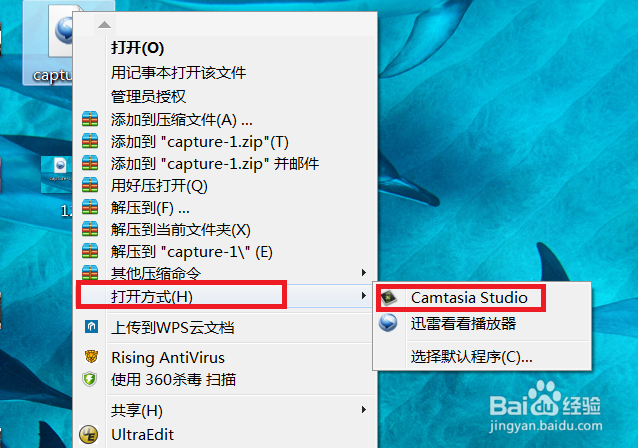
5、 之后我们要将录制视频转成视频格式才能被播放器播放。首先,找到桌面录制视频文件,单击鼠标右键选择“打开方式” 选择”Camtasia Studio“
6、 点击“produce and share”来生成视频格式。
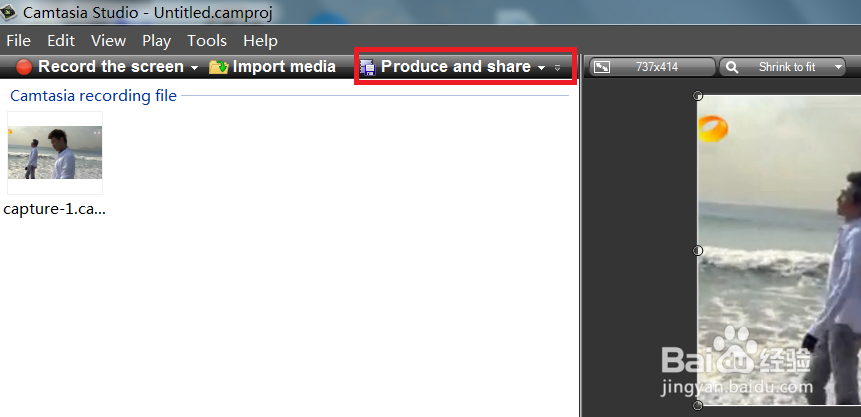
7、 选择“custom production settings” 你也可以选择其它方式。
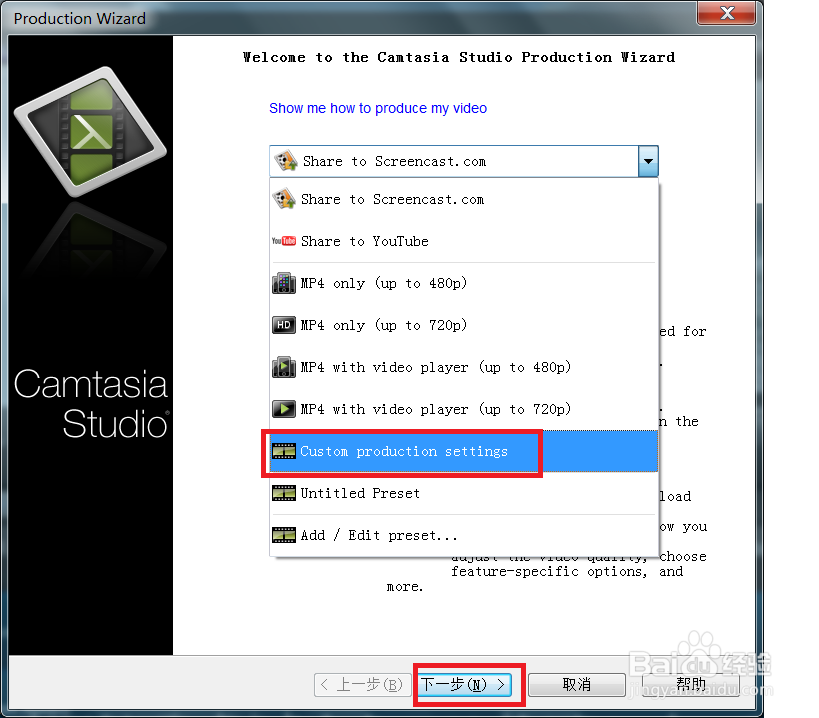
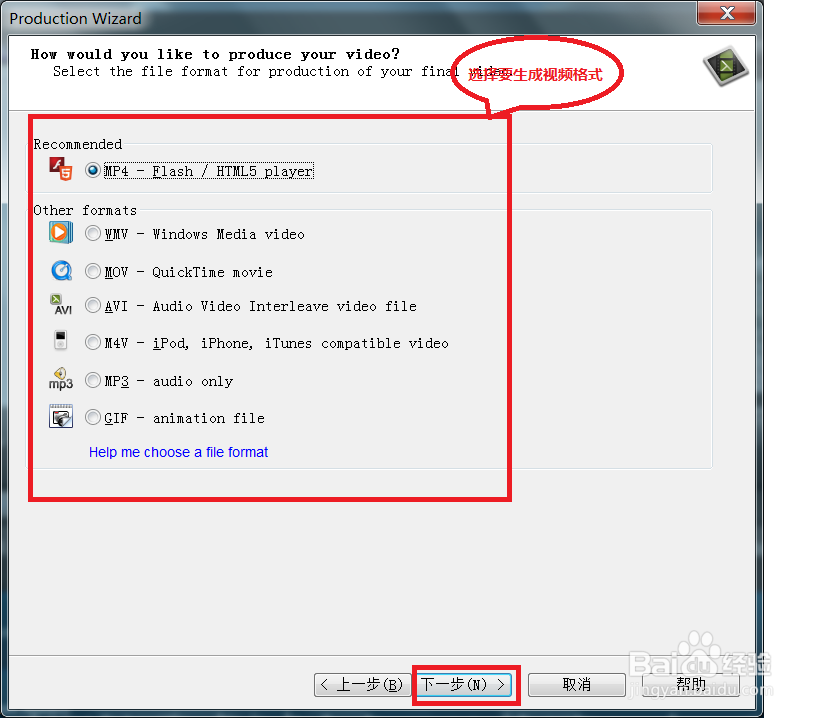
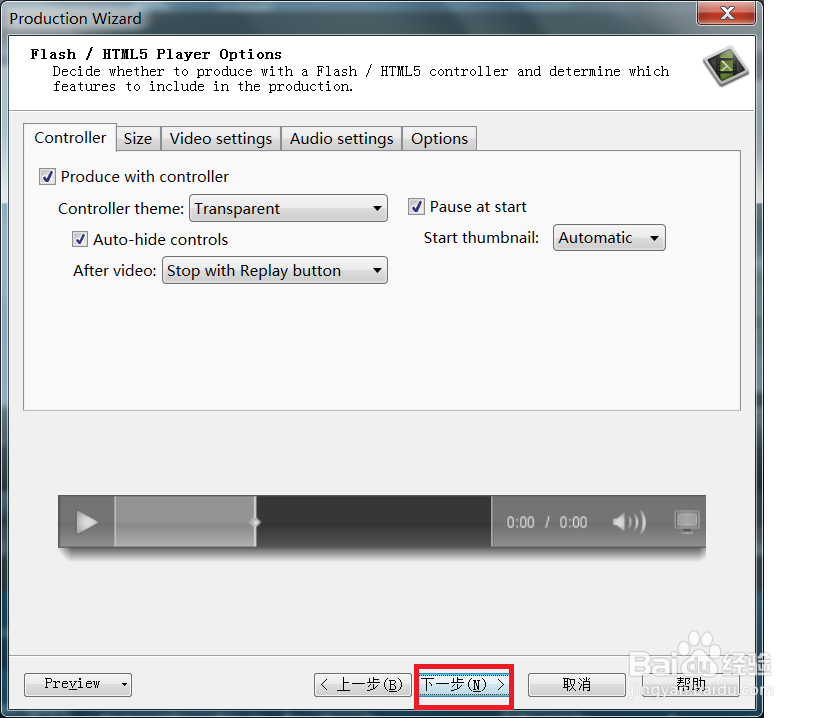
8、 开始生成要的视频格式,之后步骤按“下一步”向导进行即可。
9、 等待“视频”生成。这里需要一段时间,时间长短与电脑性能和视频大小有关。
之后生成视频在开始安装Camtasia时你解压后的文件夹里。
阅读量:89
阅读量:129
阅读量:113
阅读量:24
阅读量:165