WIN10系统中快速打开计算机服务功能的方法
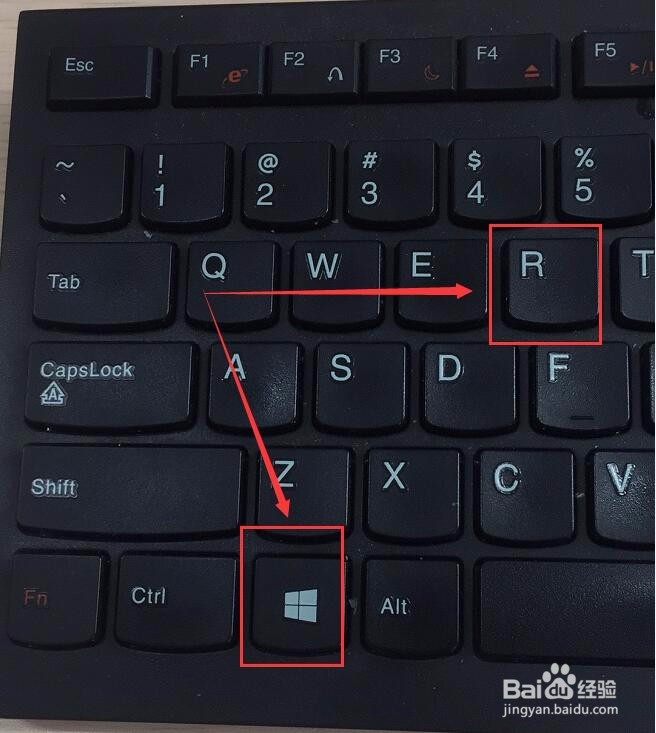
1、在电脑键盘上点击Windows和R组合按键。
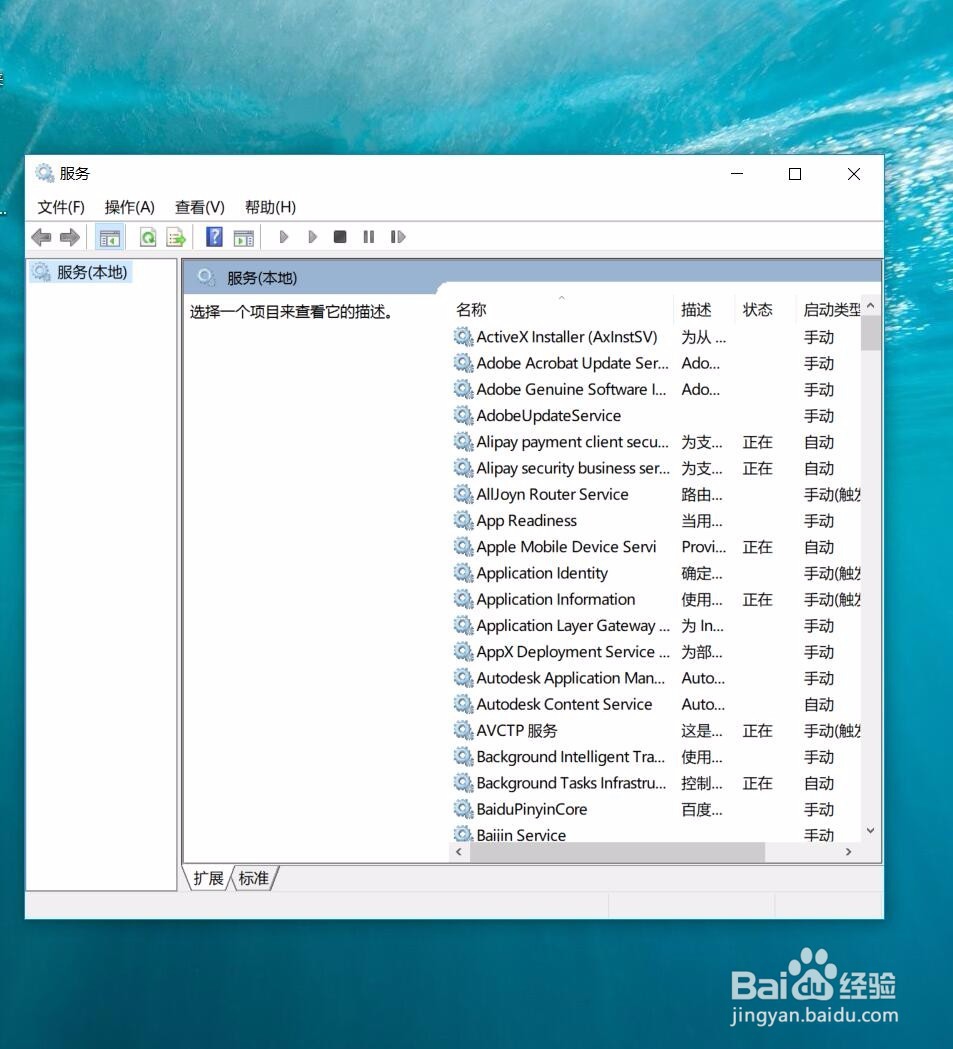
2、在弹出的运行窗口中输入services.msc并点击确定。


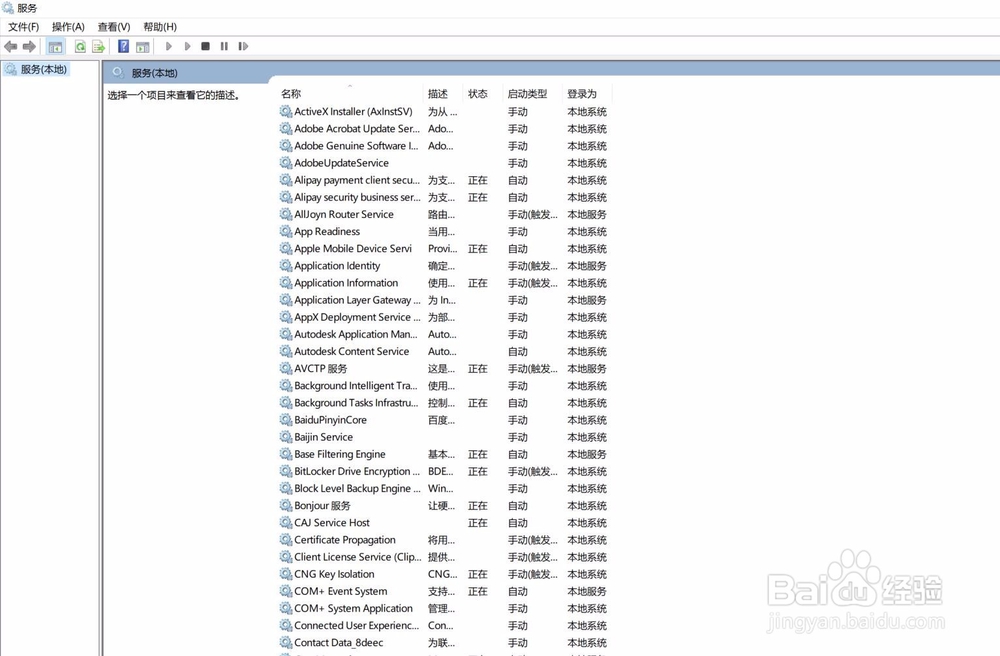
3、之后即可以快速进入计算机服务窗口。
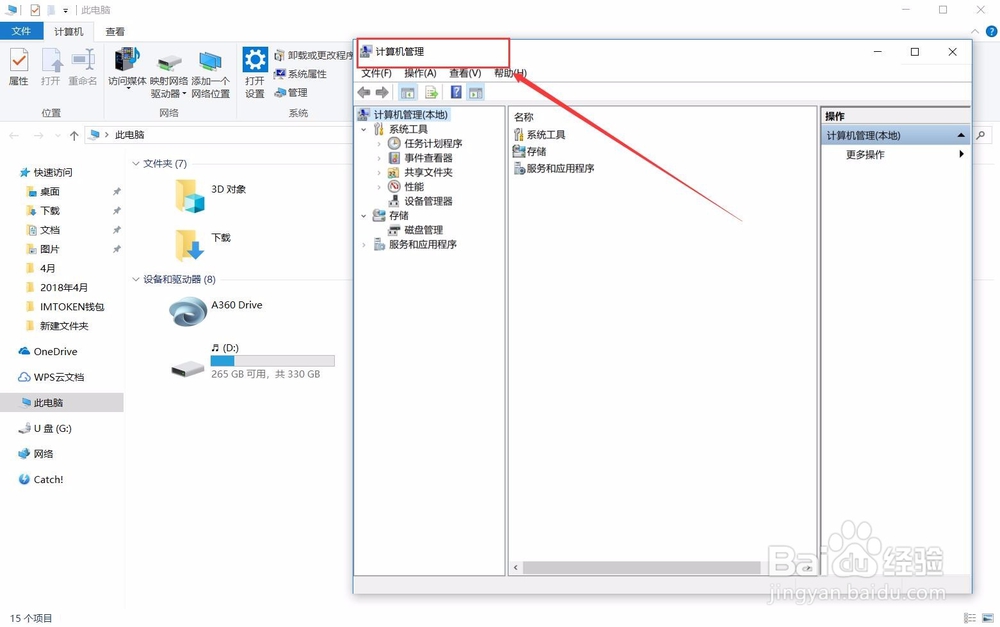
4、我们也可以打开我的电脑(或者计算机)。在菜单栏点击管理。

5、之后在弹出的计算机管理中服务和应用程序中即可站到服务选项。
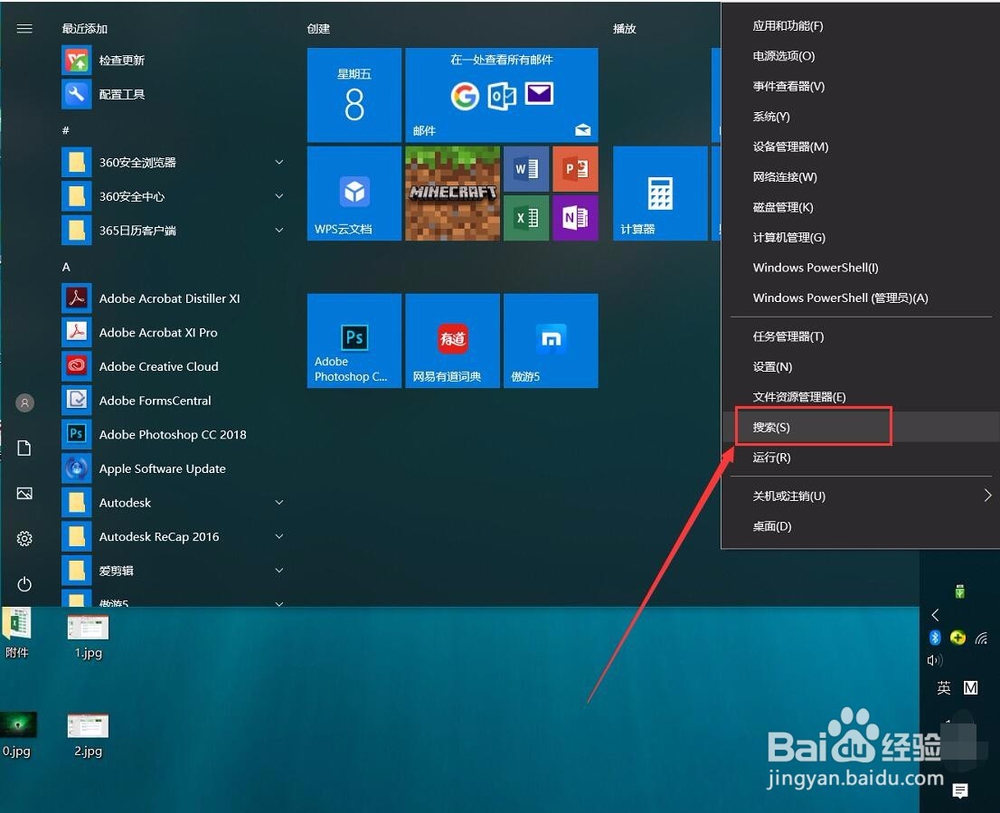
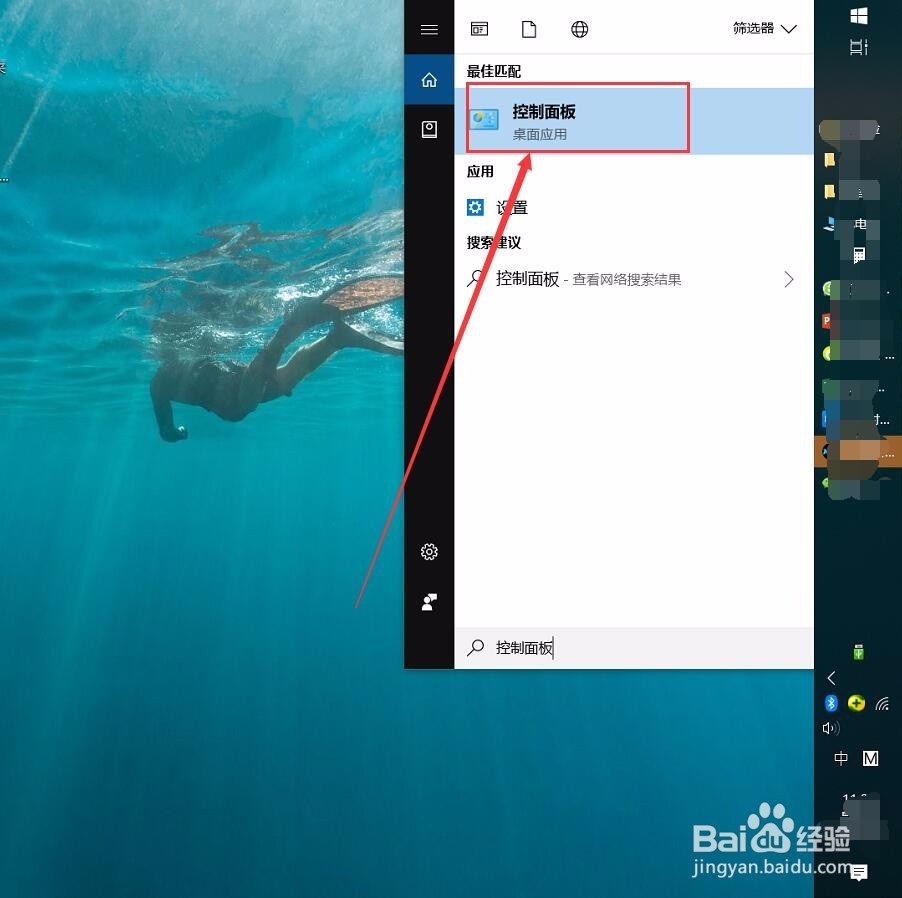
6、此外,我们可以鼠标右键点击开始栏,在搜索中输入控制面板并打开相应界面。
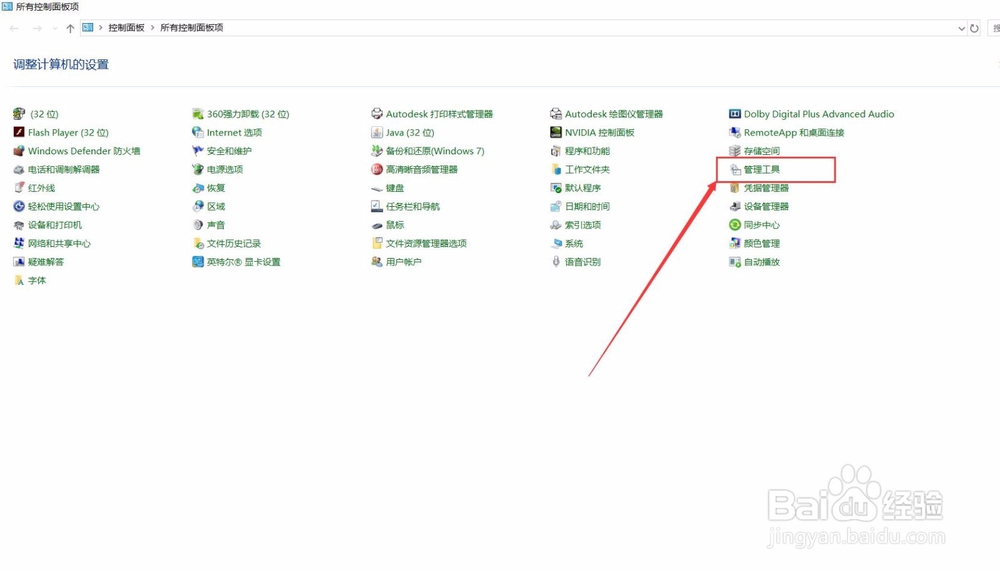
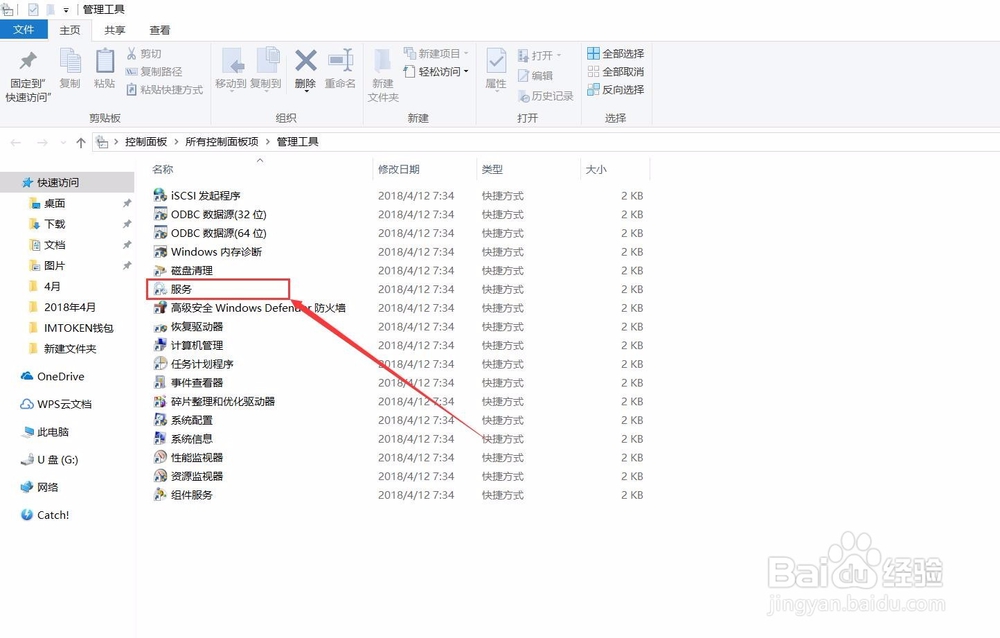
7、在管理工具列表中点击服务即可进入服务界面。
阅读量:145
阅读量:75
阅读量:172
阅读量:167
阅读量:110