excel2016怎么取消隐藏行和列 如何显示隐藏行列
1、我们打开要查看的excel表格,然后可以看到,在隐藏的列所在位置会显示出两个竖线
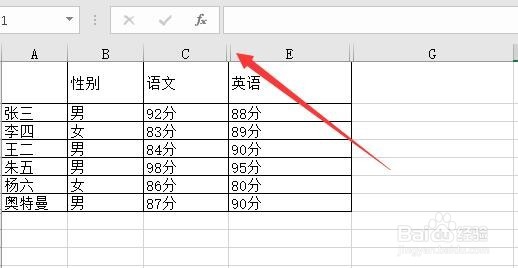
2、 这时我们可以用鼠标选中隐藏列两边的列
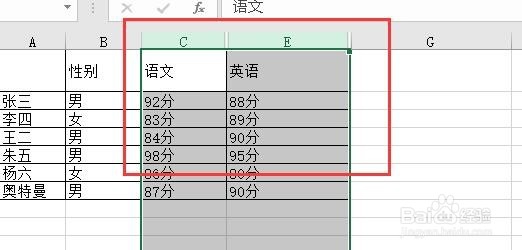
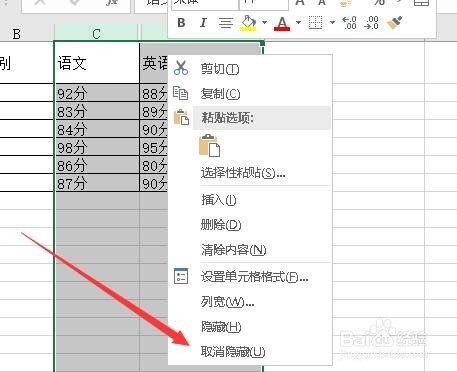
3、然后右键点击选中的两个列,在弹出菜单中选择“取消隐藏”菜单项。
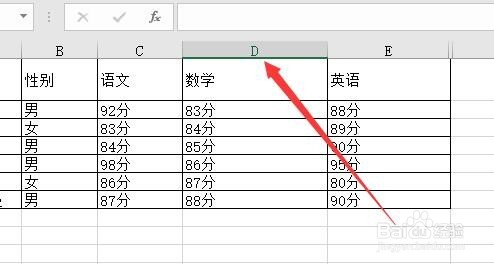
4、这时就会显示出隐藏列的数据了。
1、同样的方法,选中要显示行的上下两行

2、接着右键点击选中的行,在弹出菜单中选择“取消隐藏”菜单项。
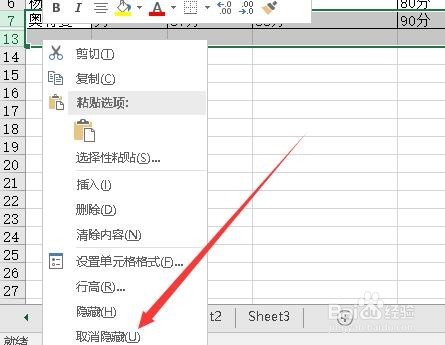
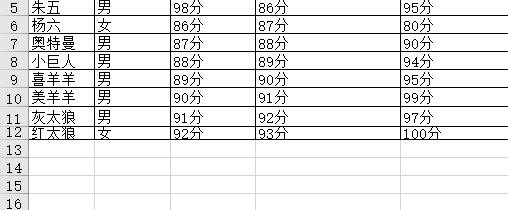
3、这样也会马上显示出隐藏行的数据了。
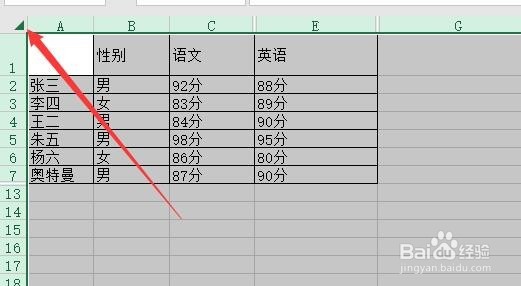
1、上面的方法只是显示选中的行或列中间的数据,如果想要同时显示所有的列或是行怎么办呢,可以点击表格左上角的单元格,全选所有的单元格。
2、然后点击功能区上的“格式”按钮。

3、在弹出的下拉菜单中依次点击“隐藏和取消隐藏/取消隐藏行”菜单项,这样就会显示出表格所有的隐藏行了。如果点击“隐藏和取消隐藏/取消隐藏列”菜单项,就会显示出该表格中所有的列。

阅读量:158
阅读量:187
阅读量:150
阅读量:44
阅读量:160