Premiere Pro cc 2018 如何编辑黑场片头
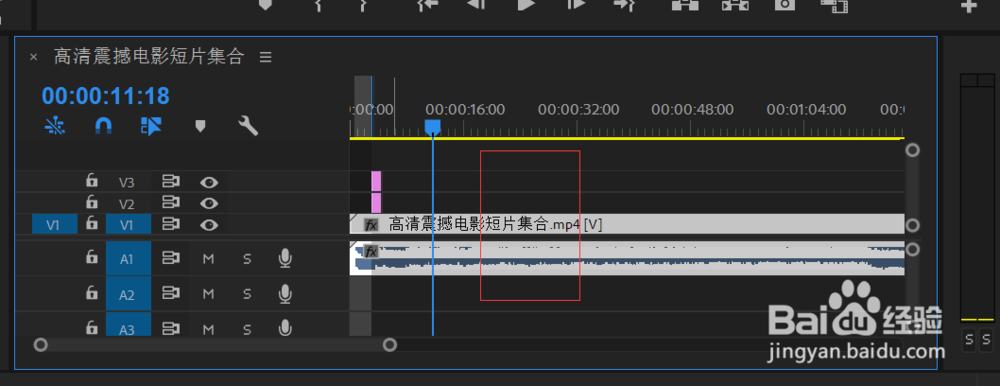
1、嵌套-把多条素材在时间线上合并成一条,方便整体修改和编辑
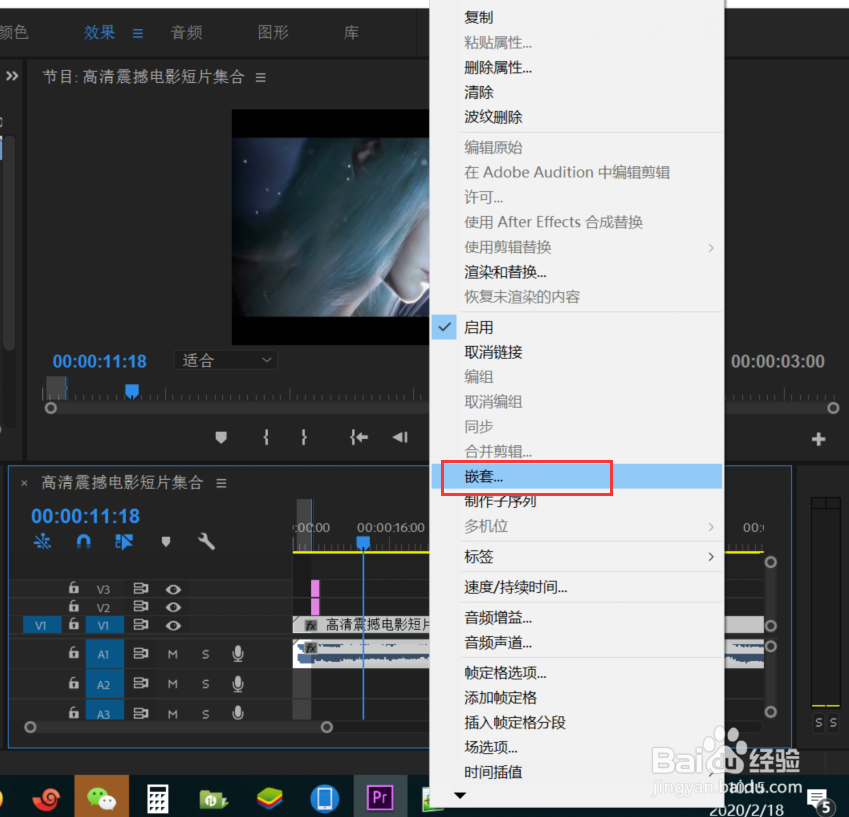
选中时间线上的需要嵌套的素材,然后右键嵌套,选中的素材就会合并成一个整体,可以一起进行编辑
2、电影感黑场片头
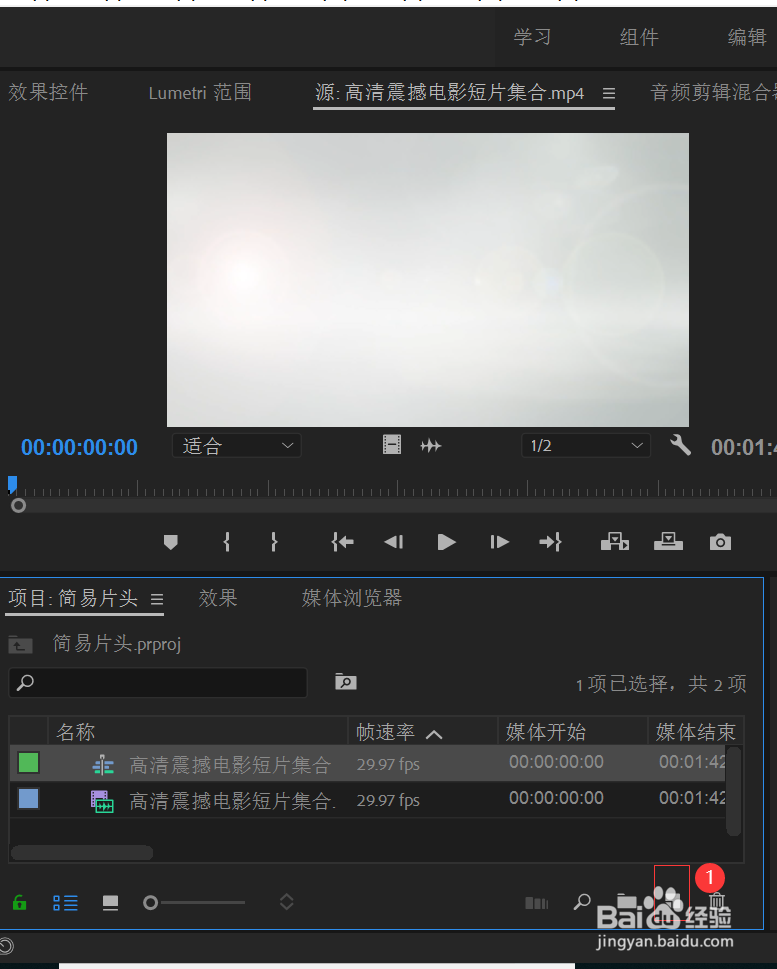
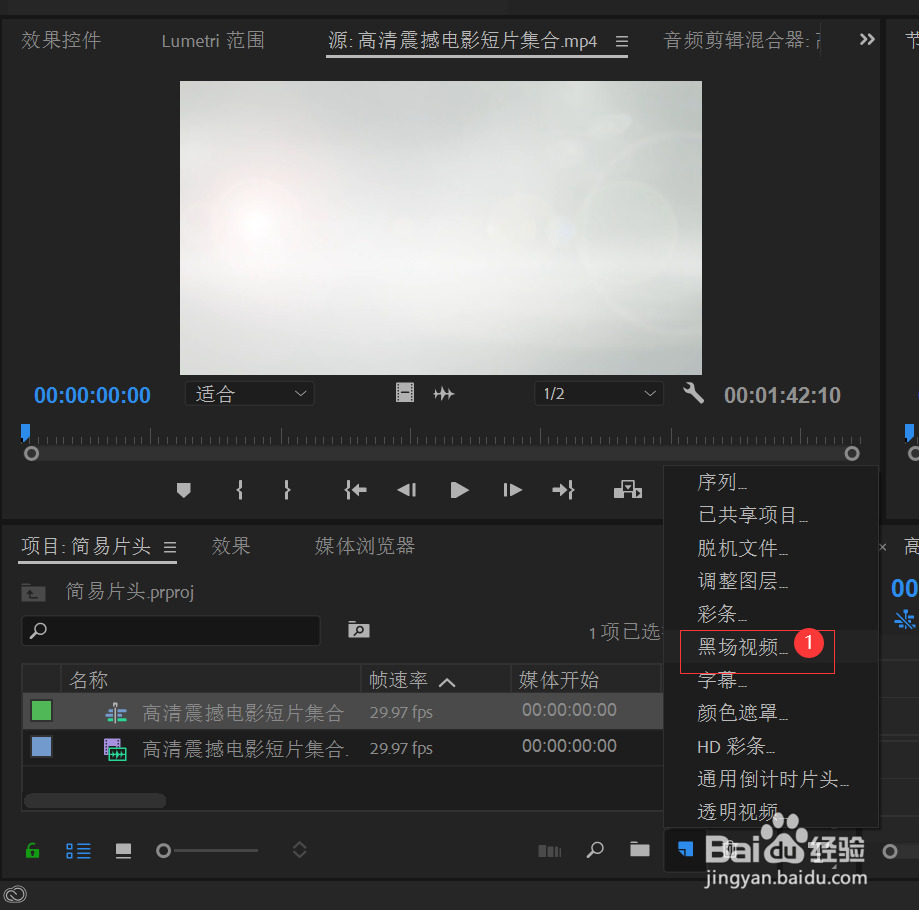
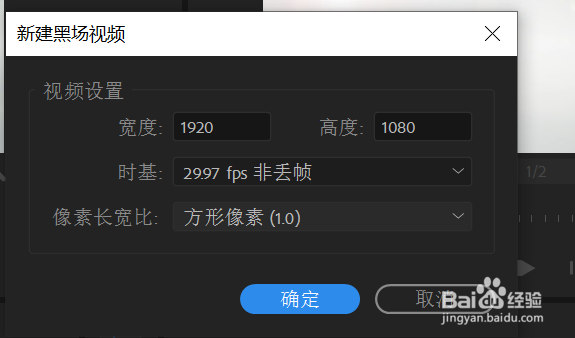
新建黑场视频-点击素材箱面板右小角,选中黑场视频-
3、在弹出的窗口中输入视频尺寸点击确定
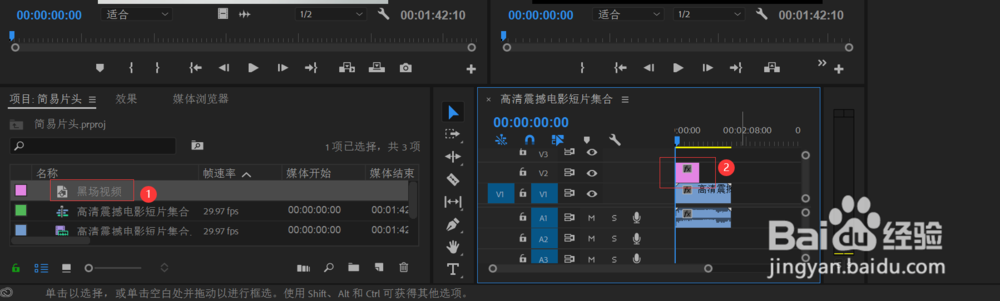
4、然后把创建的黑场视频拖动到时间线窗口,放到最上面一层
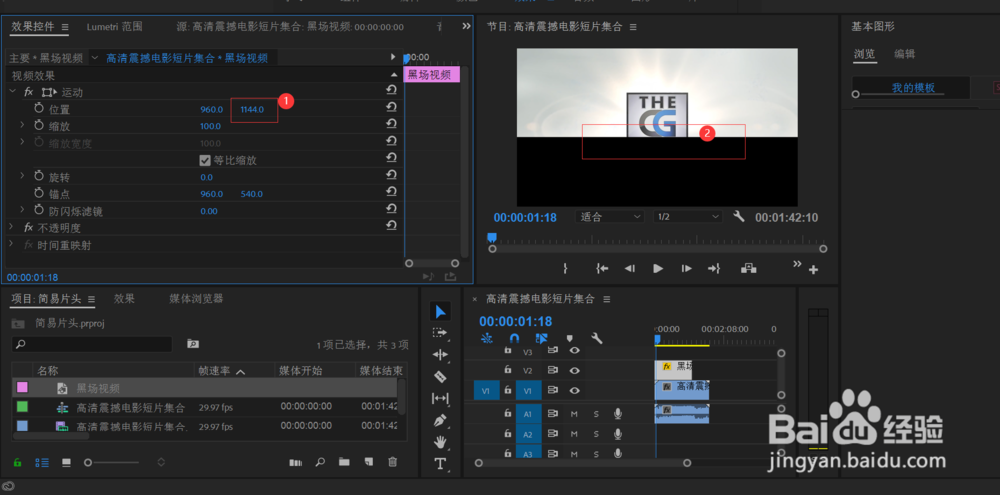
5、设置效果-效果-效果控件-拖动黑场视频到中间位置
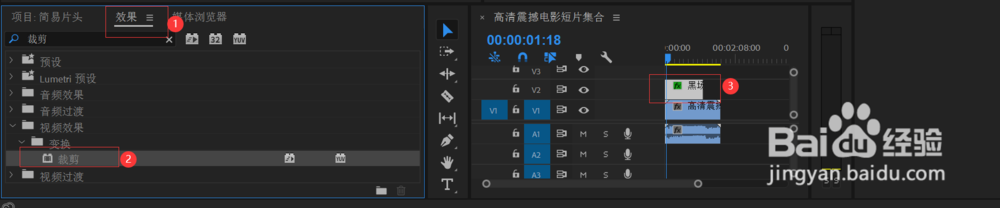
6、效果控件-搜索裁剪-然后拖动到时间线的黑场视频上,找到裁剪效果顶部选项,打上关键帧
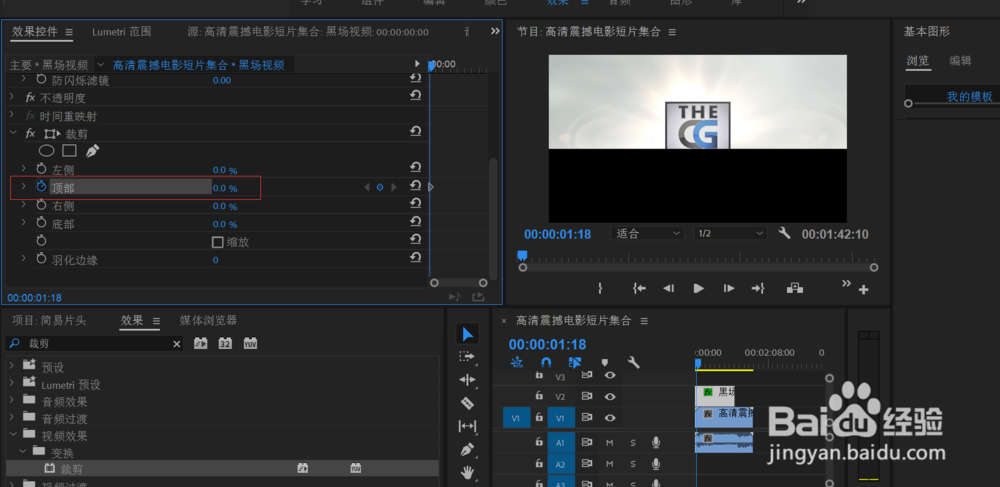
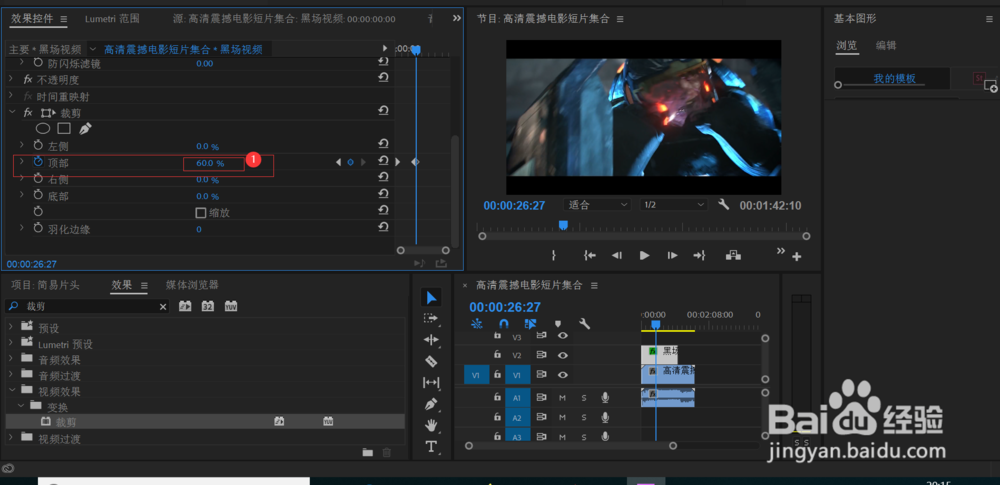
7、播放一段时间,拖动到60%,播放效果就出来了,剩下一半也是一样的操作方法,按回车进行渲染
8、然后拖动背景音乐到时间线窗口,黑场视频开头就做好了
阅读量:123
阅读量:140
阅读量:130
阅读量:130
阅读量:73