poscms火车采集教程
1、相关工具和接口配置:
下载火车采集器v8免费版和FineCMS模块接口程序
将下载的spider.zip解压到某个模块目录之中,我们以“新闻news”模块为例
(v2.7.4以上版本直接解压到网站根目录,将spider.php放到网站根目录,再将controllers文件夹下的Spider.php放到/dayrui/module/news/controllers之下即可)
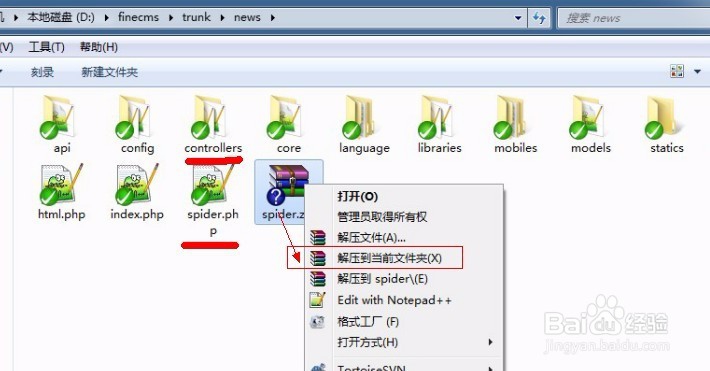
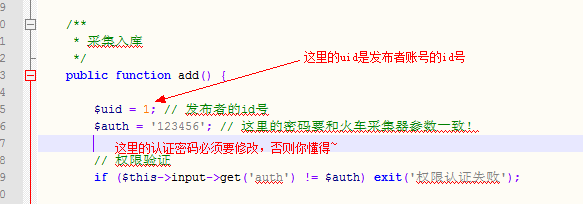
2、解压之后,打开controllers目录下的Spider.php文件
需要修改uid和auth变量值,不能用记事本修改,否则你懂得!
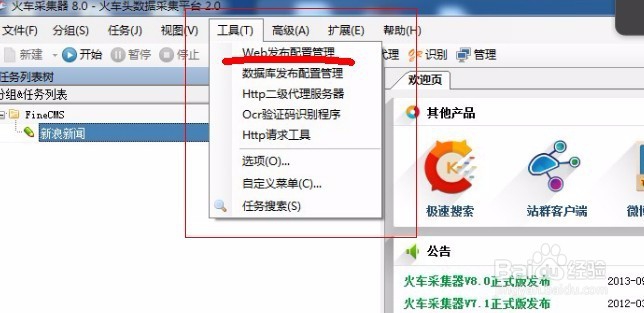
3、火车采集器Web布管理配置:
进入菜单栏中的“web发布管理配置”
4、模块选择FineCMS,进入编辑栏目
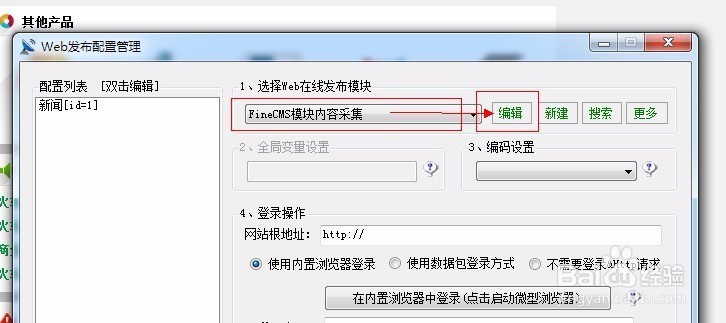
5、修改auth参数,改成上面设置的认证密码值;下面红色框框填写插入的字段名称和标签,支持自定义字段
(在2.7.4版本以上时发布地址后缀需要改为 /spider.php?s=news&m=add&c=spider&auth=123456)
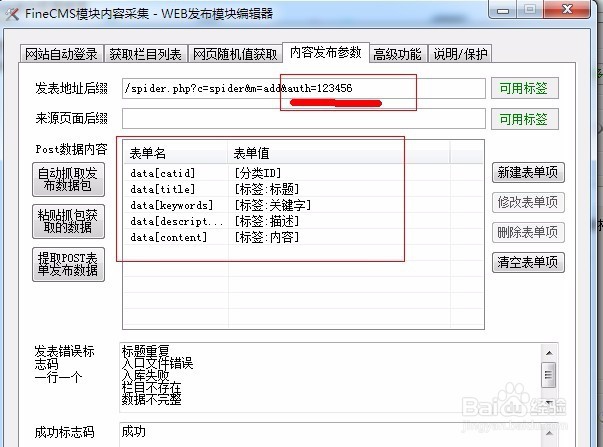
6、修改完成之后,保存,返回发布管理界面
7、网站地址填写您的模块地址,再点下面的“获取列表”,如果能获取到栏目,表示配置成功,否则有问题
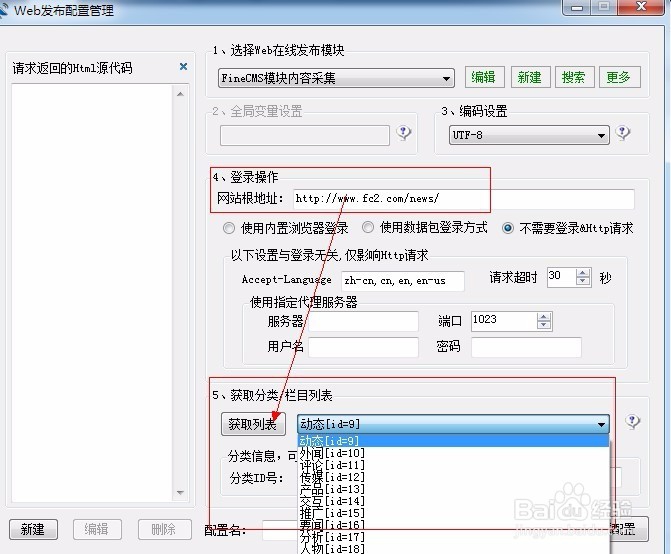
8、保存配置并测试
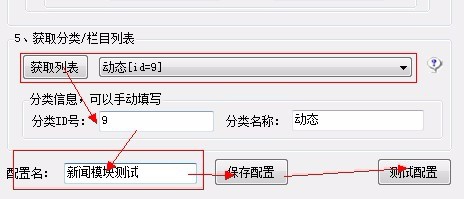
9、测试发布成功的话,表示你能正常的采集入库了
10、采集入库:
我们以默认规则为例子
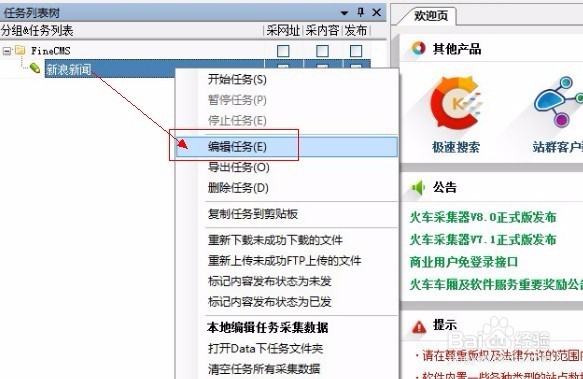
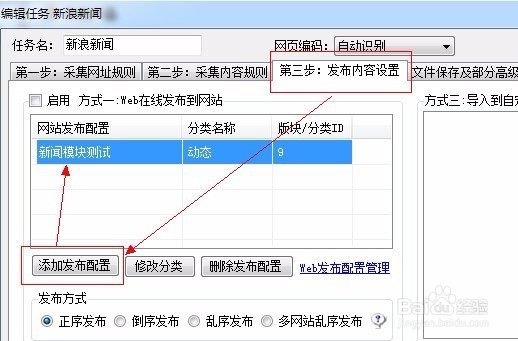
11、编辑一个任务或者您新建一任务,第一步和第二部不属于本节教程范围,我们讲第三步;
如下图,“添加发布配置”-在弹出框选择您刚才保存的名称,如“新闻模块测试”,即可添加进去
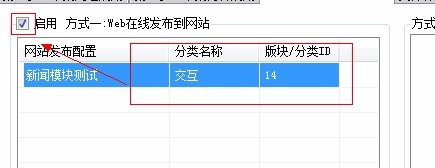
12、添加进去之后,您可以双击选择发布到哪个栏目中,最后记得点上面的“启用”
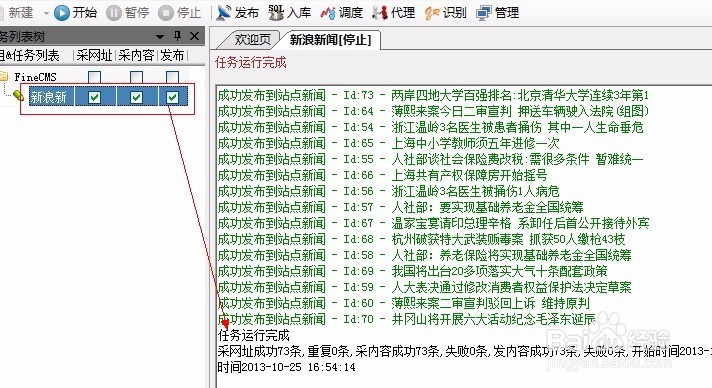
13、大功告成了,发布一下试试
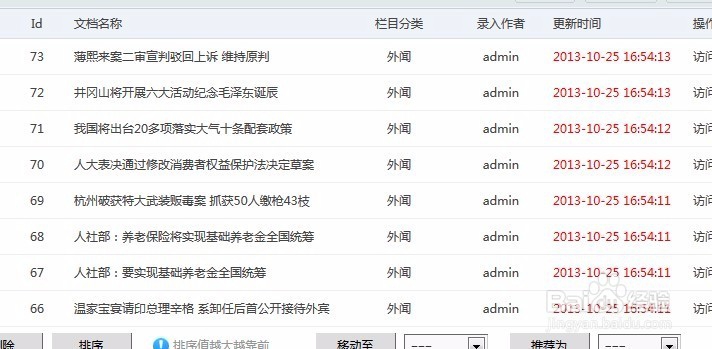
14、新闻内容管理中,已经发布成功了
阅读量:149
阅读量:154
阅读量:142
阅读量:79
阅读量:60