photoshop如何磨皮祛斑?ps高低频磨皮教程
1、打开我们要修改的照片。复制两个图层出来(复制快捷键Ctrl+J),并分别命名为低频、高频
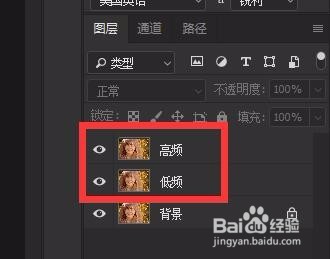
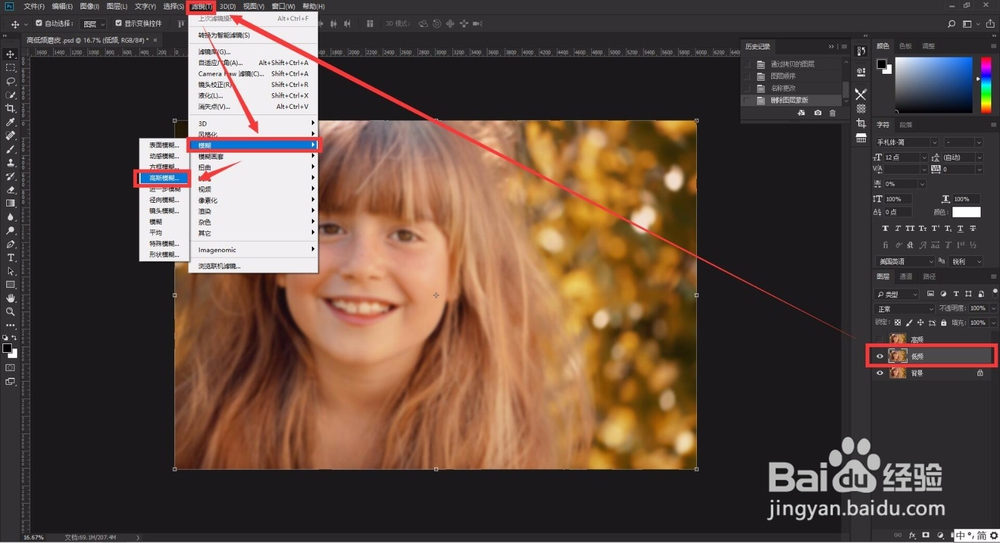
1、关闭高频图层显示,选中低频图层。菜单栏打开滤镜→模糊→高斯模糊
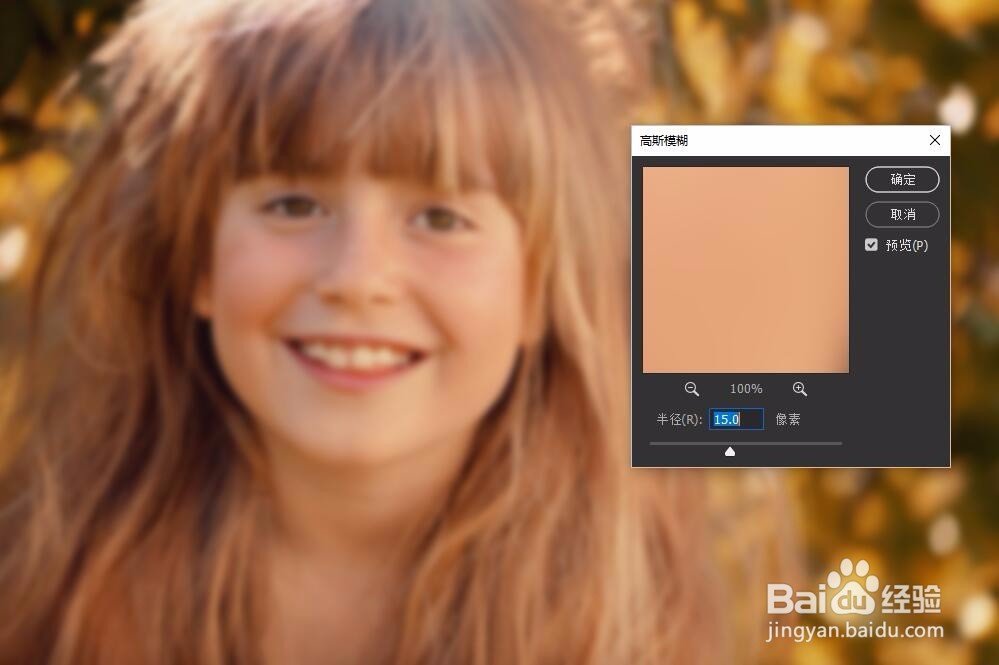
2、设置高斯模糊数值。数值不要太高,也不要太低,刚刚好看不见斑点为止。
3、我们给低频图层加一个黑色蒙版(按住Alt键,然后点击蒙版)。然后用白色画笔对皮肤区域进行涂抹,注意不要涂到眼睛和嘴巴了,有些皱纹你都可以抹掉。
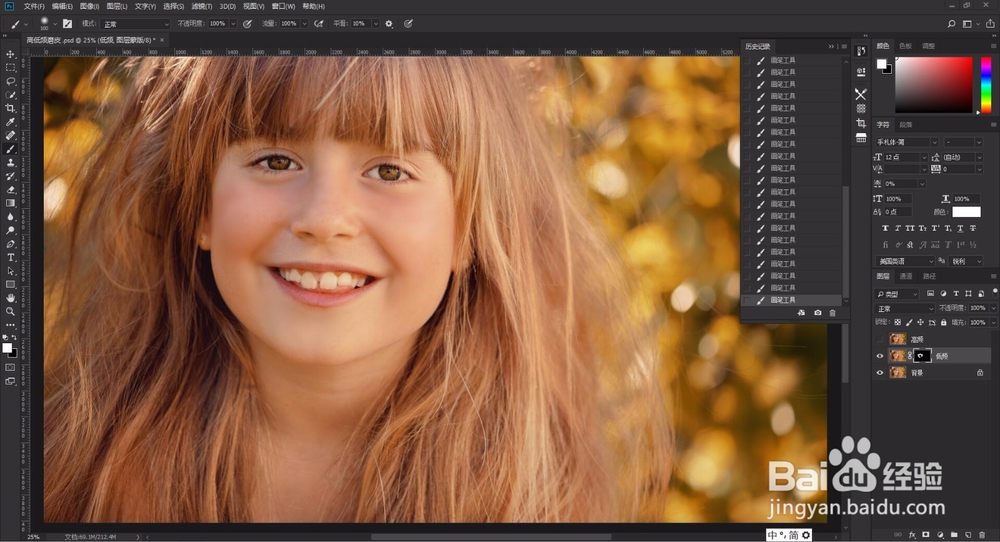
4、这个时候我们就可以看到有斑点的皮肤就没有了。但是皮肤太光滑了,一点纹理都没有。我们就进行第二步:恢复纹理。

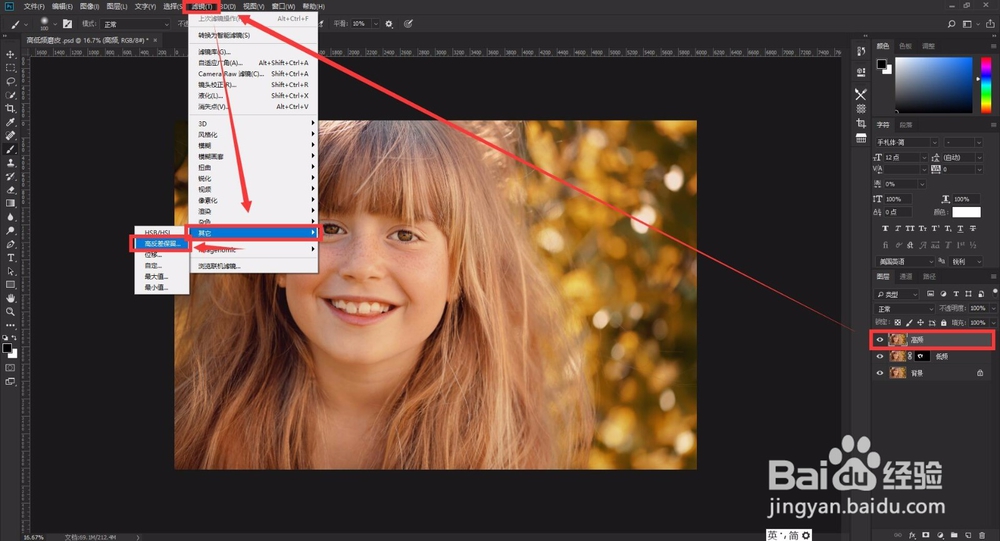
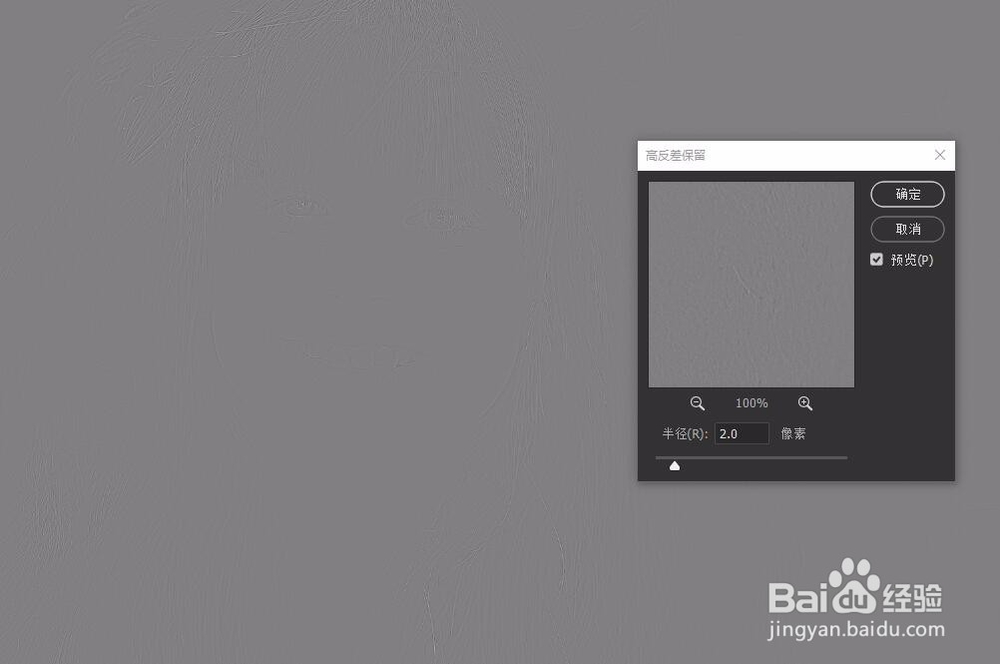
5、开启高频图层显示并选中,在菜单栏找到滤镜→其他→高反差保留。这里我们就看到整个图片变成了灰色,隐隐约约还有些轮廓。我们直接放大图片,然后设置半径值。高反差保留的半径值和高斯模糊一样,不要太高,也不要太低,刚刚看到一些纹理即可。太高了那些斑点就恢复回来了,低了又看不见纹理。
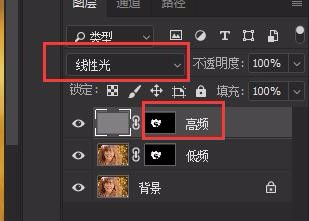
6、设置好高反差保留后将图层模式改为【线性光】,最后给高频图层加个黑色蒙版,用白色画笔涂抹皮肤部分就ok了。我们可以看到,最终效果!是不是非常不错。

阅读量:83
阅读量:54
阅读量:156
阅读量:139
阅读量:43