3dmax2020软件中怎样制作透视参考图
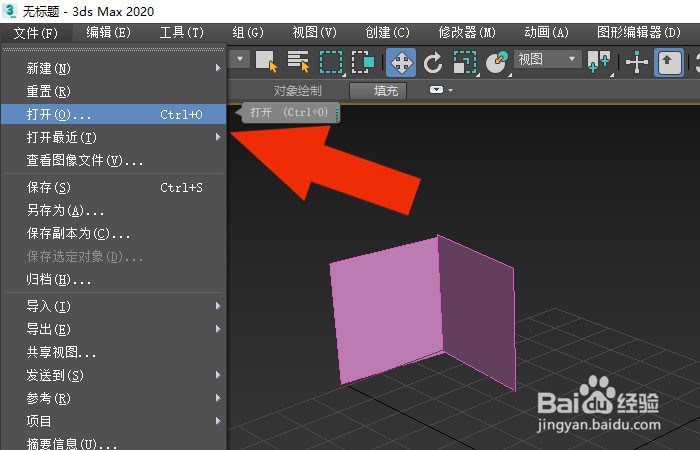
1、 在桌面上,鼠标左键双击打开3dmax2020软件,鼠标左键单击菜单【文件】下的【打开】,如下图所示。
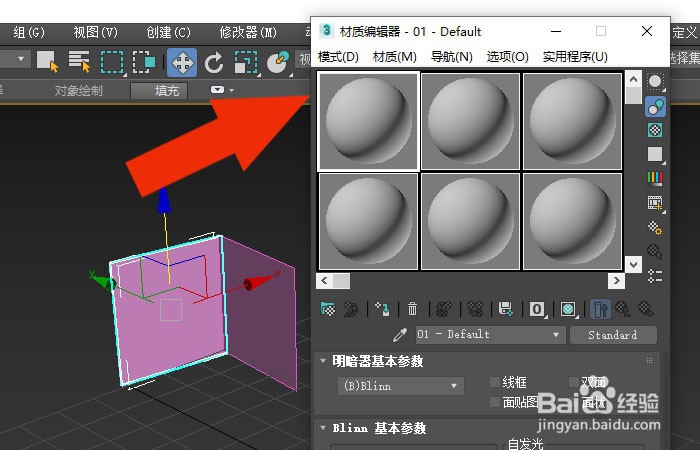
2、 然后,在透视图中,选择多边形模型,并打开材质编辑器,如下图所示。
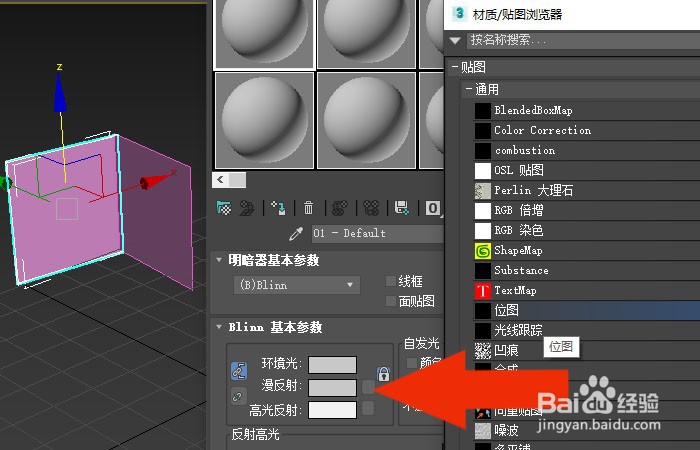
3、 接着,在【材质编辑器】窗口中,鼠标左键单击【反射】按钮,选择位图,如下图所示。
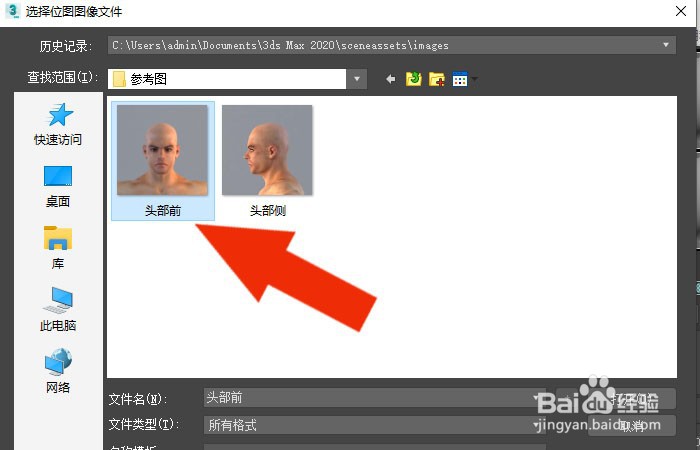
4、 然后,在浏览文件夹窗口中,选择正面参考图形,并单击【确定】按钮,如下图所示。
5、 接着,在材质编辑器窗口中,鼠标左键单击【添加材质】按钮,如下图所示。
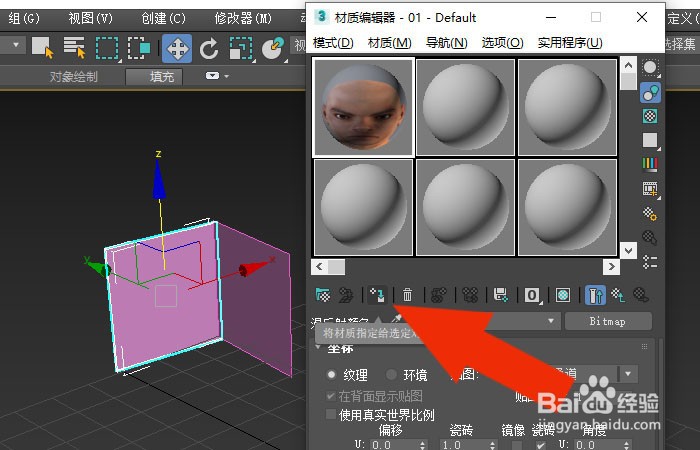
6、 然后,在【材质编辑器】窗口中,鼠标左键单击【返回层级】按钮,如下图所示。
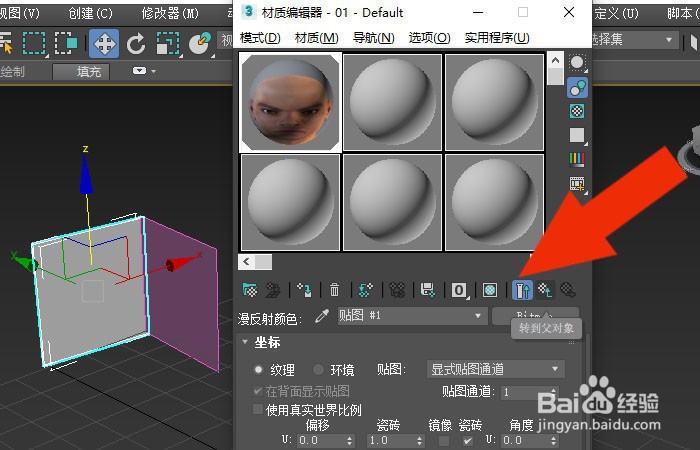
7、 接着,在【材质编辑器】窗口中,鼠标左键单击【显示材质】按钮,在透视图中,可以看到贴图的显示,如下图所示。
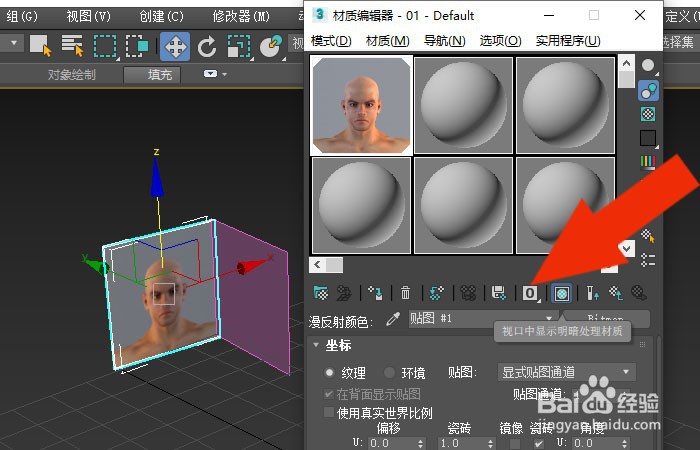
8、 然后,给前视图的多边形,添加参考贴图,如下图所示。
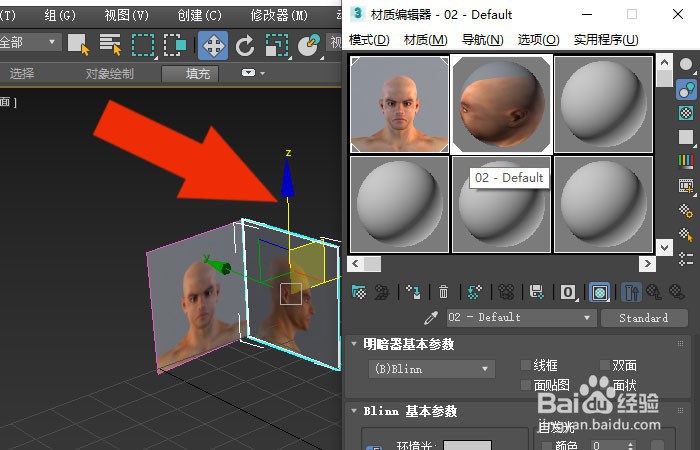
9、 接着,在透视图窗口中,鼠标左键单击移动按钮,调整多边形的位置,如下图所示。
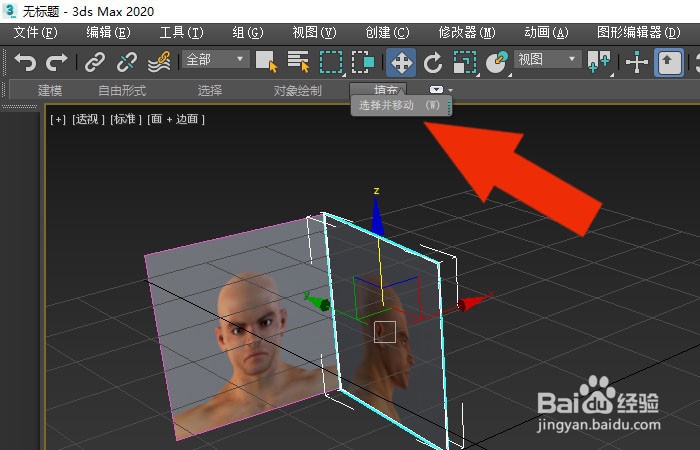
10、 然后,鼠标左键单击旋转按钮,调整多边形参考图的方向,如下图所示。
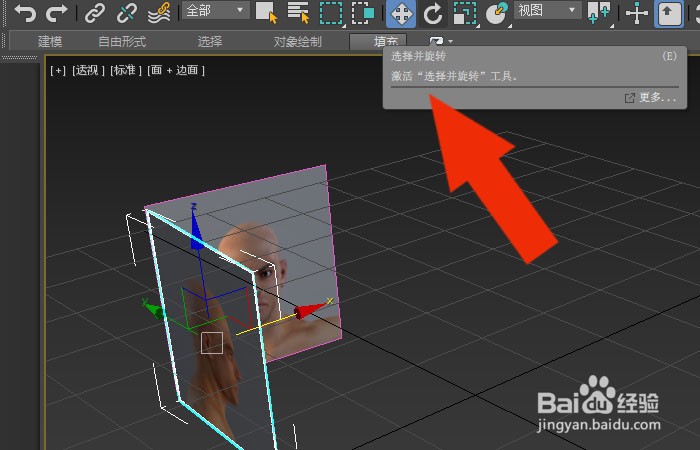
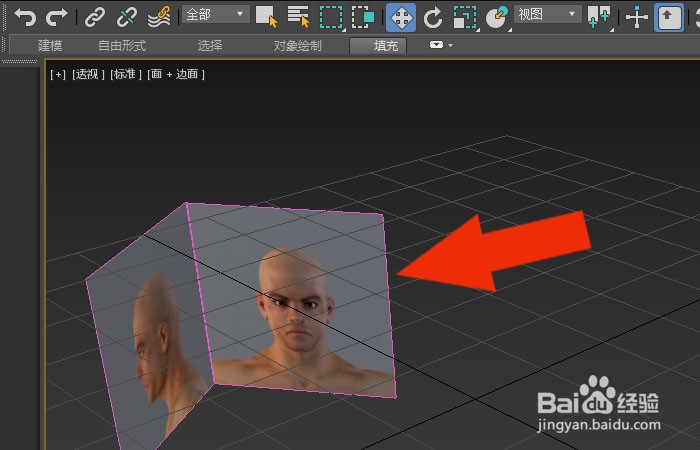
11、 接着,在透视图窗口中,可以看到人物模型正面和侧面的参考图了,就可以绘制图形了,如下图所示。
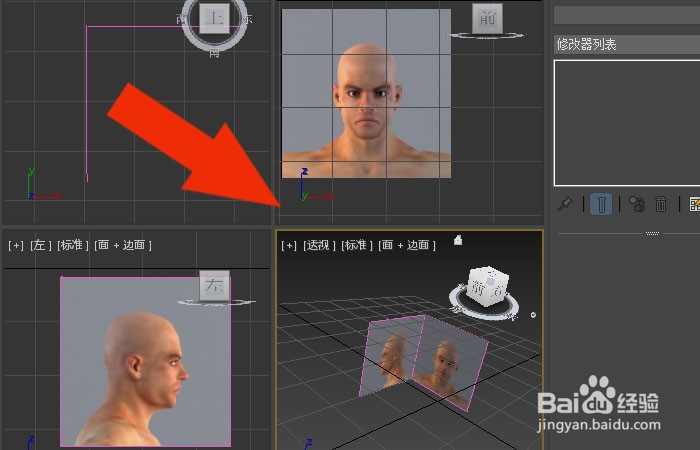
12、 最后,显示四个视图窗口中,在前视图和左视图可以看到人物模型的参考图了,就可以绘制人物图形了,如下图所示。通过这样的步骤和方法,就学会了在3dmax2020软件中学会制作透视参考图了。
阅读量:111
阅读量:129
阅读量:181
阅读量:130
阅读量:161