PS下如何打造中性美色调?
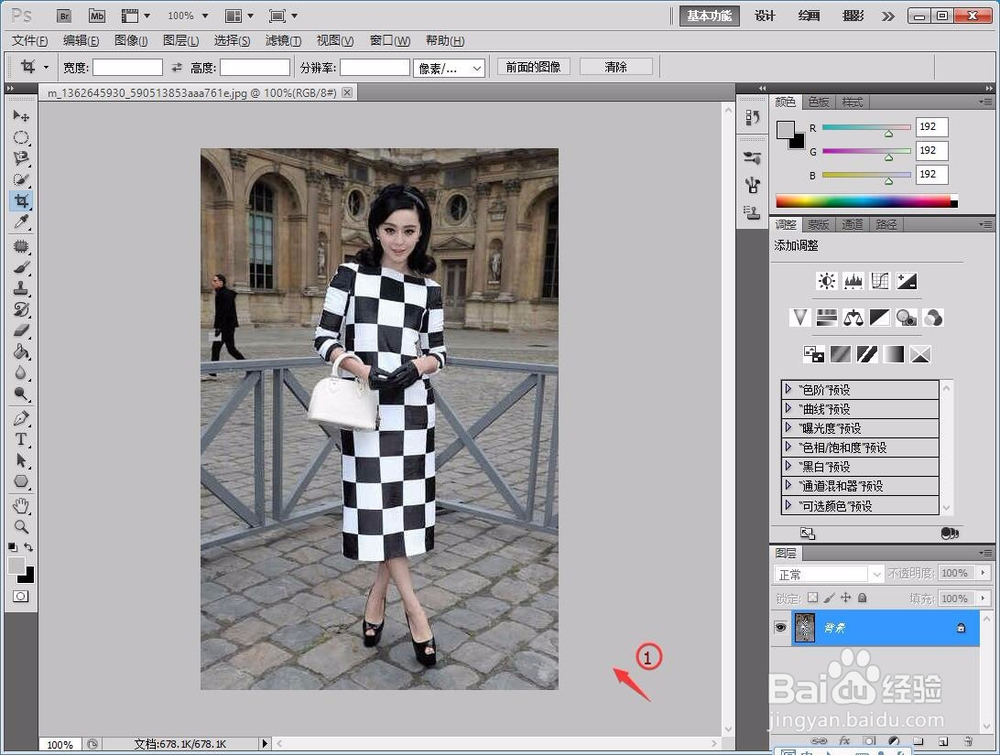
1、选择【文件】/【打开】命令打开素材照片如图1所示
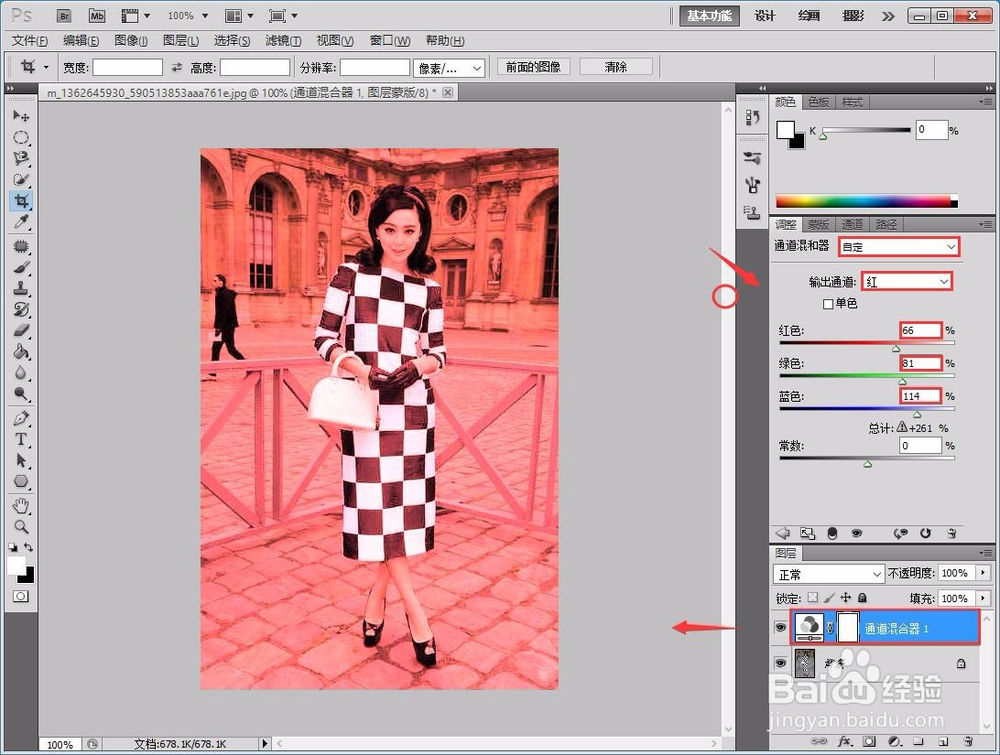
2、单击“图层”面板底部的【创建新的填充或调整图层】按,选择“通道混合器”,在打开的“调整”面板中设置“输出通道”红色参数,如图2所示
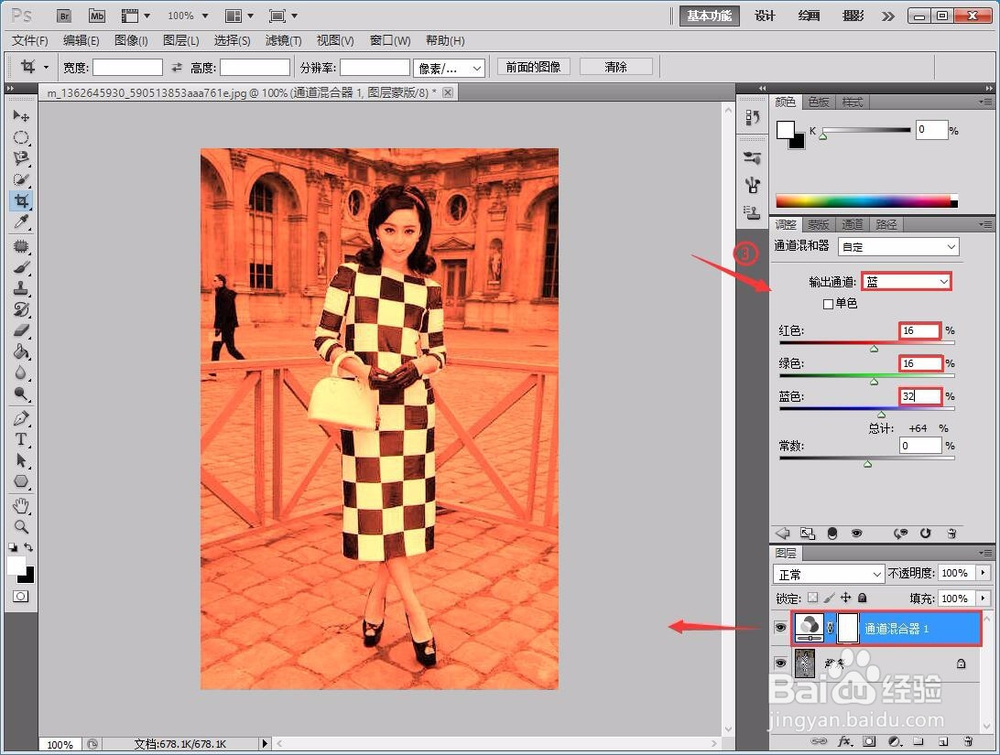
3、继续在打开的“调整”面板中设置“输出通道”蓝色参数,如图3所示
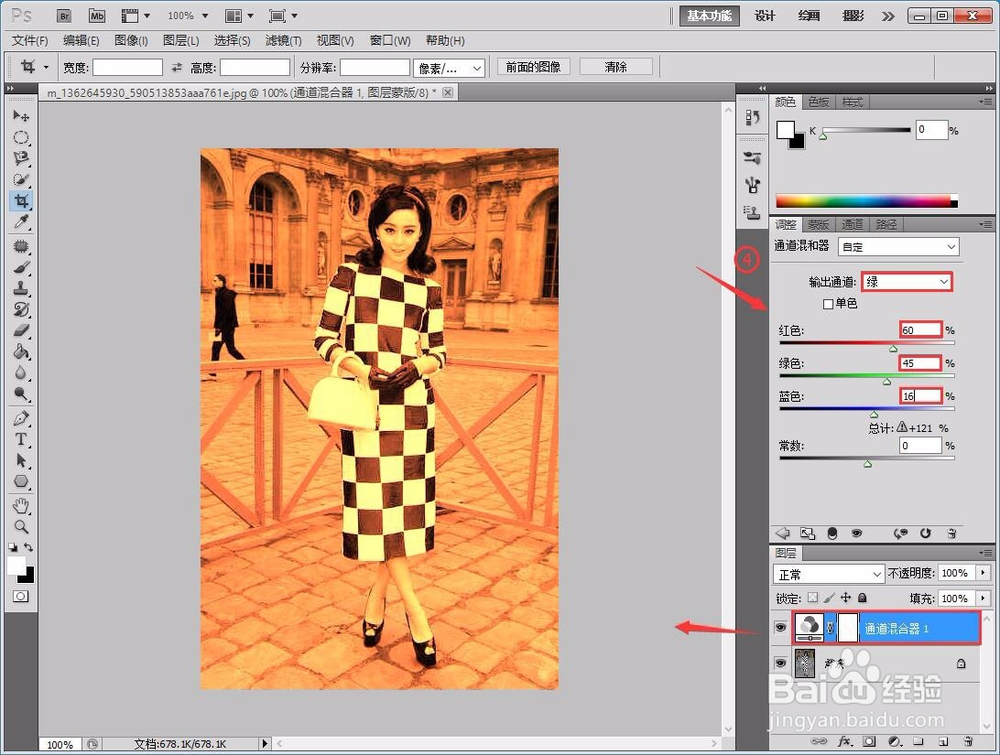
4、在打开的“调整”面板中设置“输出通道”绿色参数,如图4所示
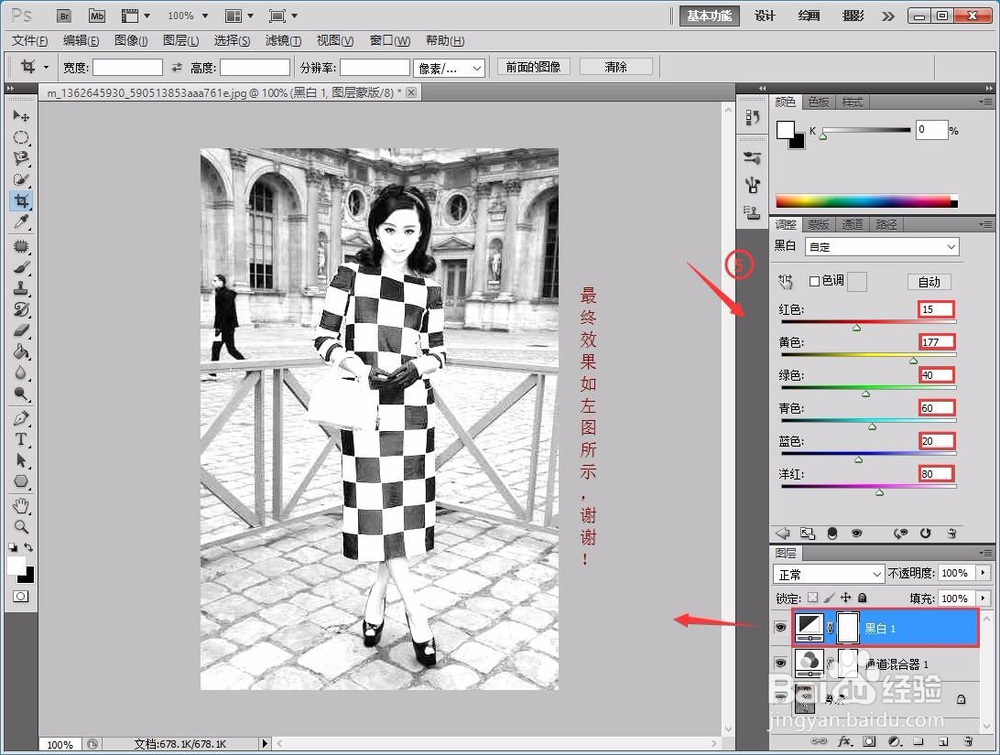
5、设置完所有参数后,单击“图层”面板底部的【创建新的填充或调整图层】按钮,选择【黑白】,在打开的“调整”面板中设置参数,如图5所示
阅读量:42
阅读量:172
阅读量:65
阅读量:113
阅读量:153