CAD画图中不规则图形怎么找中心点(重心点)?
1、第一步合成面域:首先选择面域工具;
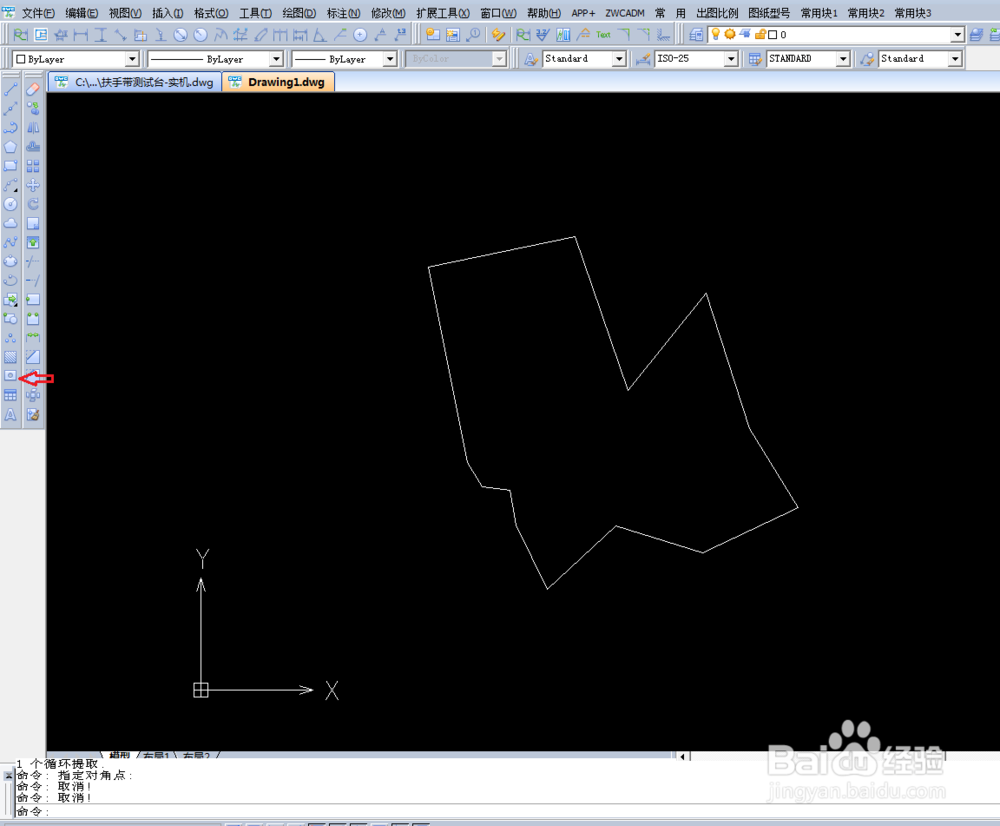
2、左击选中不规则图面的每个边;
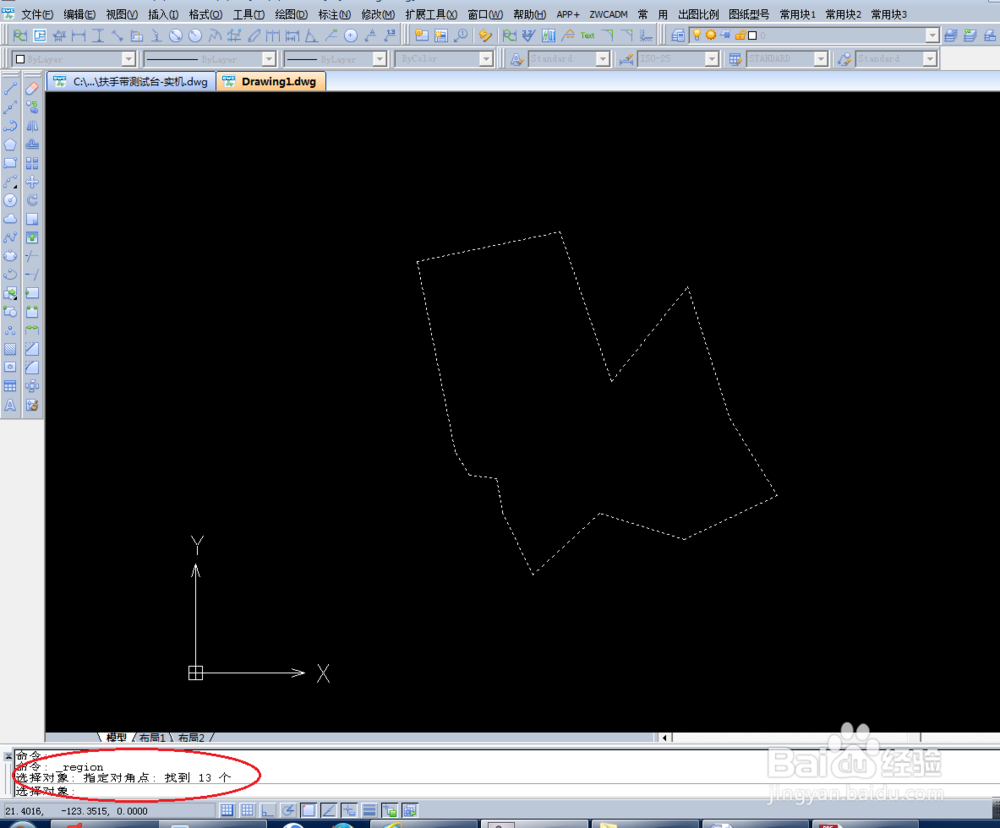
3、右击确认,下面的命令栏显示合成面域;
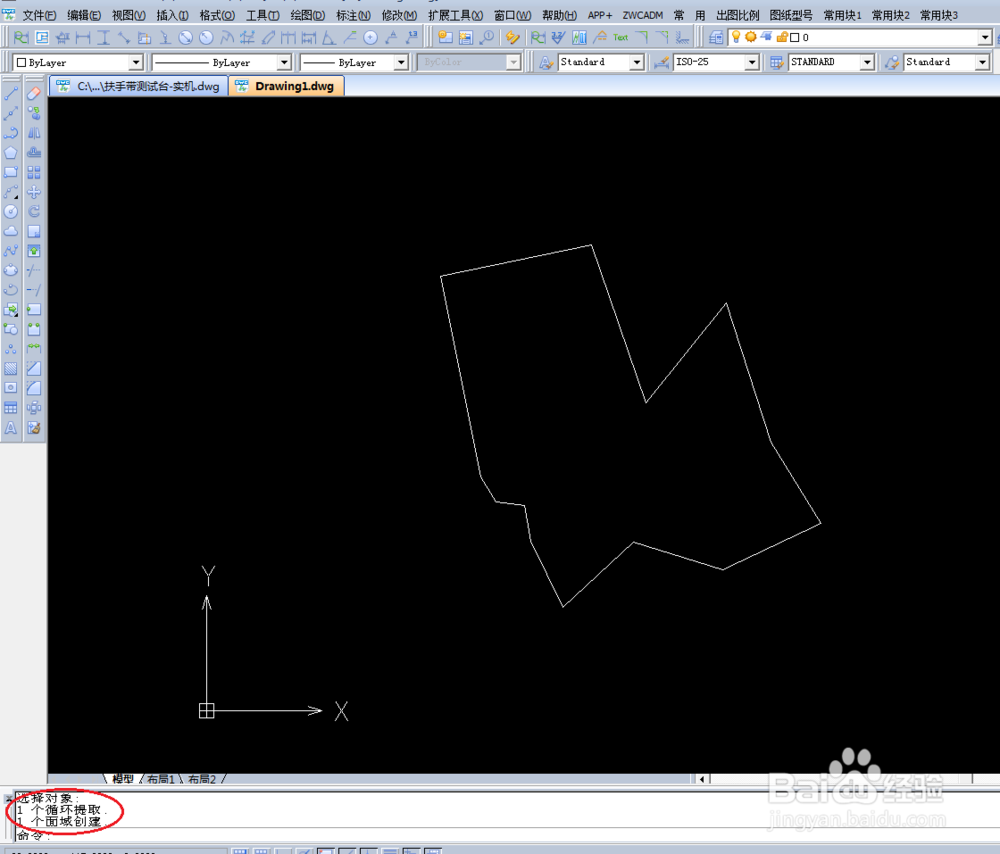
4、第二步移动图形:选择移动命令;
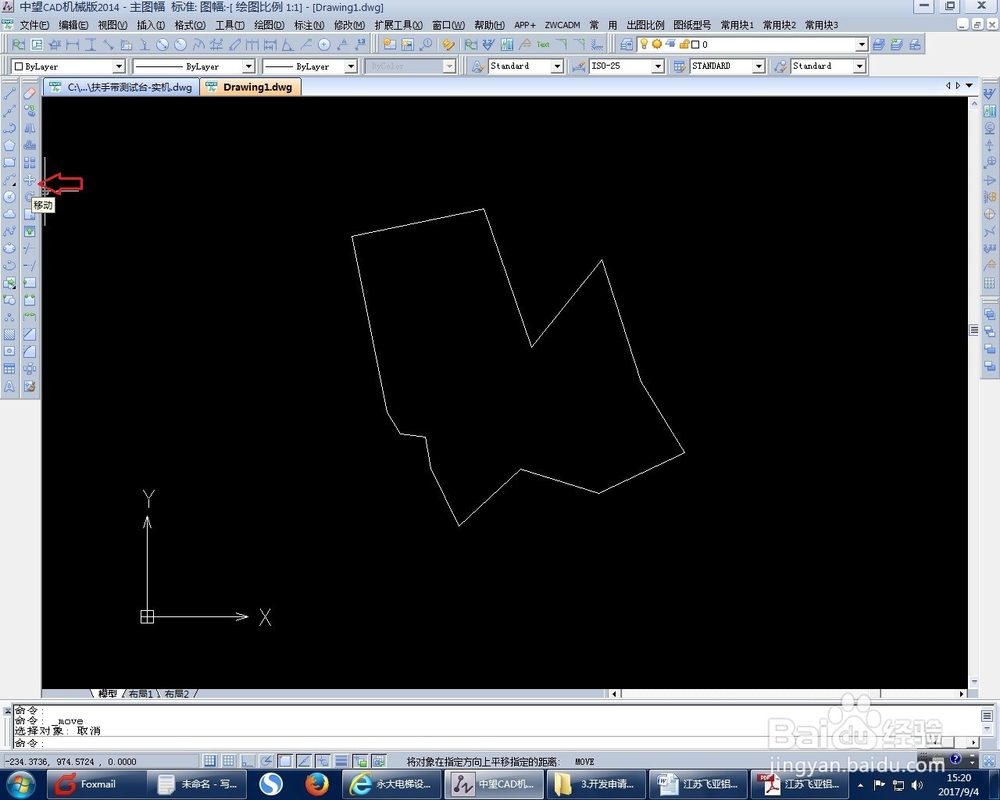
5、左击选中图形;
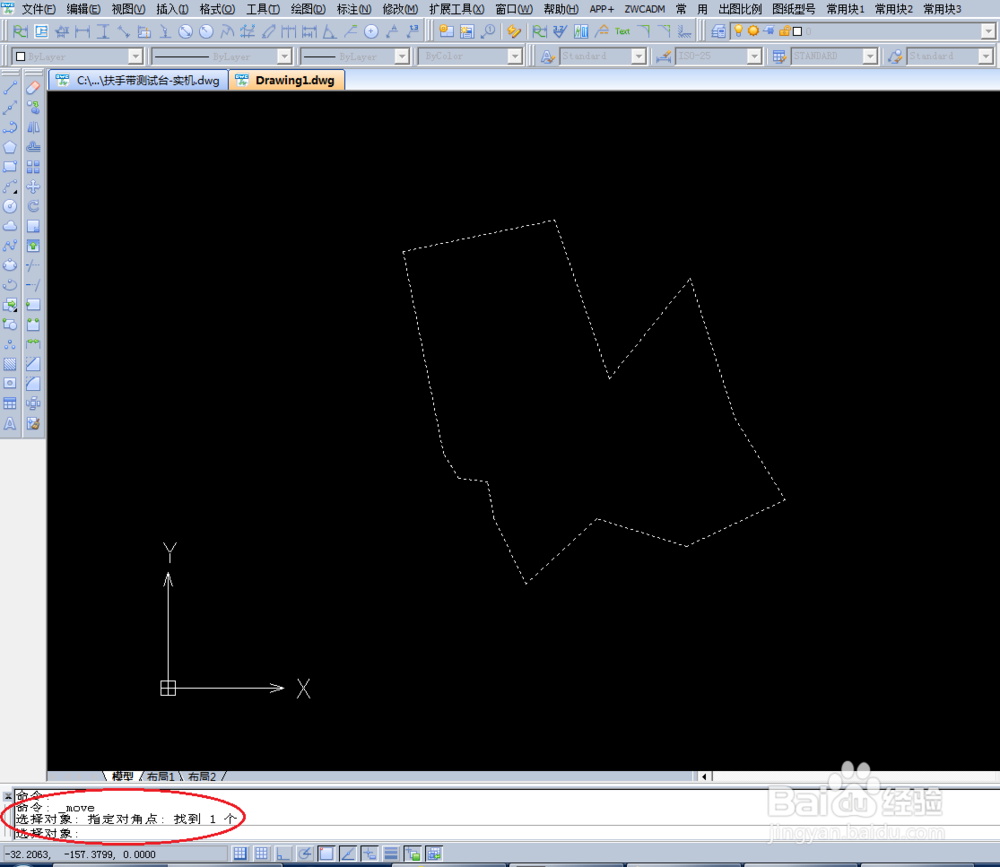
6、左击选中图形上的其中一个点;
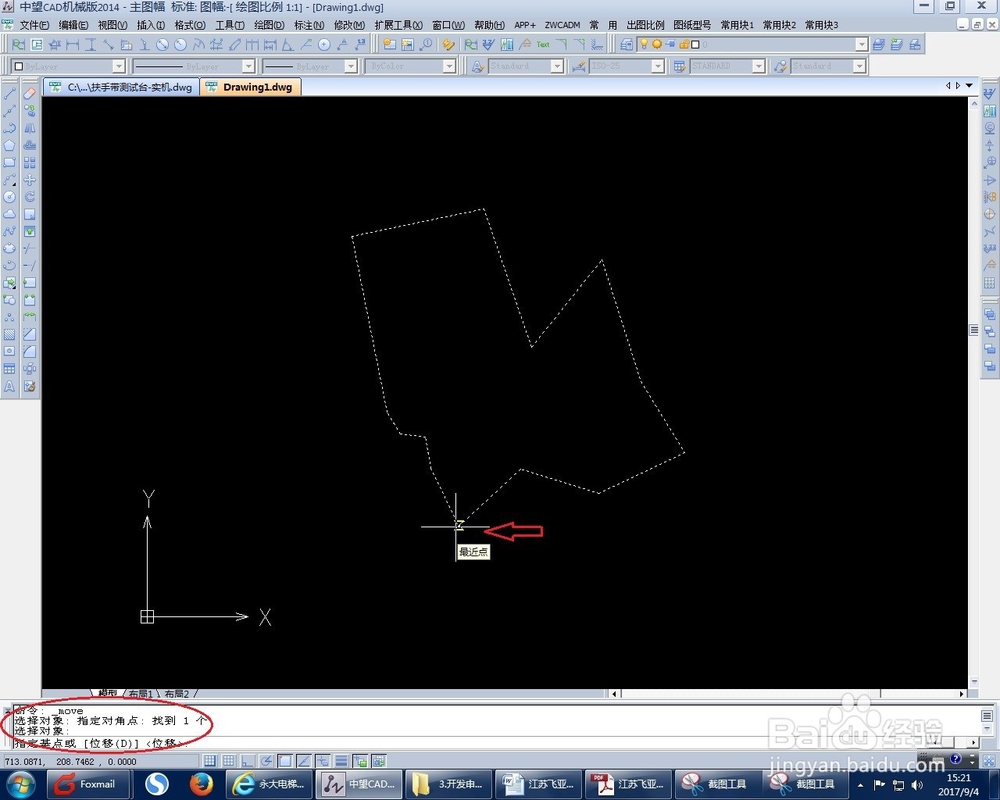
7、下面命令行中输入:0,0 ,然后按回车键;
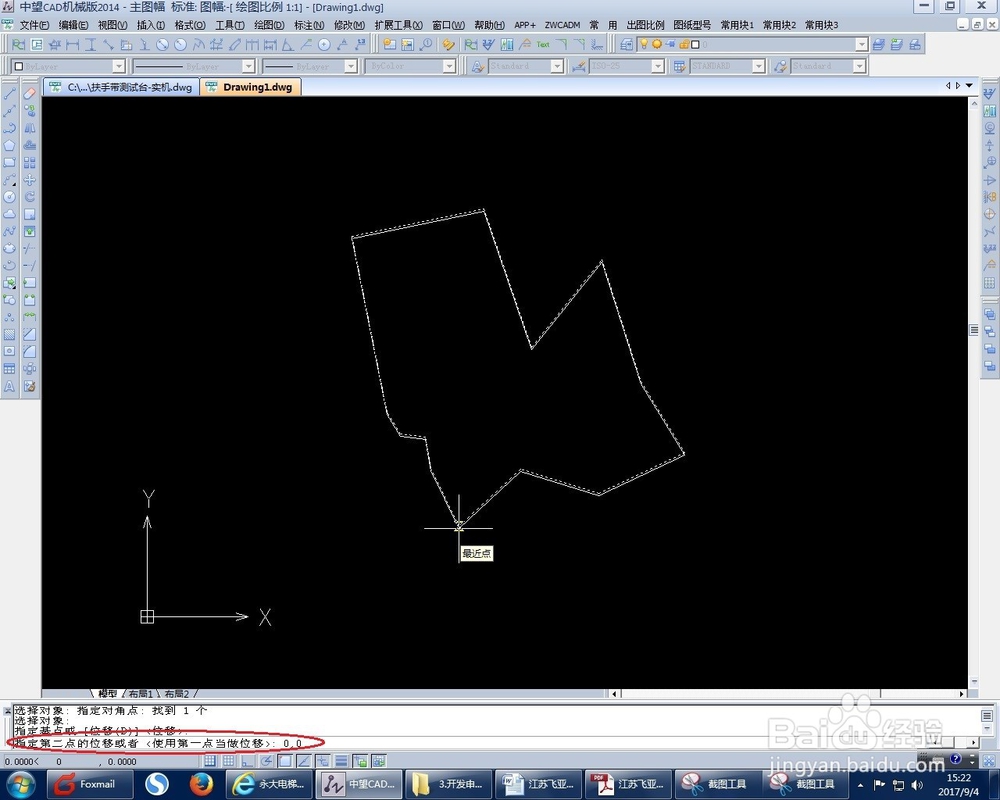
8、将图形一点移动到坐标原点;
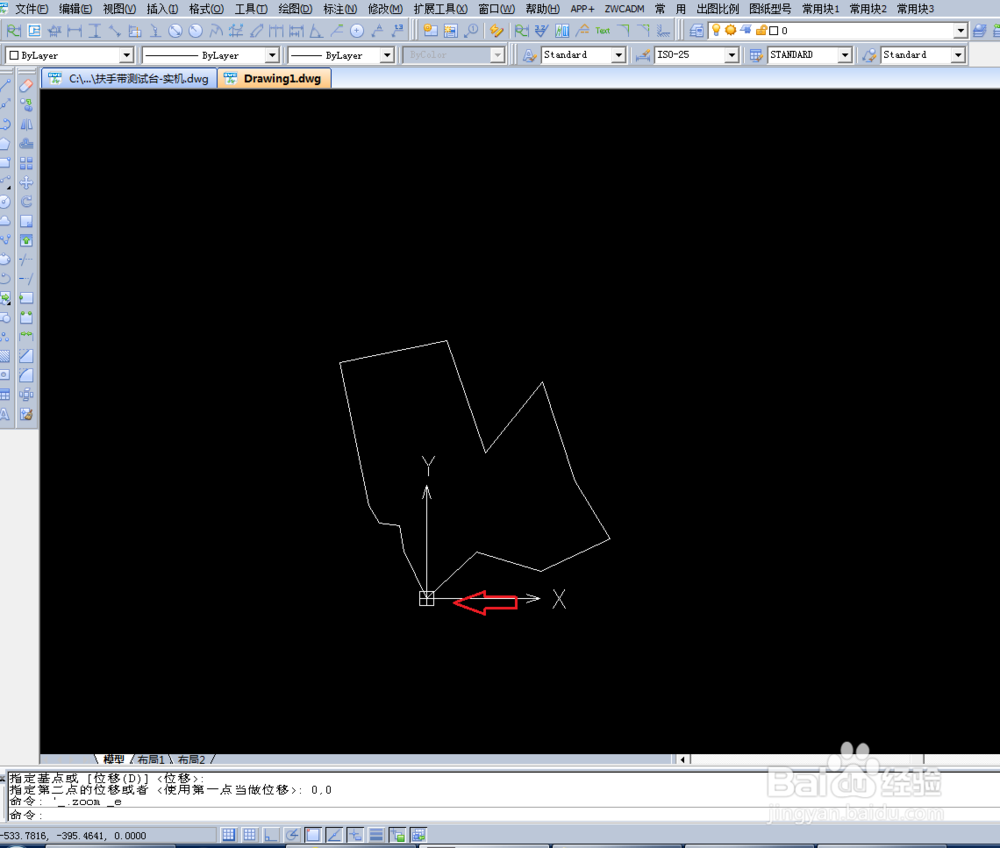
9、第三步找中心位置,选择命令:工具—查询—质量特性;
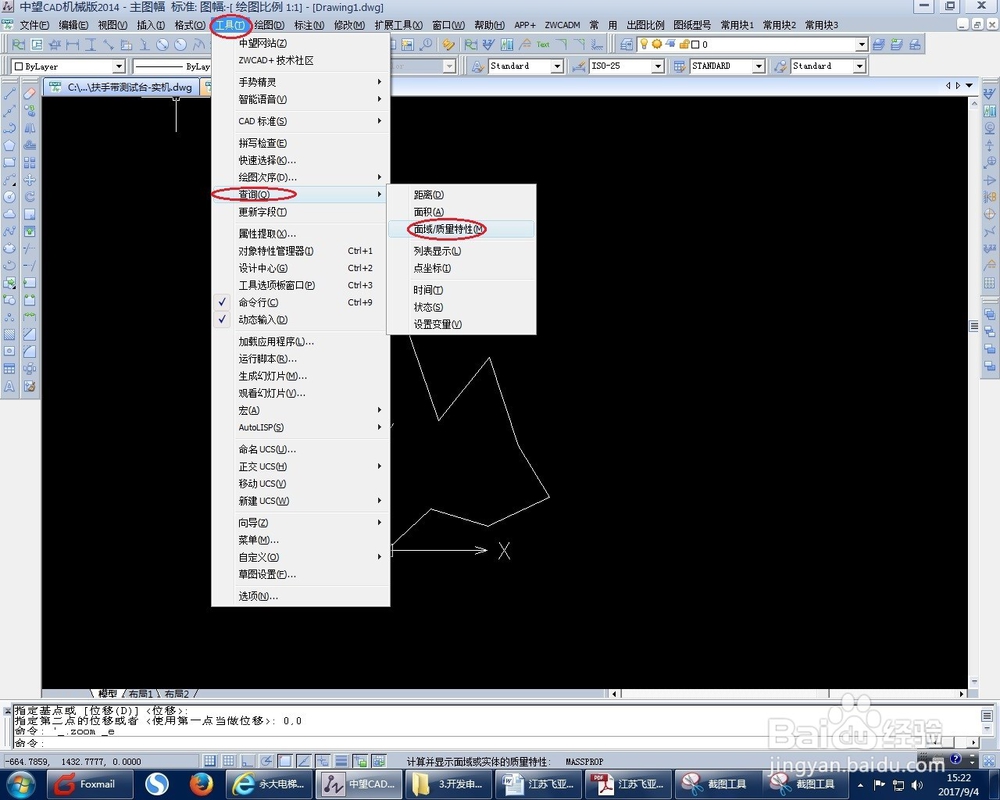
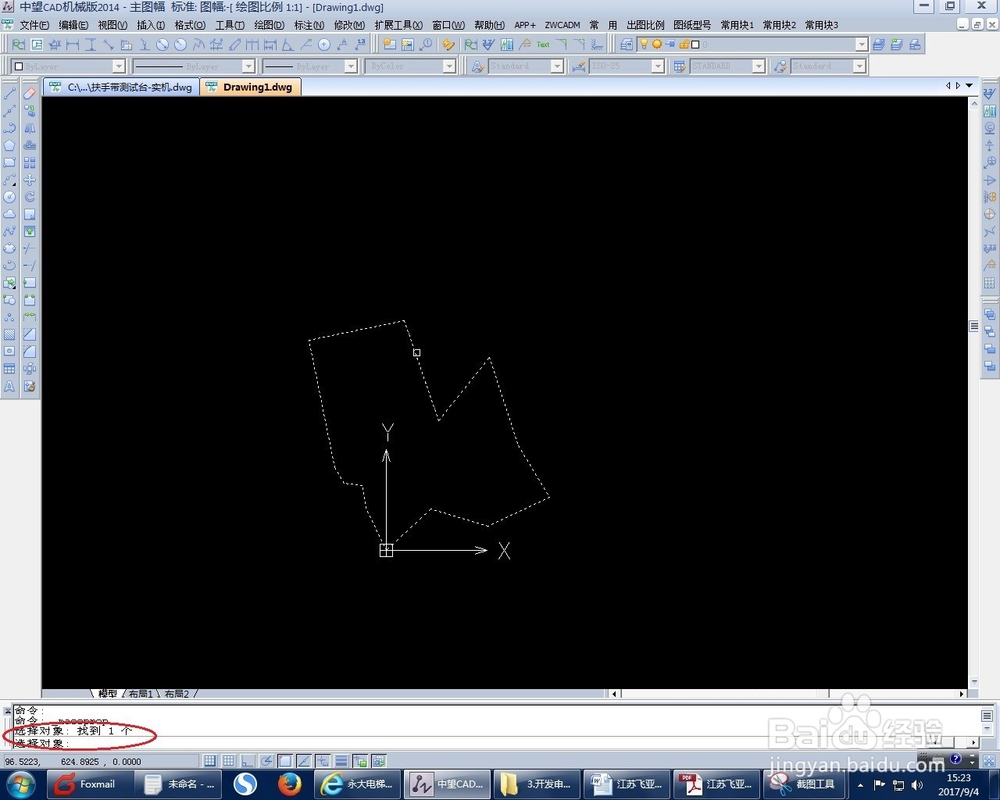
10、左击选择不规则图形,右击确认;
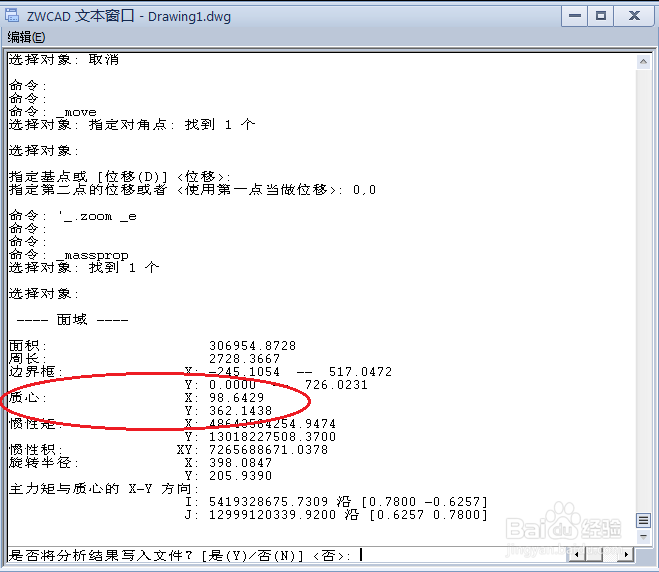
11、弹出信息框,记录下质心的位置(98.6429,362.1438);
12、选择命令:绘图—点—单点;
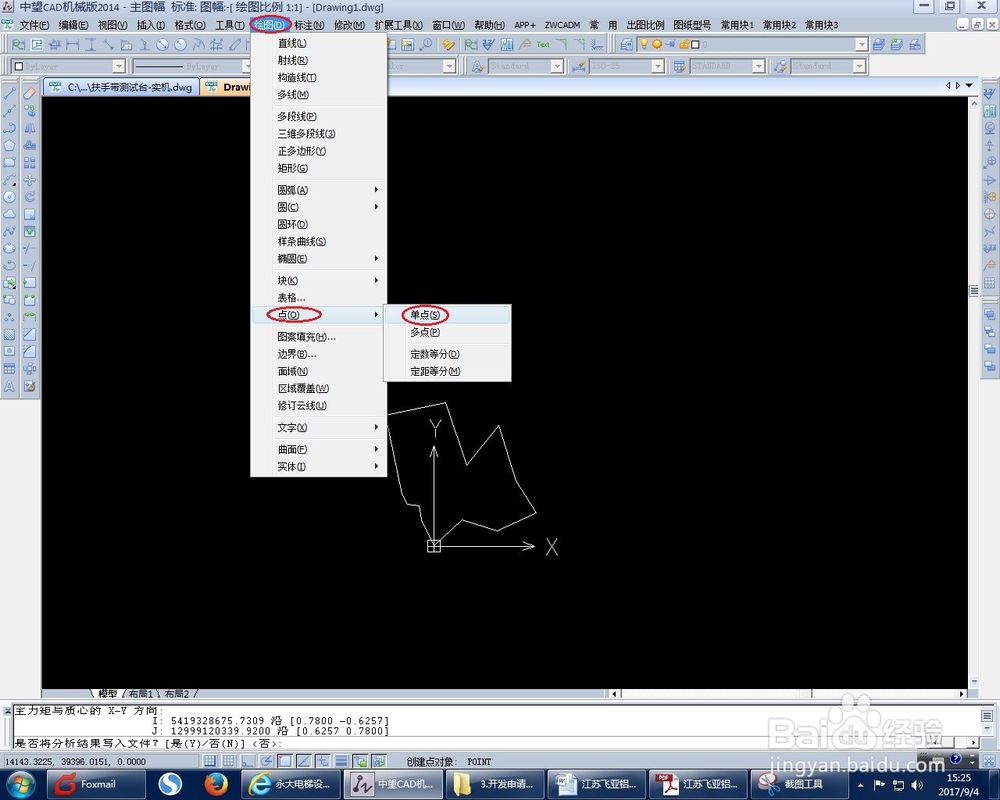
13、命令行中输入: 98.6429,362.1438,按回车键确认,图形中会出现一个点;
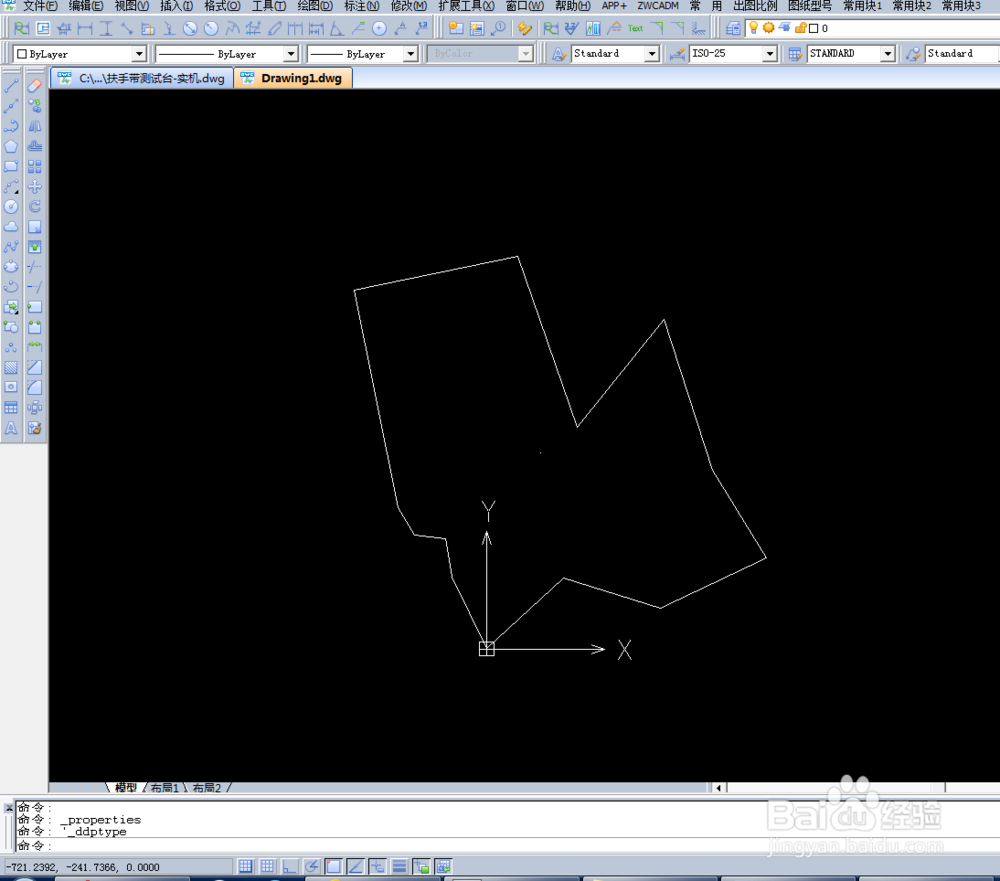
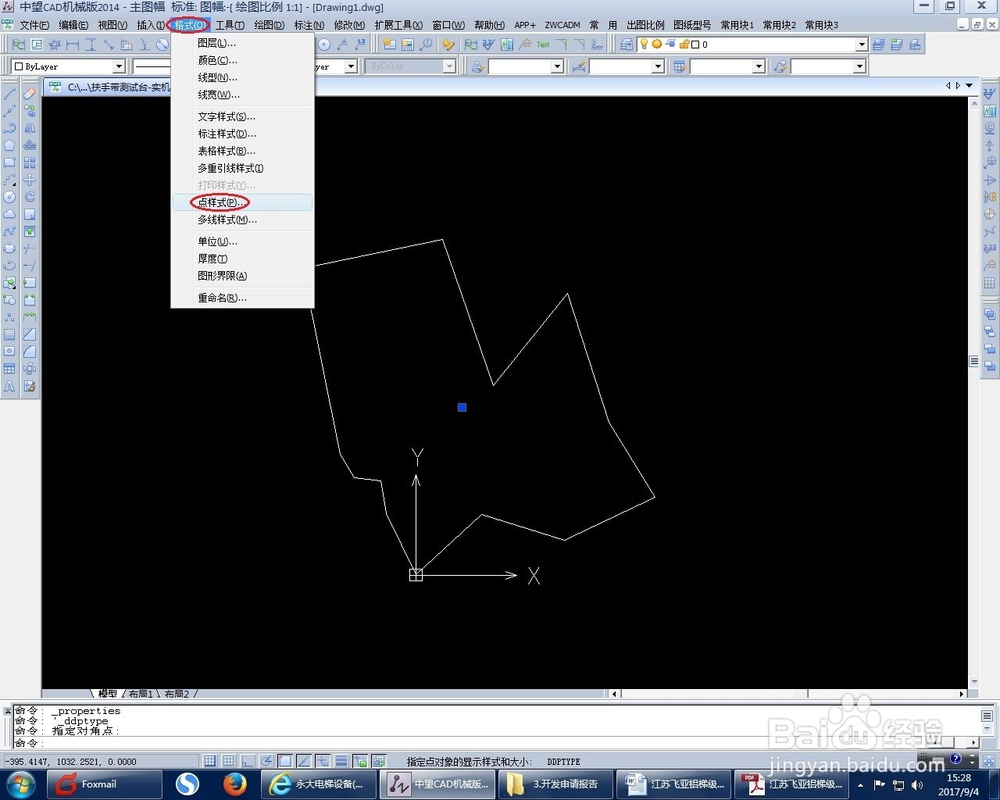
14、为了更清晰的看到中心点,可以更改点的样式,选择命令:格式—点样式;
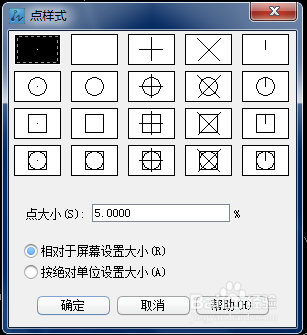
15、弹出对话框:自己选择清晰的点样式;
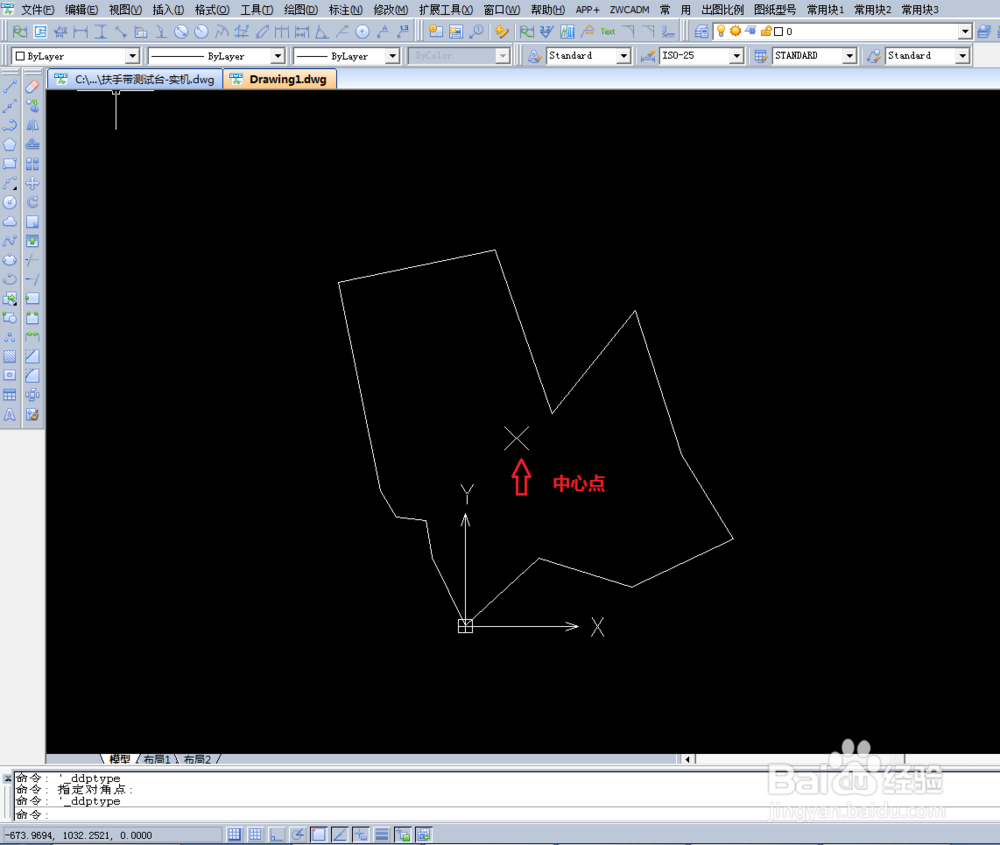
16、点击确认,即可以清晰的看到中心点了~~
阅读量:90
阅读量:66
阅读量:62
阅读量:66
阅读量:42