PS 怎样添加图层,删除图层,锁定图层
1、在PS软件操作界面中;打开一个新文件,
在操作界面右边这里会显示一个图层面板。
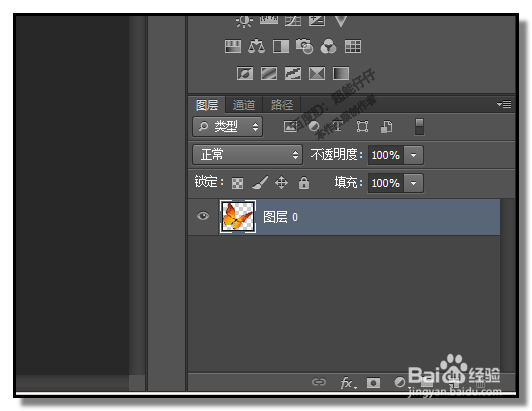
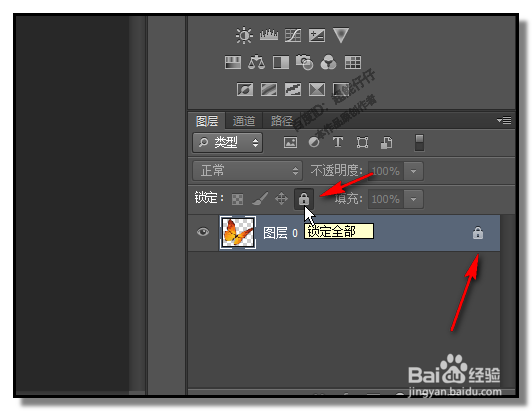
2、在图层面板这里,点下锁定按钮,一把锁的图标,即可把选中的图层给锁定。图层右侧这里显示一把锁的图标。
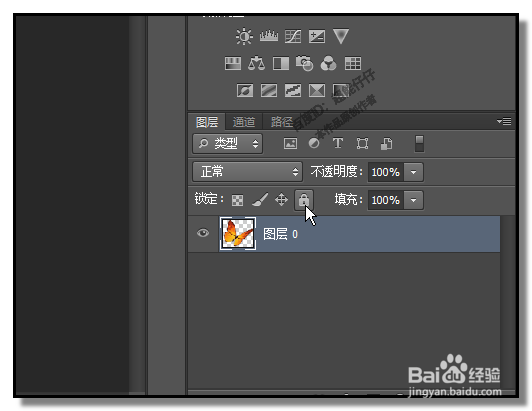
3、要解除此图层锁定,鼠标再次点下锁定按钮,即可把此图层解锁,图层右侧这里不会显示一把锁的图标。
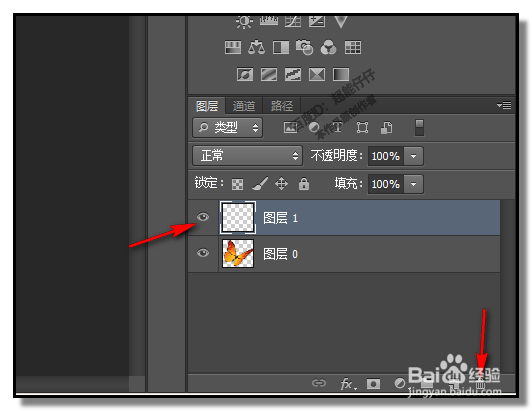
4、若需要添加图层的话,在图层面板下方这里,点击创建新图层按钮,即可新建一个图层。
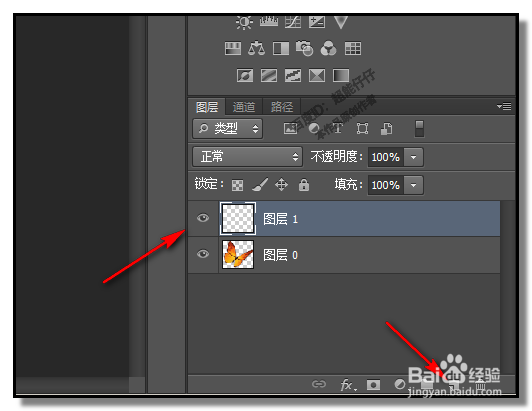
5、新建的图层是一个透明图层,可以对此图层进行填充颜色的操作;
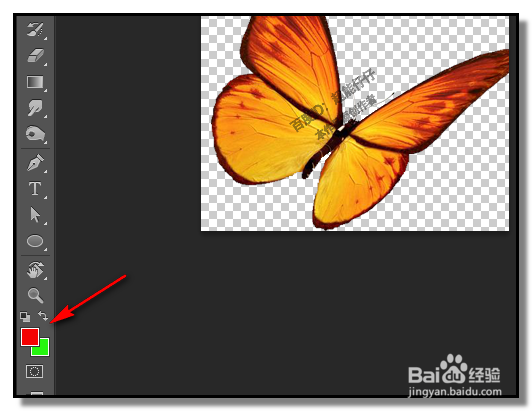
设置好前景色;然后,按ALT+DELETE,填充前景色。
6、若想把此图层删除掉,只要选中此图层,然后,点击删除按钮;弹出对话框,再点击“是”,即可把此图层删除掉。
阅读量:108
阅读量:119
阅读量:195
阅读量:141
阅读量:33