Windows10系统怎么安装OpenSSH远程访问管理工具
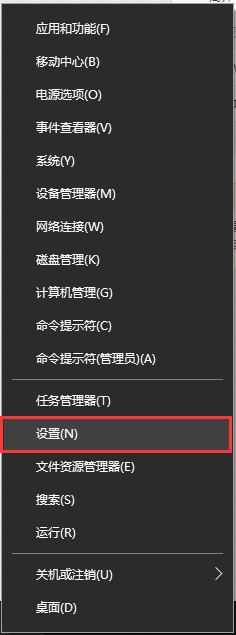
1、方法1:在电脑桌面中,鼠标右键单击左下角的开始图标,在弹出的列表中选择“设置”选项,打开Windows设置。
2、方法2:在键盘中一同按下快捷键“WIN + I”,打开Windows设置。

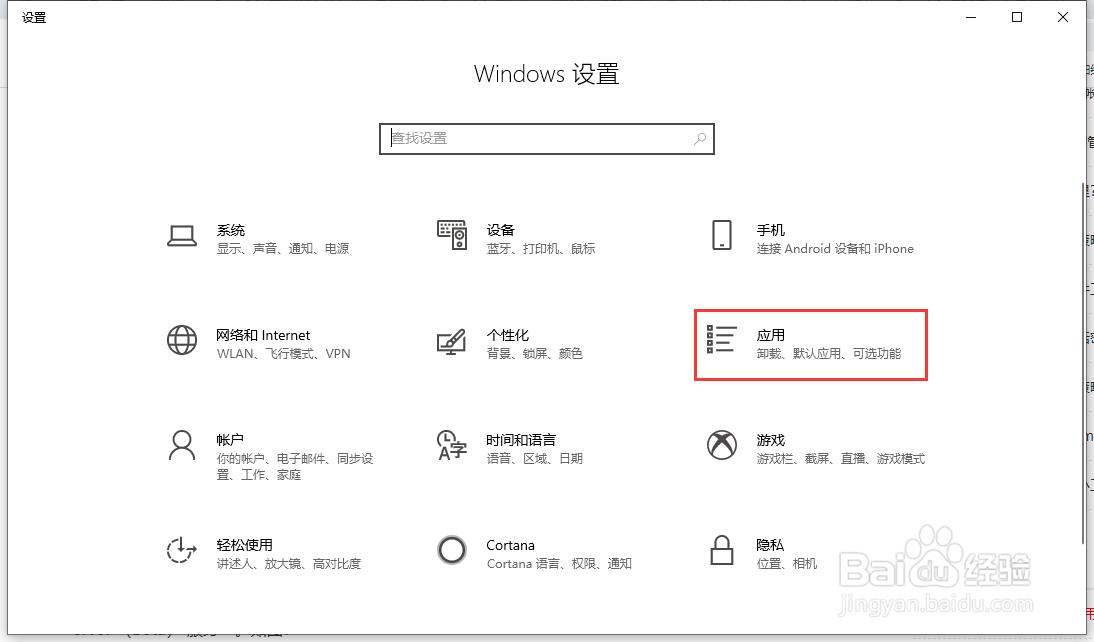
1、在“Windows设置”的界面中,选择“应用”设置项。
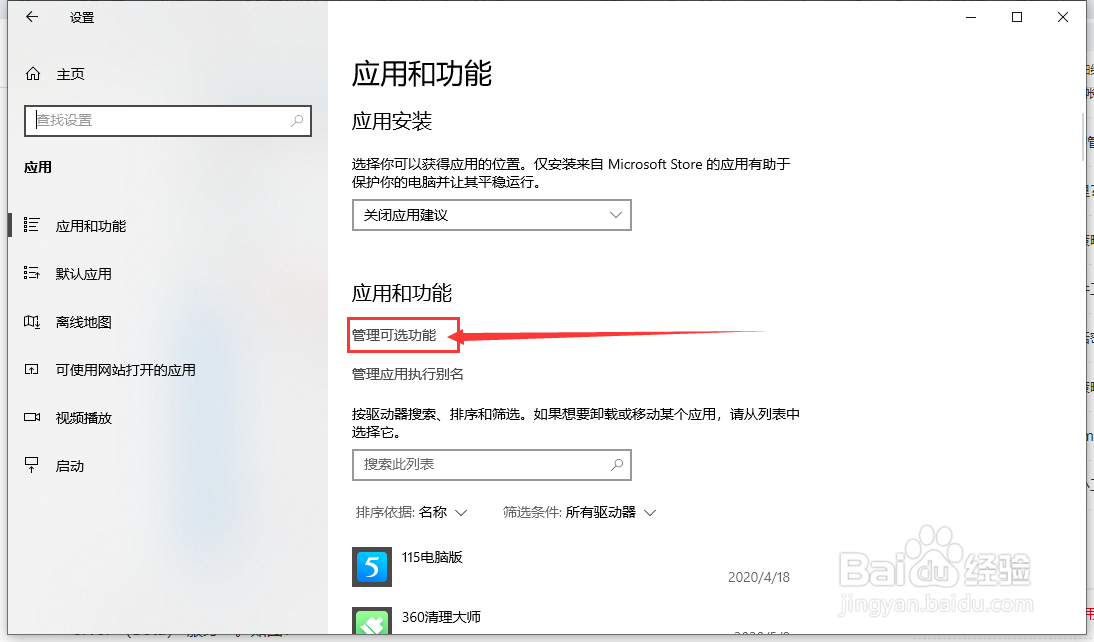
2、在“应用和功能”的界面中,点击下方的“管理可选功能”选项。
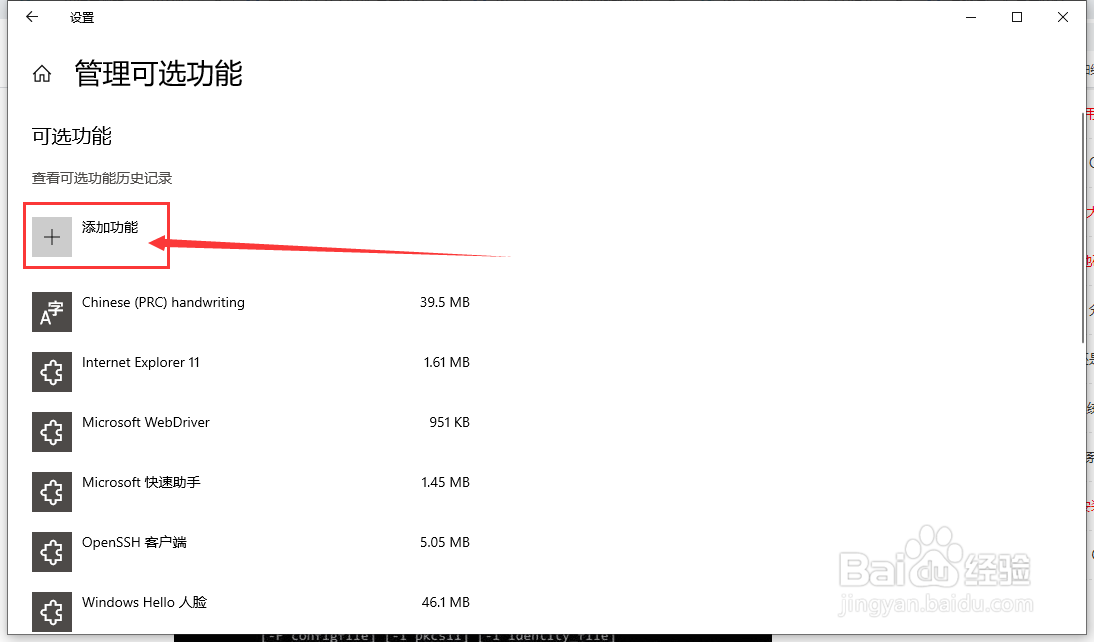
3、在“管理可选功能”的界面中,点击“+ 添加功能”的按钮。
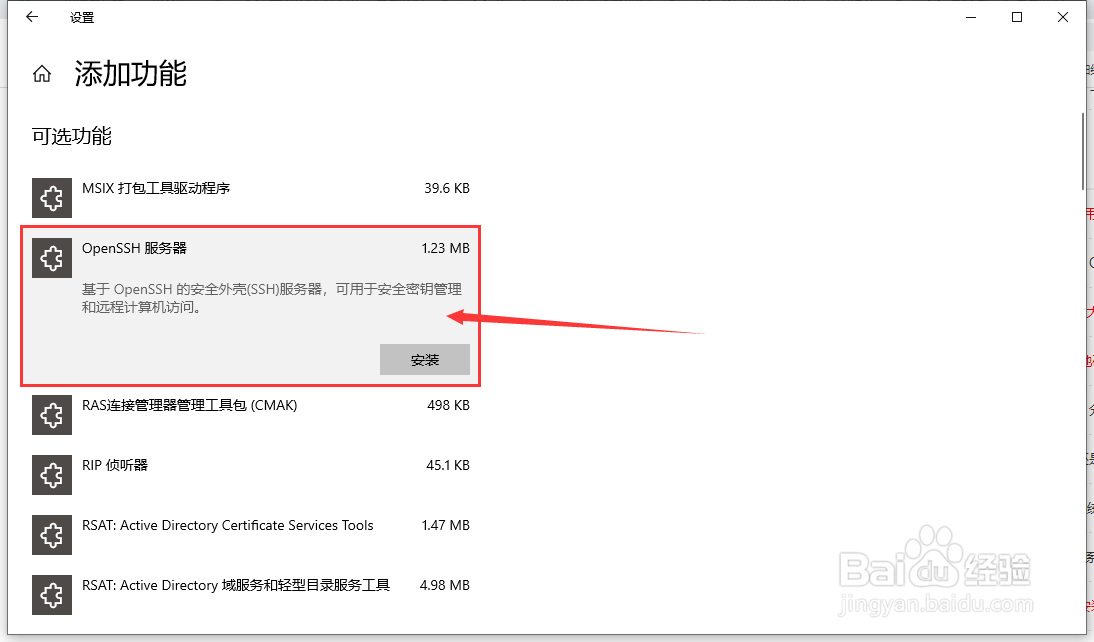
4、在“添加功能”的界面中,找到“OpenSSH服务器”功能,点击“安装”按钮,进行安装“OpenSSH服务器”功能。
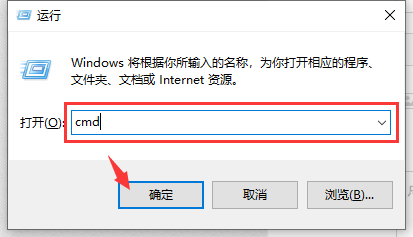
1、打开运行后,在运行搜索框输入“cmd”,点击下方的确定按钮,打开命令提示符窗口。
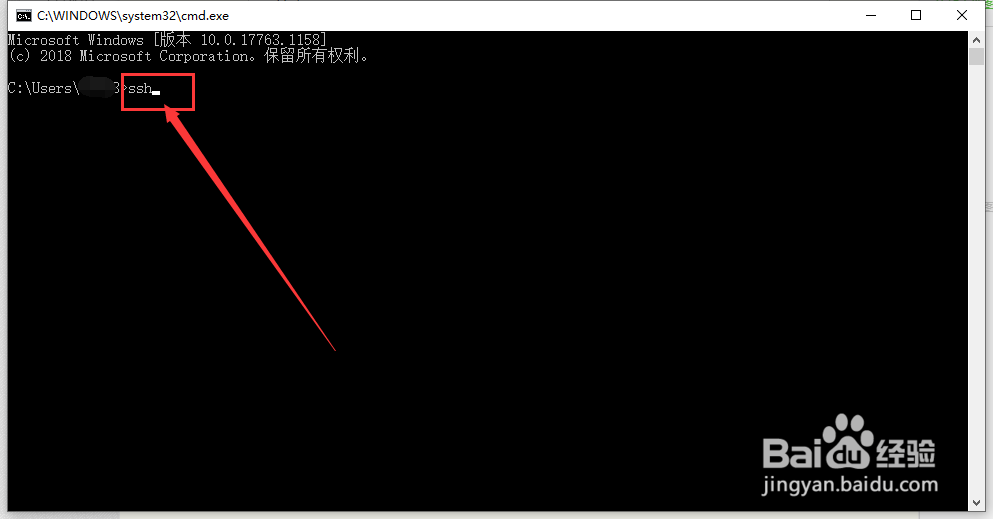
2、在命令提示符窗口中,输入命令“ssh”按下回车键确认,就可以运行运行OpenSSH远程访问管理工具了。
阅读量:79
阅读量:180
阅读量:195
阅读量:56
阅读量:75