ppt2013中单词下面有红色曲线怎么回事
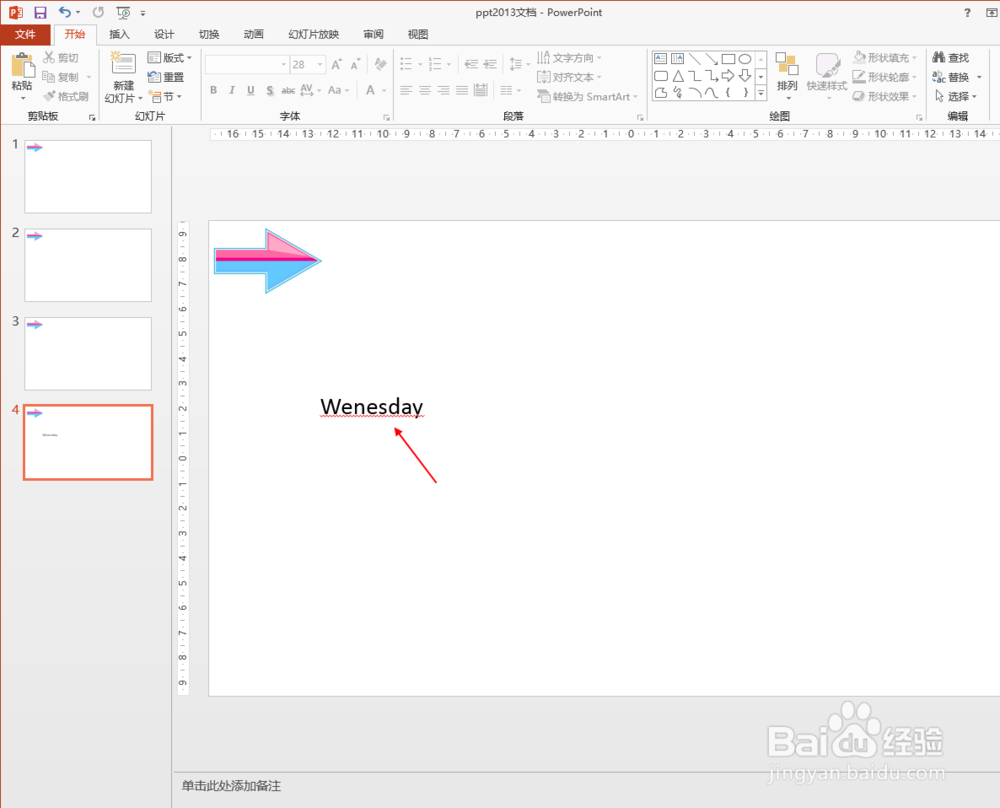
1、打开ppt2013,此时页面中有个一单位下方有红色曲线
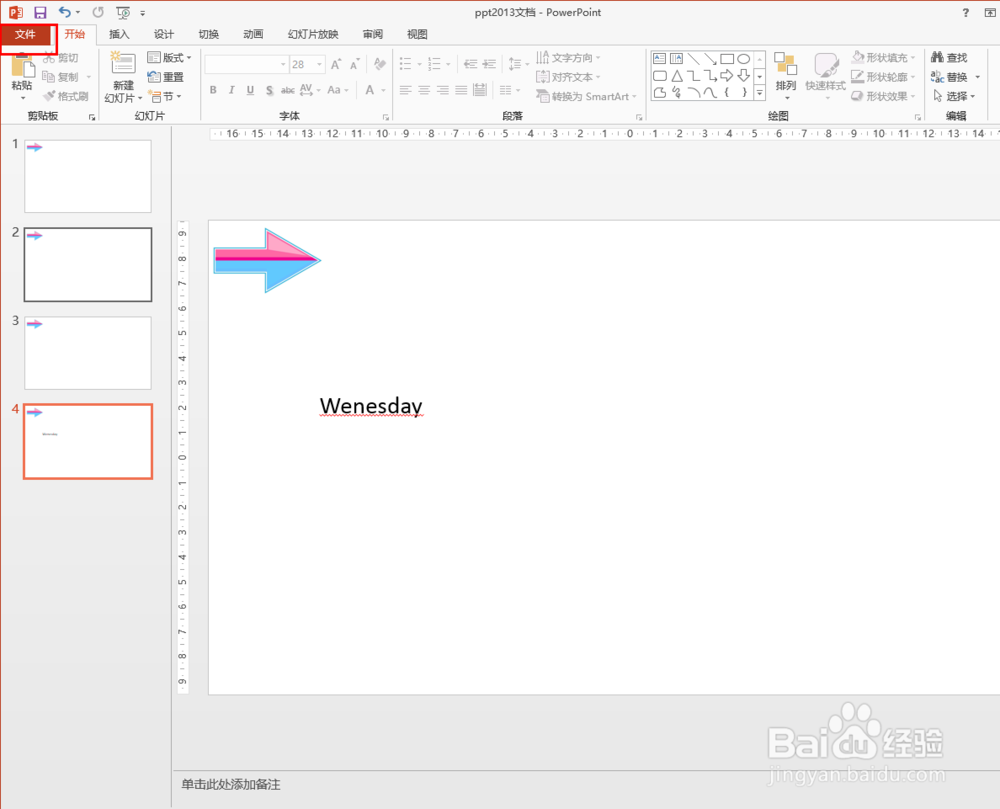
2、点击“文件”功能
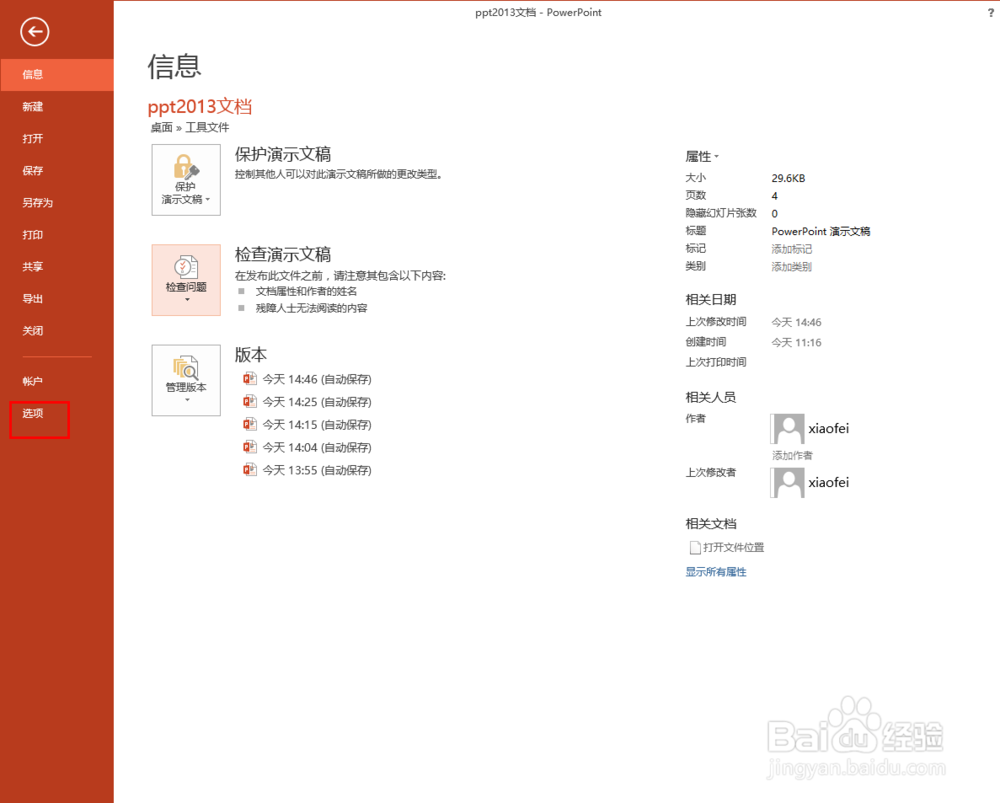
3、在左侧功能区选择“选项”功能
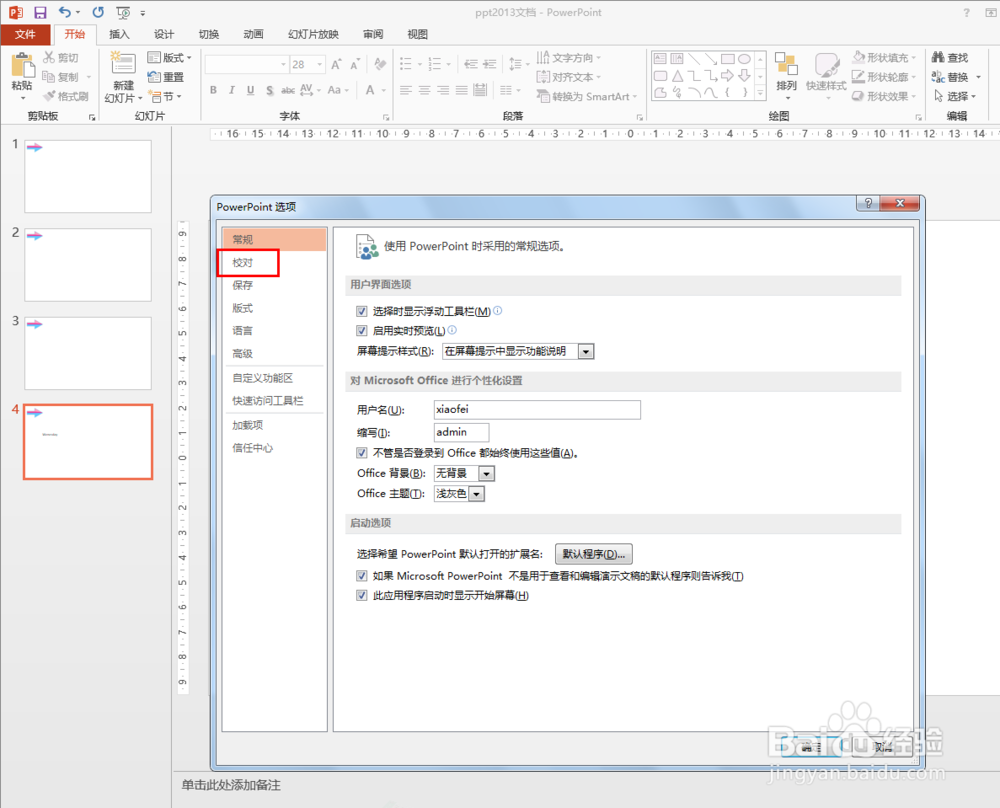
4、在弹出的对话框中点击“校对”功能
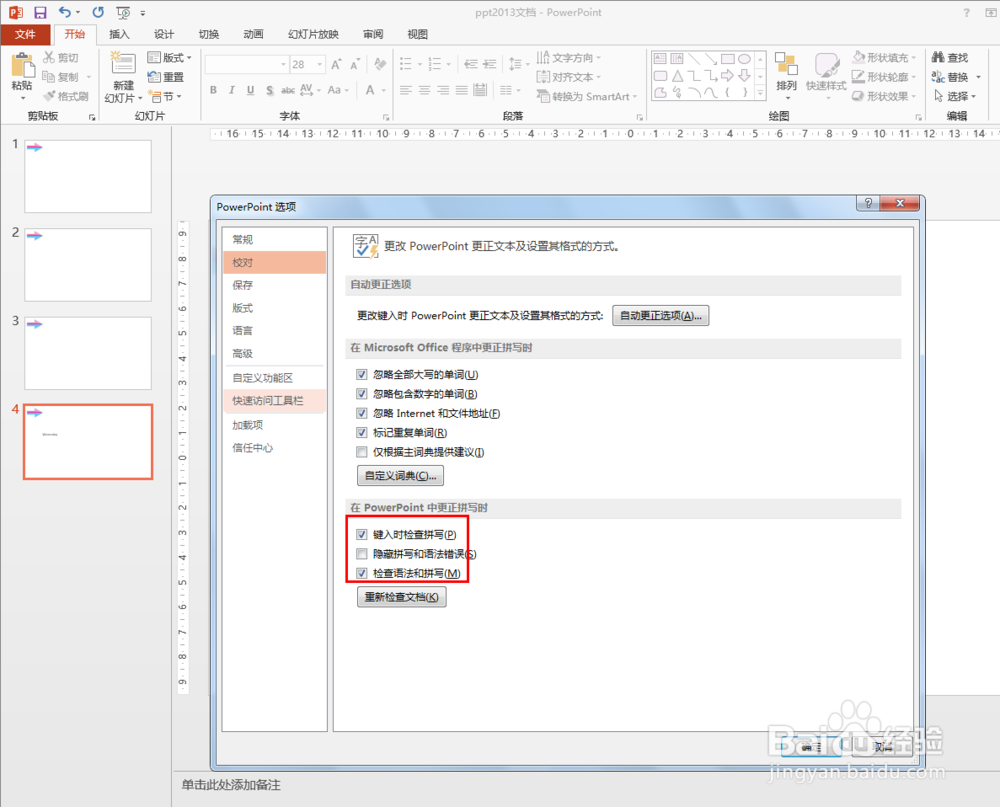
5、找到“在ppt中更正拼写”功能,如下图所示,由于我们的拼写有些问题,选择此功能后就会自动提示你有错误,才出现的红色曲线
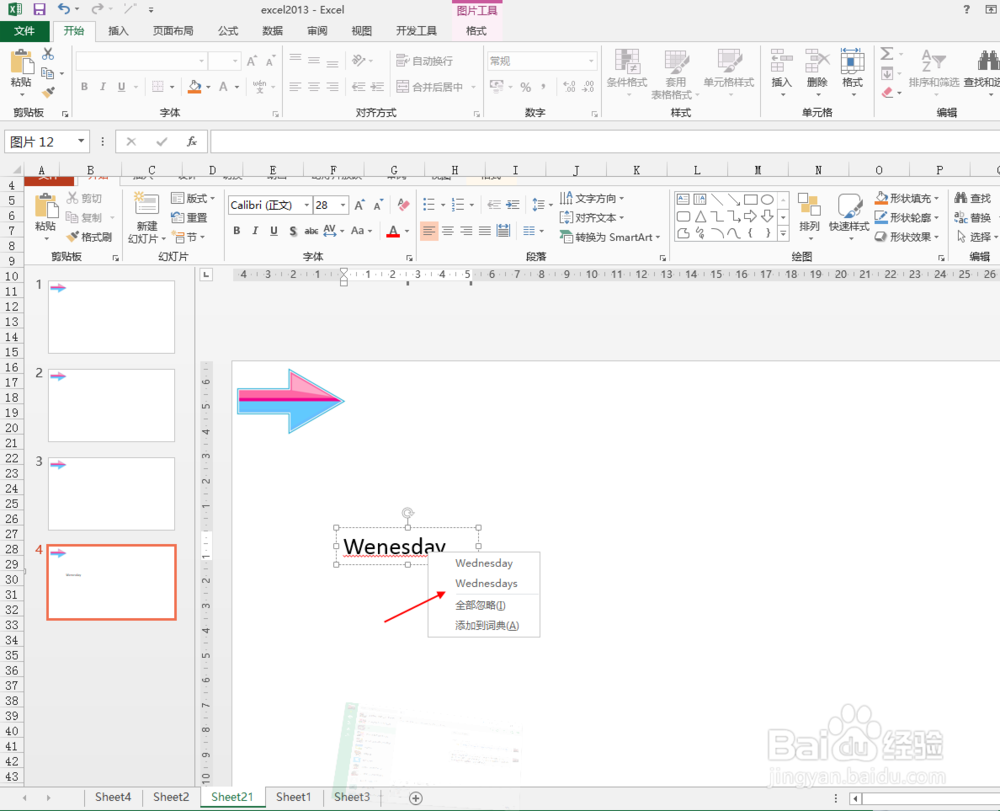
6、我们选择有曲线的单词,点击鼠标右键
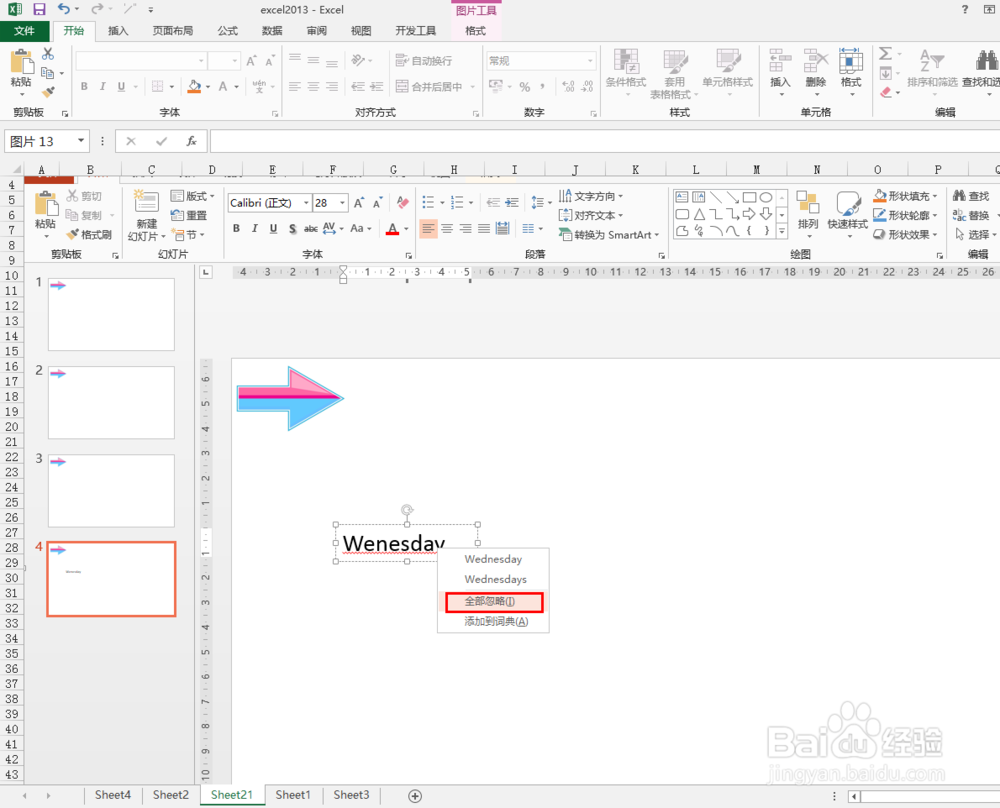
7、点击“全部忽略”就可以了,当然我们最好自己检查一下拼写单词是否有问题,确认没有问题再执行此操作
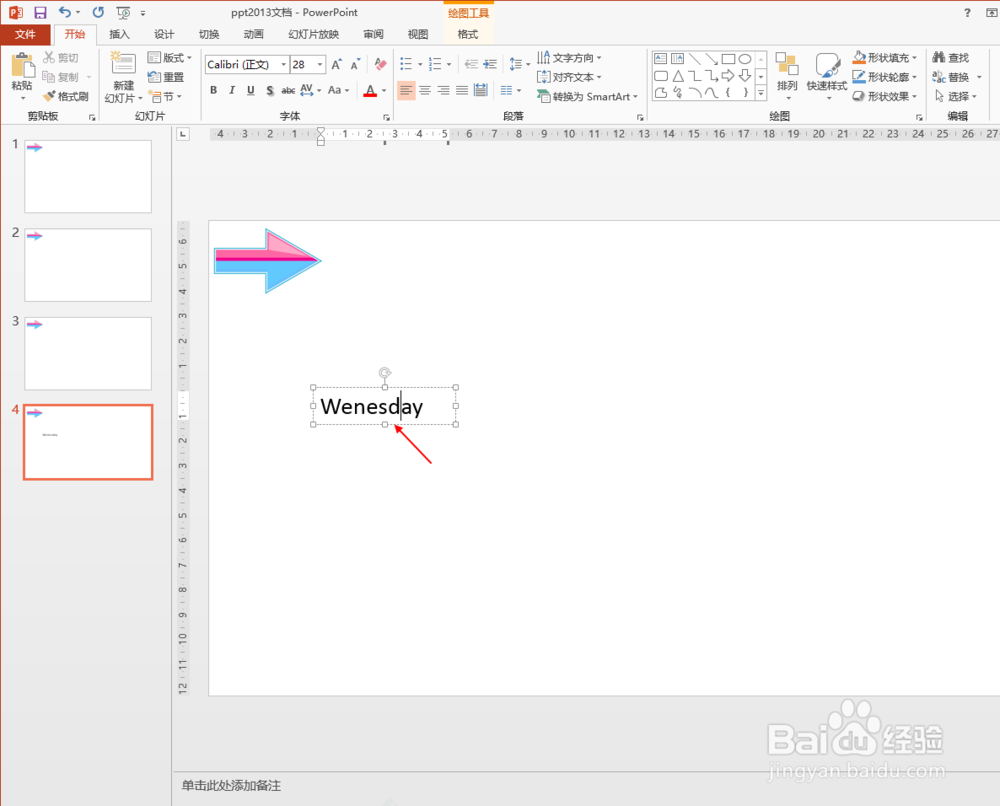
8、设置后,如下图所示
1、打开ppt2013,此时页面中有个一单位下方有红色曲线
2、点击“文件”功能
3、在左侧功能区选择“选项”功能
4、在弹出的对话框中点击“校对”功能
5、找到“在ppt中更正拼写”功能,如下图所示,由于我们的拼写有些问题,选择此功能后就会自动提示你有错误,才出现的红色曲线
6、我们选择有曲线的单词,点击鼠标右键
7、点击“全部忽略”就可以了,当然我们最好自己检查一下拼写单词是否有问题,确认没有问题再执行此操作
8、设置后,如下图所示