Word2016怎么打出箭头形状的字符
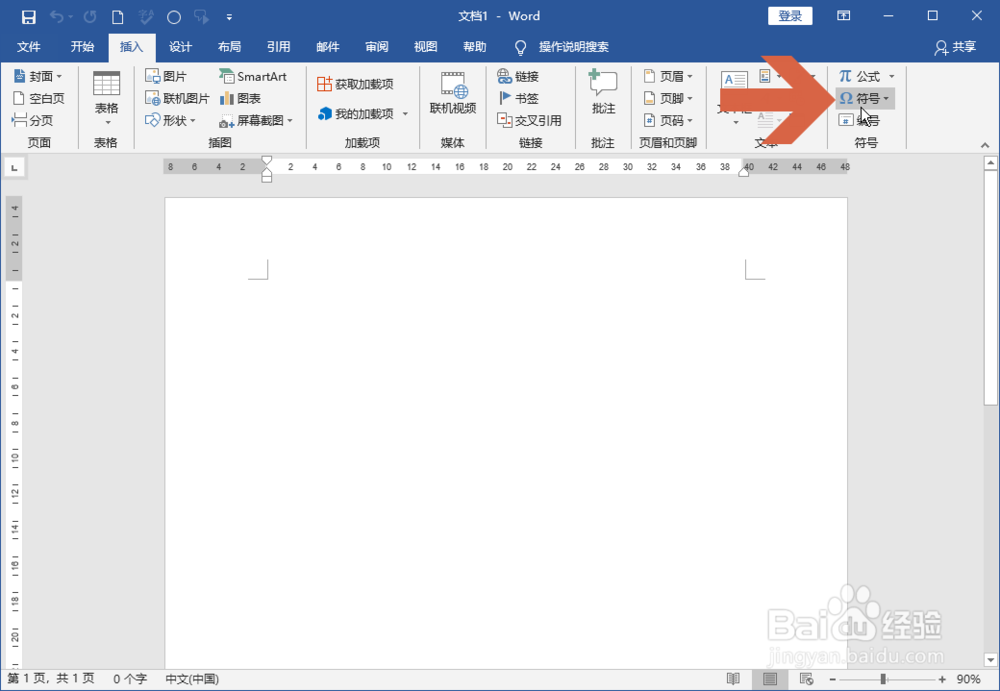
1、点击Word2016插入选项卡中图示的【符号】按钮。
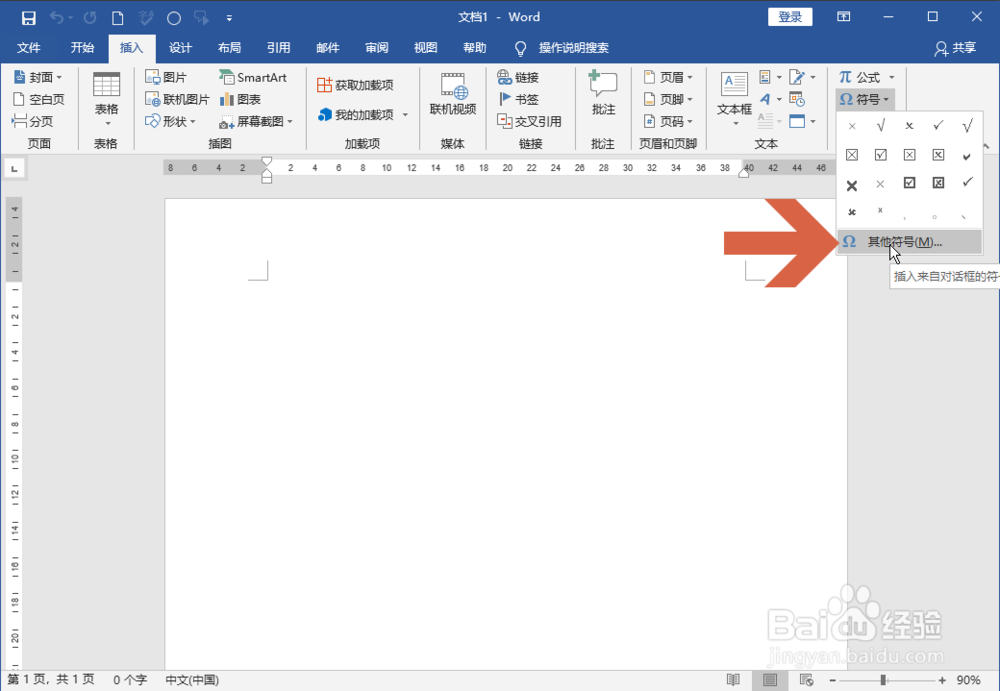
2、在下拉列表中点击【其他符号】选项。
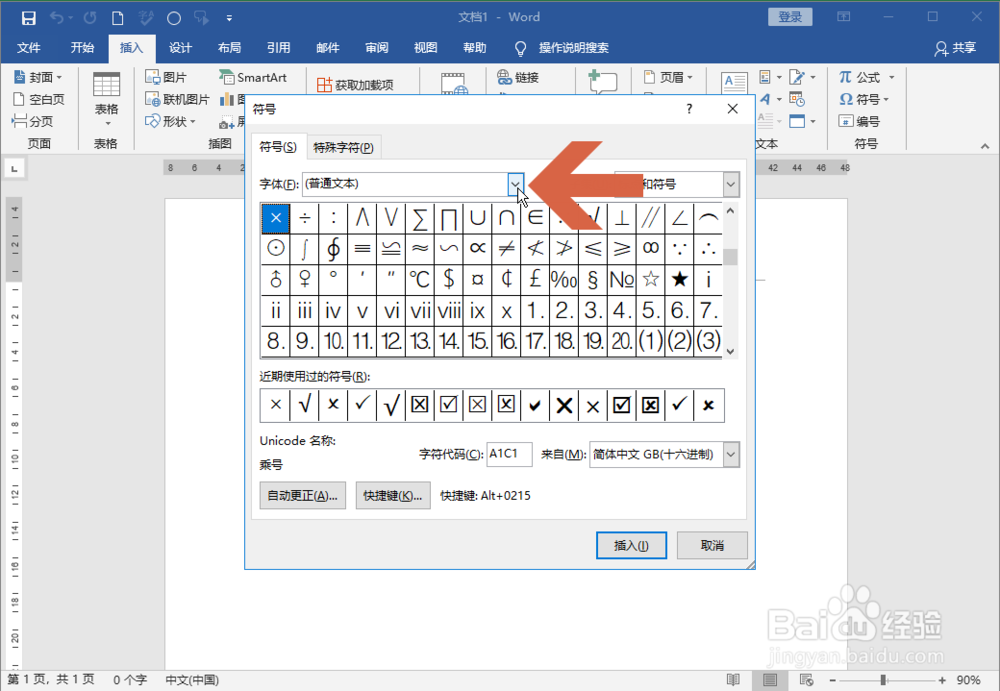
3、这时会打开符号界面,点击图示的字体下拉框。
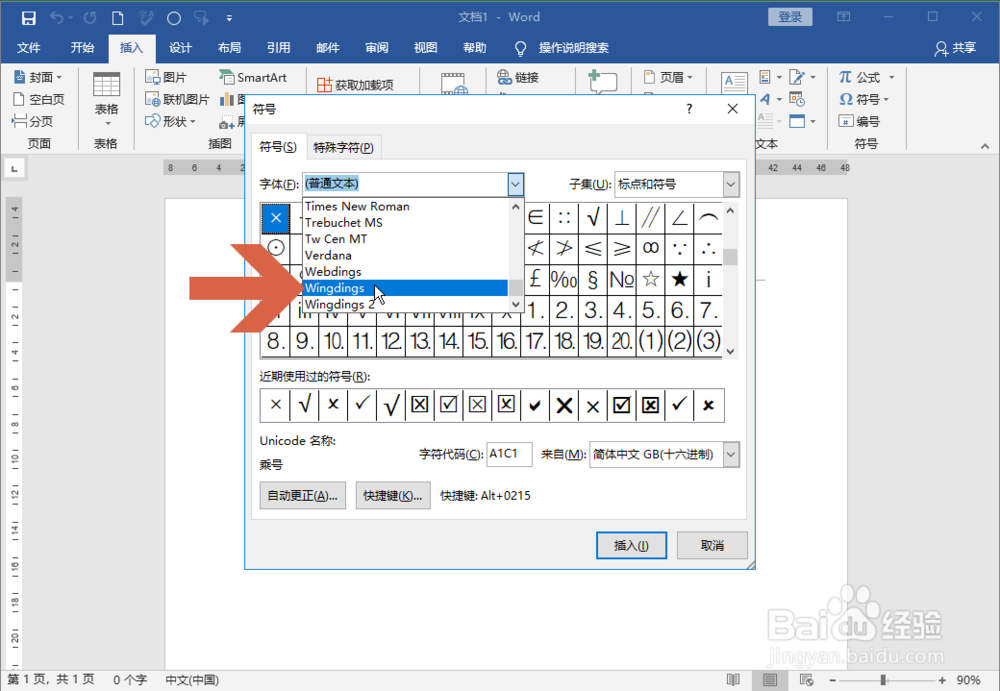
4、在字体列表中点击【Wingdings】字体。
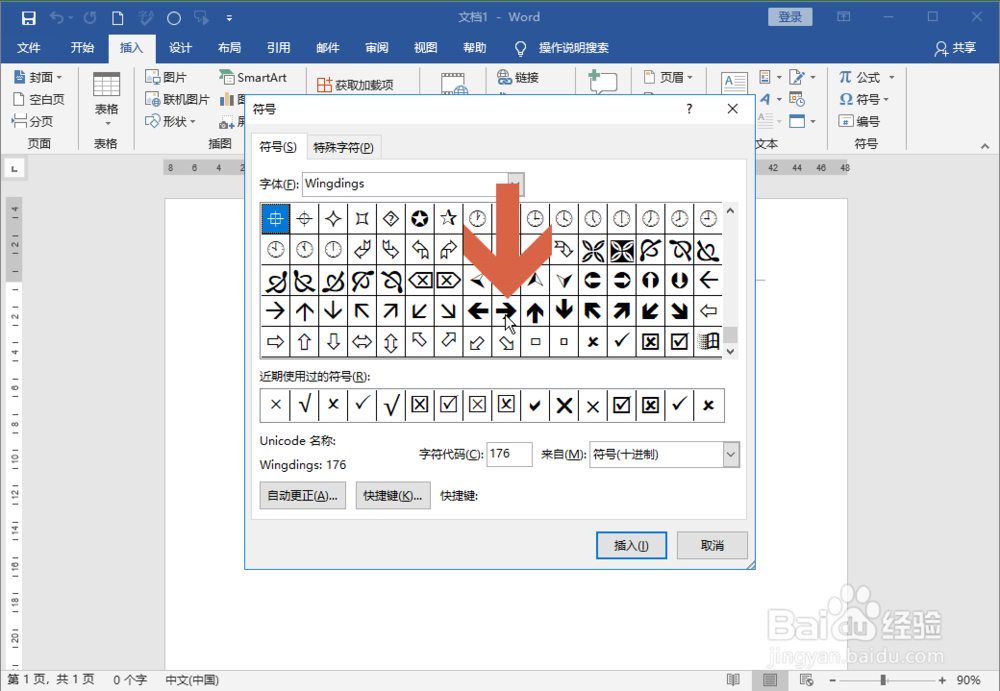
5、在Wingdings字体中拖动右侧滑块可找到许多图示的箭头形状的符号,用鼠标双击要添加的符号,该符号即添加到word页面。
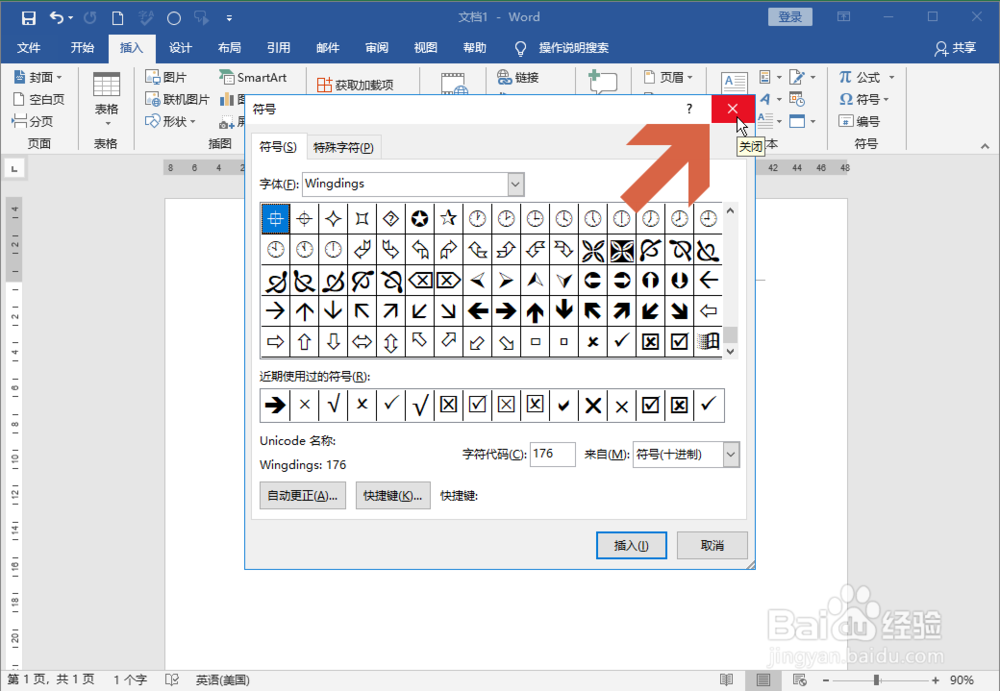
6、点击关闭按钮关闭符号界面。
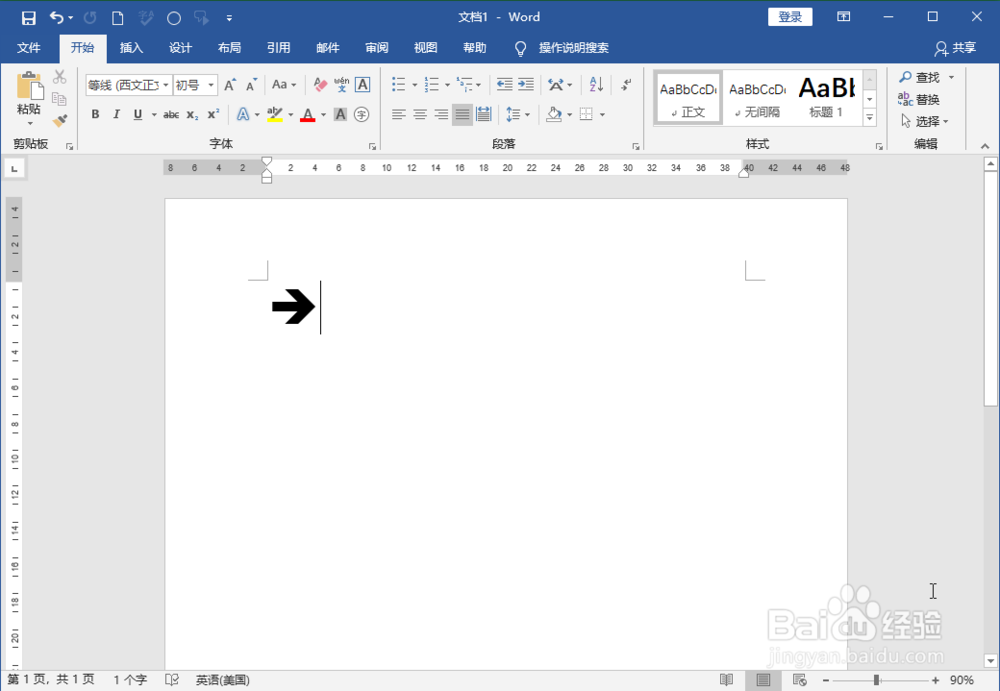
7、关闭符号界面后,就能看见添加的箭头符号了。
阅读量:140
阅读量:107
阅读量:191
阅读量:164
阅读量:152