Excel怎么批量调整图片大小
1、我们现在看到,刚刚插入表格中的图片是很乱的,如图所示。

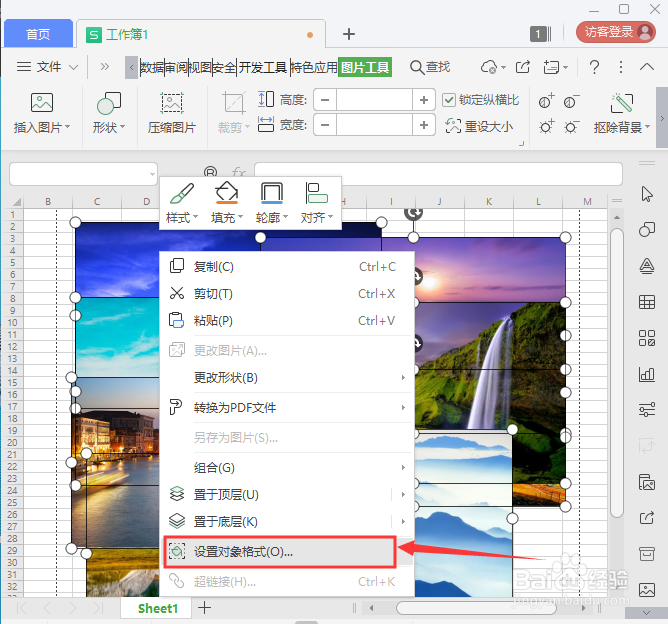
2、我们把所有的图片全部选中,右键选择【设置对象格式】如图所示。
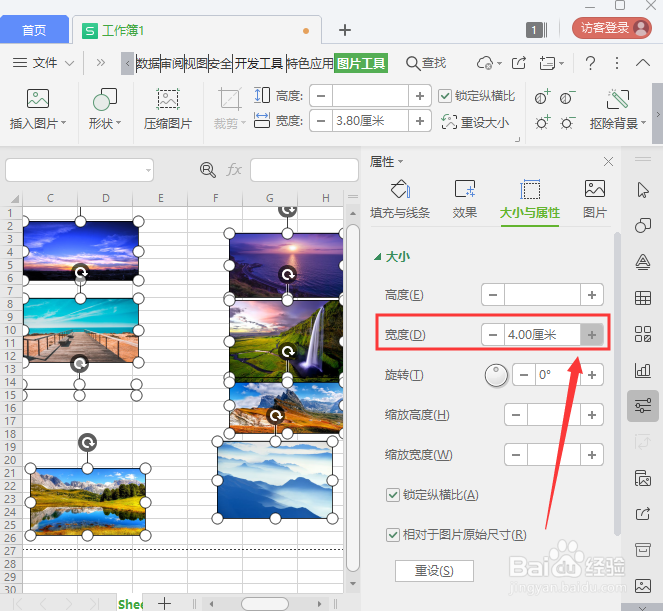
3、我们在右边的属性里,点击【大小与属性】先把【锁定纵横比】打上勾,如图所示。

4、我们点击宽度的【+】号调整为4.00厘米,如图所示。
5、接下来,我们表格的行高设置为80,点击【确定】,如图所示。

6、我们先把左边的4张小图片选中,【水平居中】对齐即可。
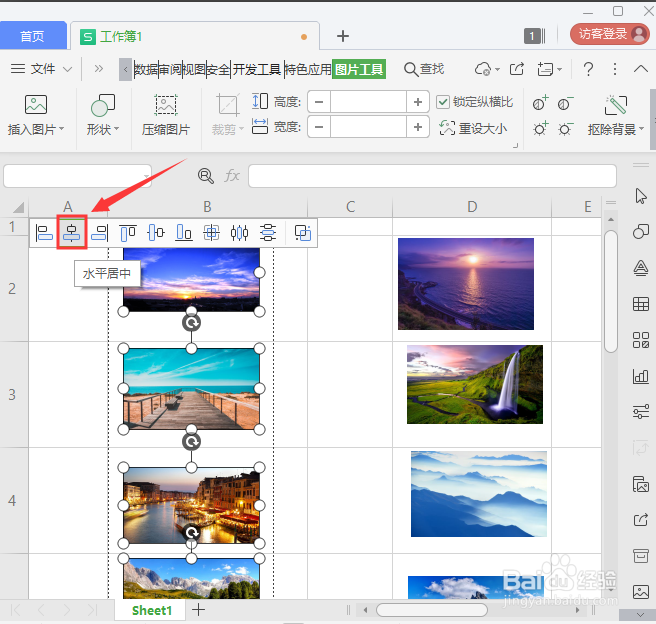
7、最后,我们把右边的4张小图片选中,同样的设置为【水平居中】,然后输入数字就完成了。

1、把所有的图片全部选中,右键选择【设置对象格式】。
2、点击【大小与属性】-【锁定纵横比】打上勾。
3、点击宽度的【+】号,调整大小。
4、表格的行高设置为80,点击【确定】。
5、把左边的4张小图片选中,【水平居中】对齐。
6、把右边的4张小图片选中,同样的设置为【水平居中】。
阅读量:76
阅读量:88
阅读量:93
阅读量:190
阅读量:62