Photoshop快速调整人物的笑容和眼睛大小
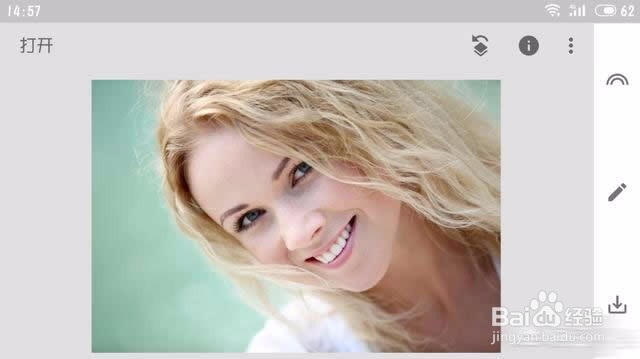
1、打开软件,找到我们要调整的照片
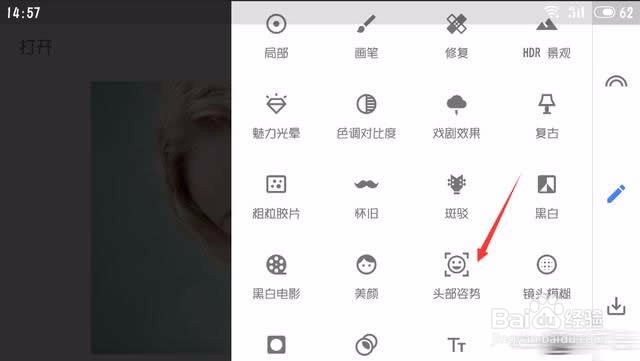
2、打开工具界面,找到头部姿势
3、点雁肥击调节按吩舍羞钮,点击瞳孔大小
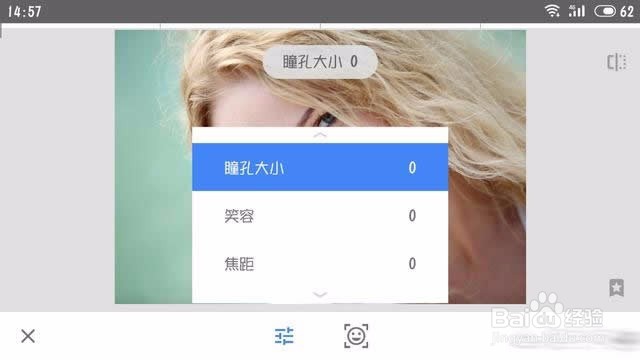
4、点击后手指向右边滑动,增加瞳孔大小即可,瞳孔变大后,怕牺眼睛也是会跟着变大的

5、再次点击调整,点击笑容
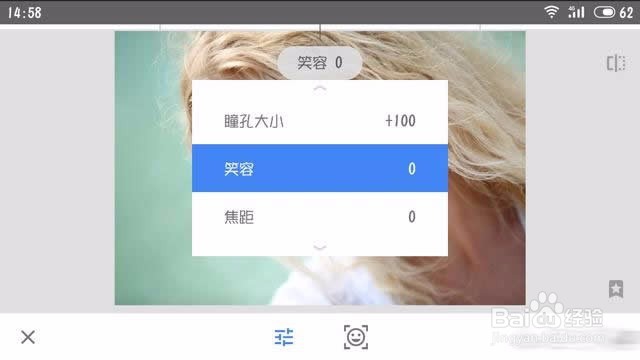
6、根据需要调整笑容嘴角提升量

7、最后保存导出

阅读量:164
阅读量:195
阅读量:80
阅读量:117
阅读量:149
1、打开软件,找到我们要调整的照片
2、打开工具界面,找到头部姿势
3、点雁肥击调节按吩舍羞钮,点击瞳孔大小
4、点击后手指向右边滑动,增加瞳孔大小即可,瞳孔变大后,怕牺眼睛也是会跟着变大的
5、再次点击调整,点击笑容
6、根据需要调整笑容嘴角提升量
7、最后保存导出