解决右键反应慢的方法?(Window8.1系统)
1、将鼠标移至桌面的“最左下角”。
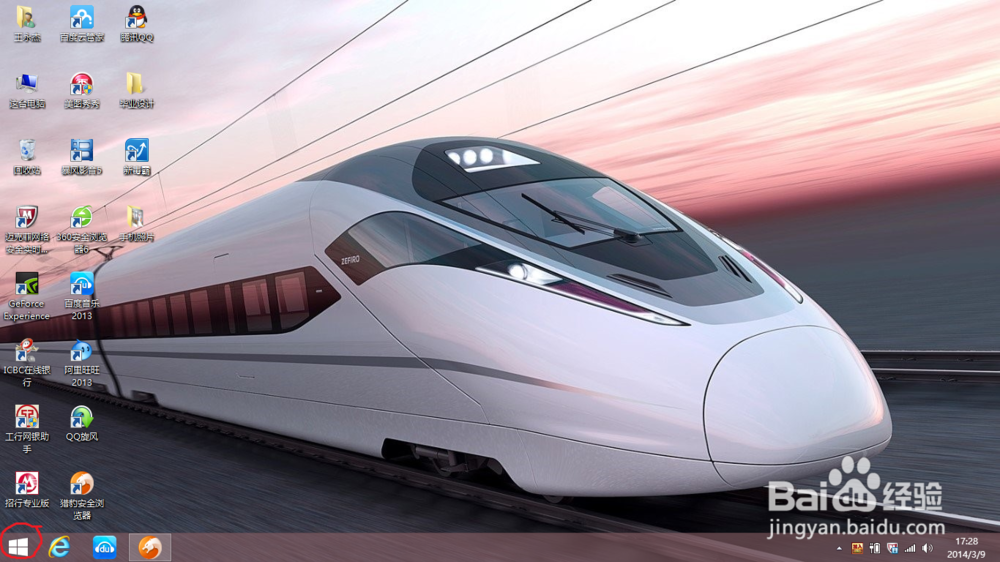
2、右击选择“运行(R)”。
小贴士:也可以使用组合快捷键 Win+R键调出“运行”对话框。

3、出现“运行”提示框之后,接着输入“Regedit”,然后按回车即可。
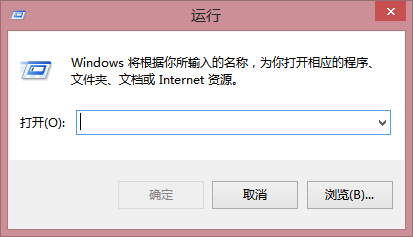
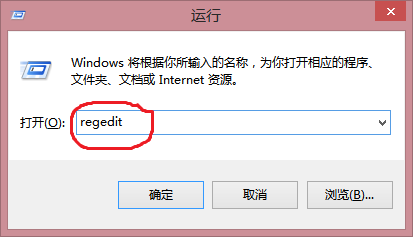
4、回车之后就打开了Window8.1系统注册表,如下图所示。
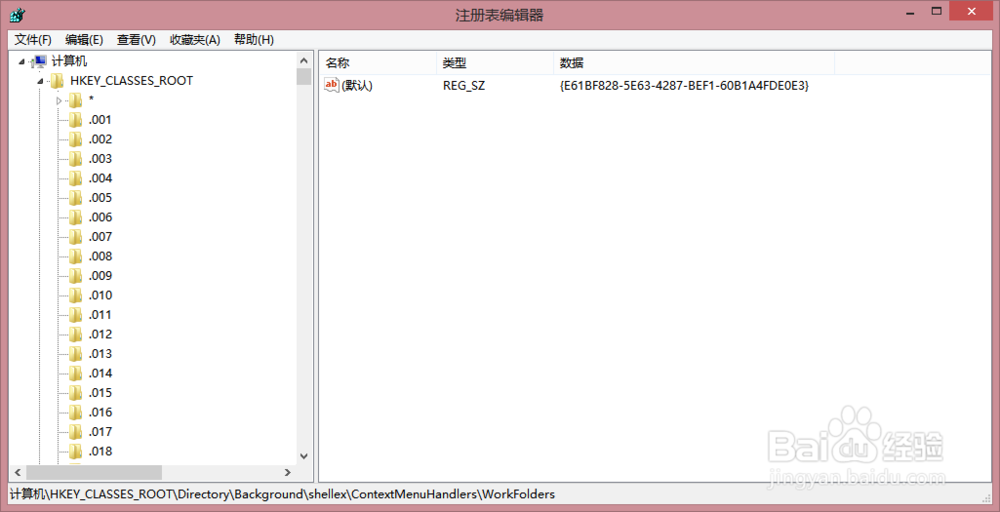
5、在Window8.1系统注册表中,我们要依次展开如下所示:HKEY_CLASSES_ROOT\Directory\background\shellex\ContextMenuHandlers

6、当我们展开到“ContextMenuHandlers”时,切记除了“New”注册表项目不删除外,其他“ContextMenuHandlers”下的所有注册表项目都删除掉。
小贴士:当出现提示错误的时候,我们只需要点击“确定”即可。
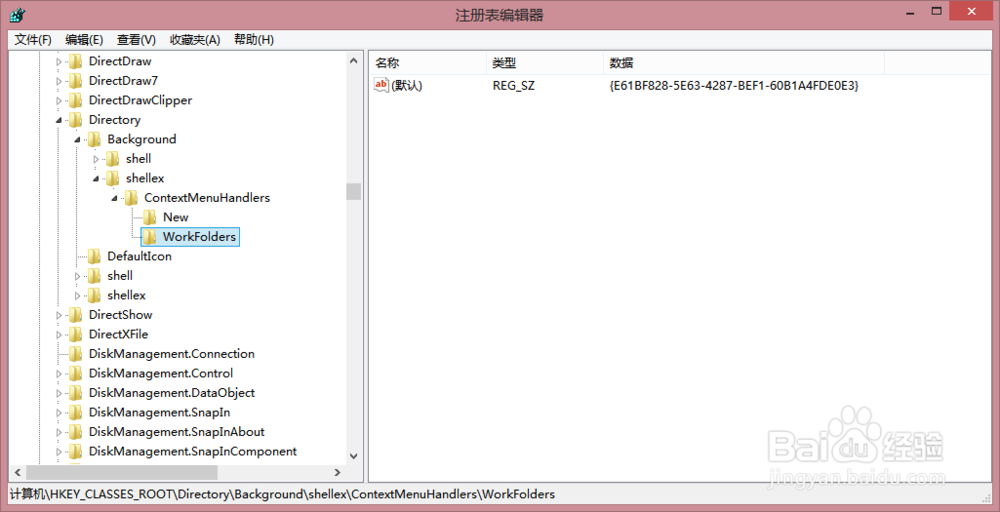
7、接下来我们可以尝试一下在空白桌面右击一下,要是还不行,我们需要重启一下电脑即可。
阅读量:143
阅读量:159
阅读量:152
阅读量:163
阅读量:26