Excel表格如何进行筛选数据
1、新建一个表格,点击选中要进行筛选的首行
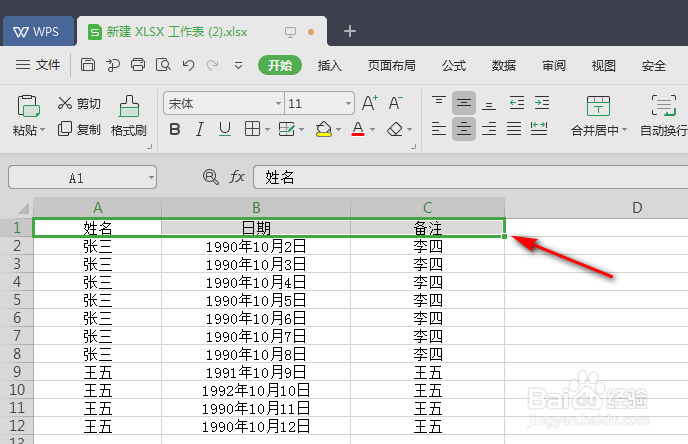
2、选中以后点击鼠标右键,然后点击筛选
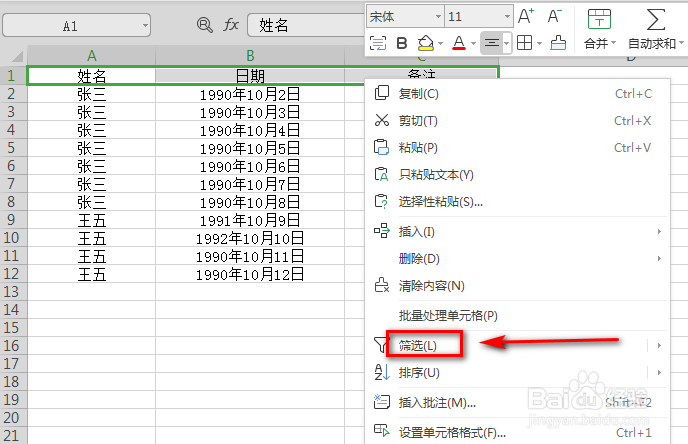
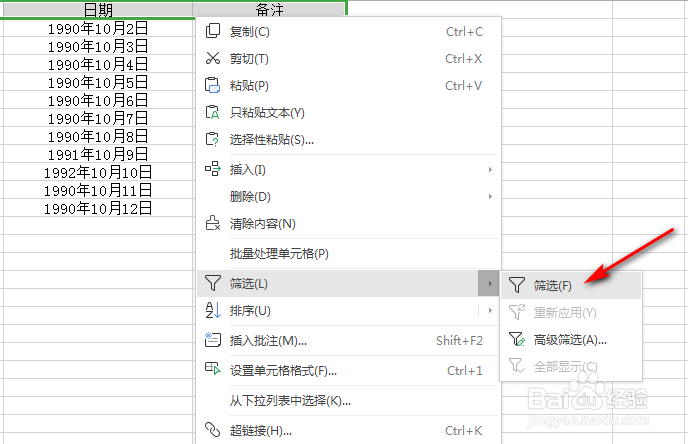
3、在筛选菜单里点击选择筛选
4、点击筛选以后可以看到表头会出现一个下拉箭头
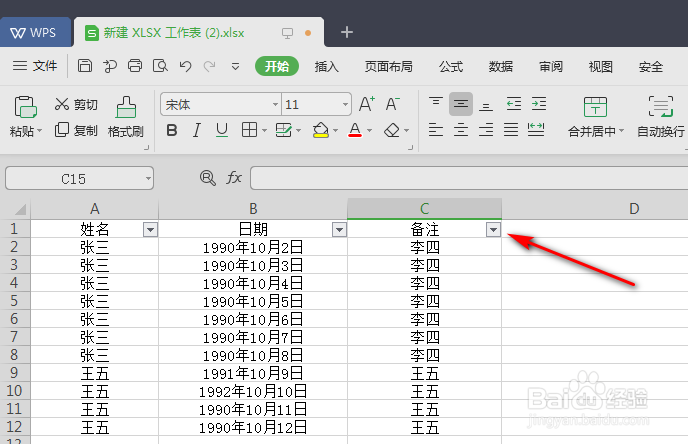
5、点击下拉箭头就会显示你这列表格里的所有内容
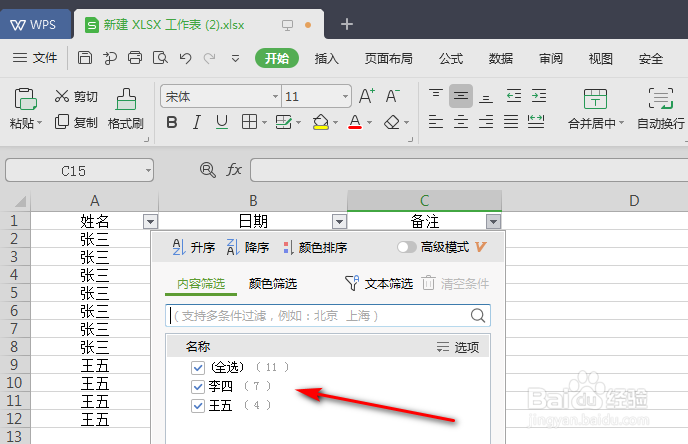
6、选中你要找的内容,或者搜索你要找的内容选中
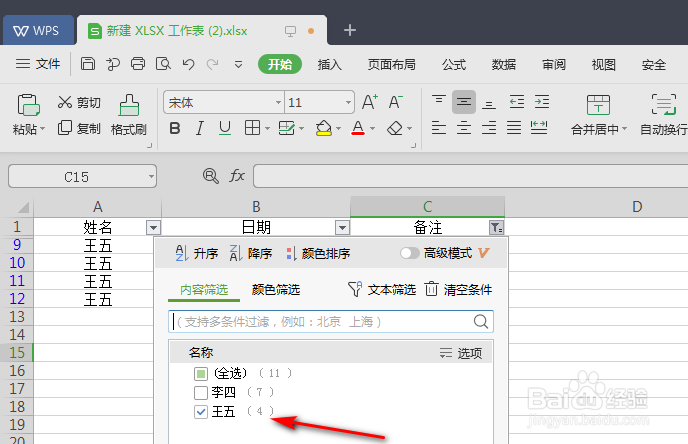
7、然后筛选就可以看到只能看到你筛选的内容了,让其他内容回来在下拉箭头全部勾上即可
1、新建一个表格,选中要筛选的首行数据
2、鼠标右键点击筛选,在筛选菜单里点击筛选
3、点击筛选后会出现筛选的下拉箭头,点击下拉箭头
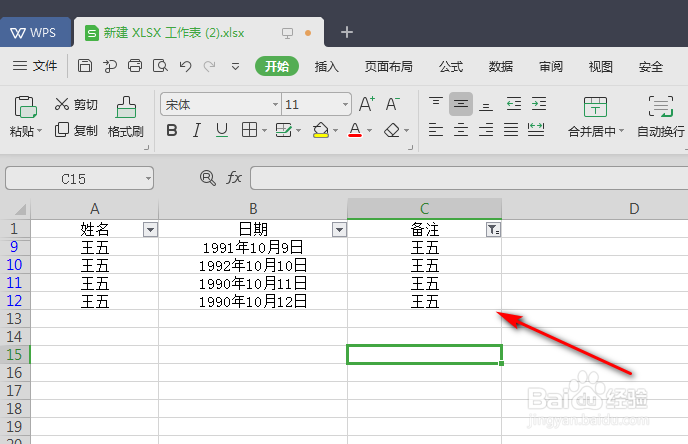
4、筛选你需要的数据,筛选后就能看到你筛选的数据了
阅读量:160
阅读量:71
阅读量:76
阅读量:31
阅读量:114