如何解决win7下载上传网速太慢的问题(超详细)
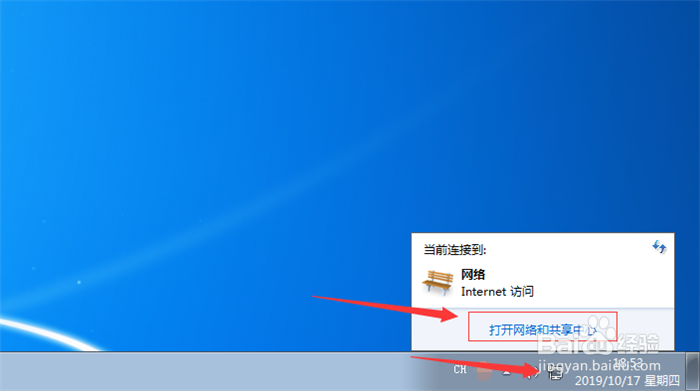
1、电脑桌面点击【网络】图标,弹出来的窗口点击【打开网络和共享中心】,如图所示。
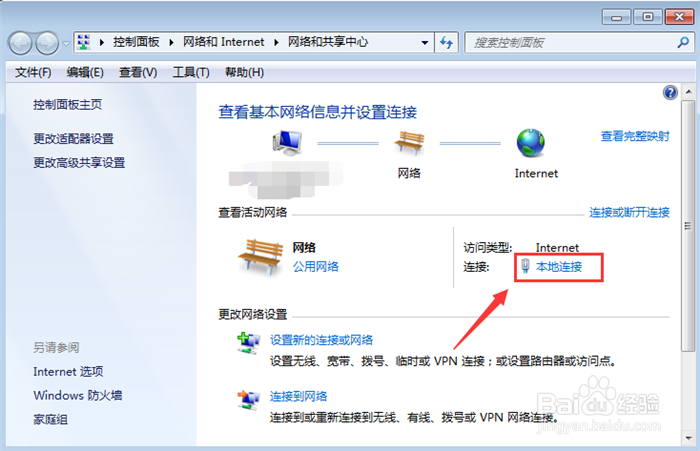
2、然后在里面点击【本地连接】,如图所示。
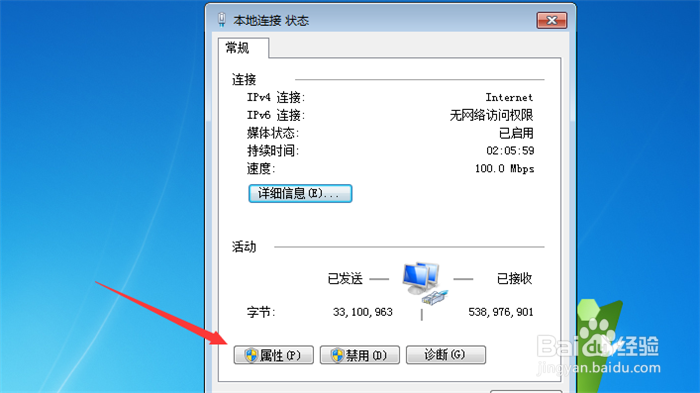
3、弹出来的窗口点击【属性】,如图所示。
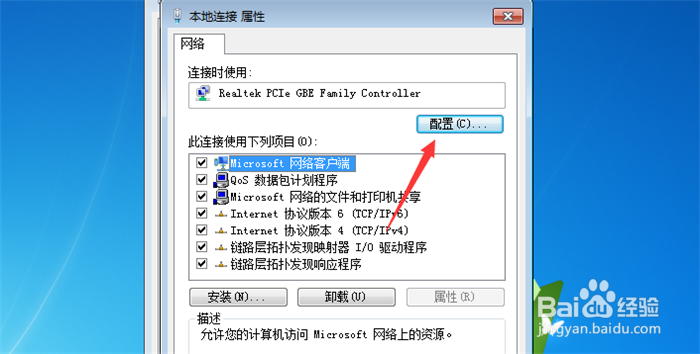
4、然后里面点击【配置】,如图所示。
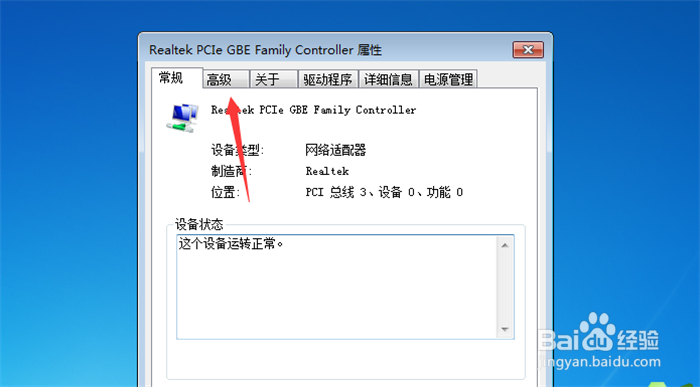
5、在里面点击【高级】,如图所示。
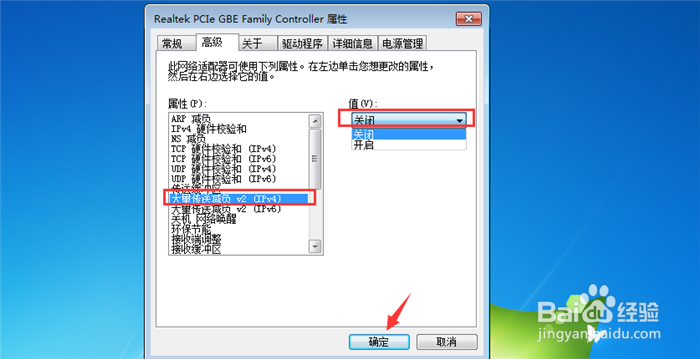
6、然后选择【大量传输减负V2(IP4)】,值选择【关闭】,点击【确定】保存,如图所示。
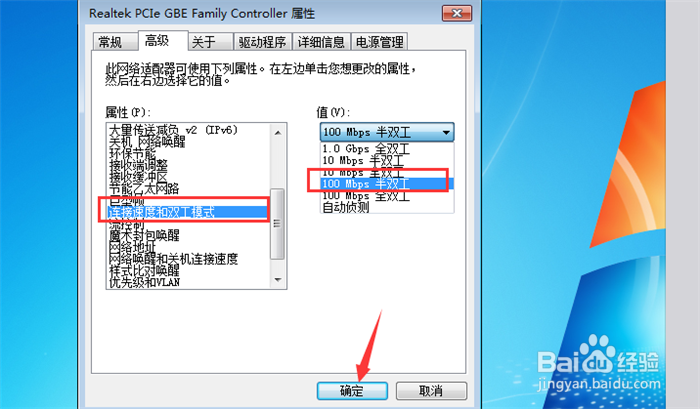
7、然后在再次进入高级中,选中【连接速度和双工模式】,值选择【100Mbps半双工】,然后就可以提高win7下载上传网速,如图所示。
1、1、点击【网络】图标,弹出来的窗口点击【打开网络和共享中心】
2、点击【本地连接】
3、弹出来的窗口点击【属性】
4、点击【配置】
5、点击【高级】
6、选择【大量传输减负V2(IP4)】,值选择【关闭】,点击【确定】保存
7、再次进入高级中,选中【连接速度和双工模式】,值选择【100Mbps半双工】,然后就可以提高win7下载上传网速
阅读量:97
阅读量:96
阅读量:110
阅读量:121
阅读量:34